

คุณสามารถดำเนินการต่อไปนี้ใน Cloud Firestore เมื่อใช้คอนโซล Firebase
- ดู เพิ่ม แก้ไข และลบข้อมูล
- สร้างและอัปเดต Cloud Firestore Security Rules
- จัดการดัชนี
- ตรวจสอบการใช้งาน
ดูข้อมูล
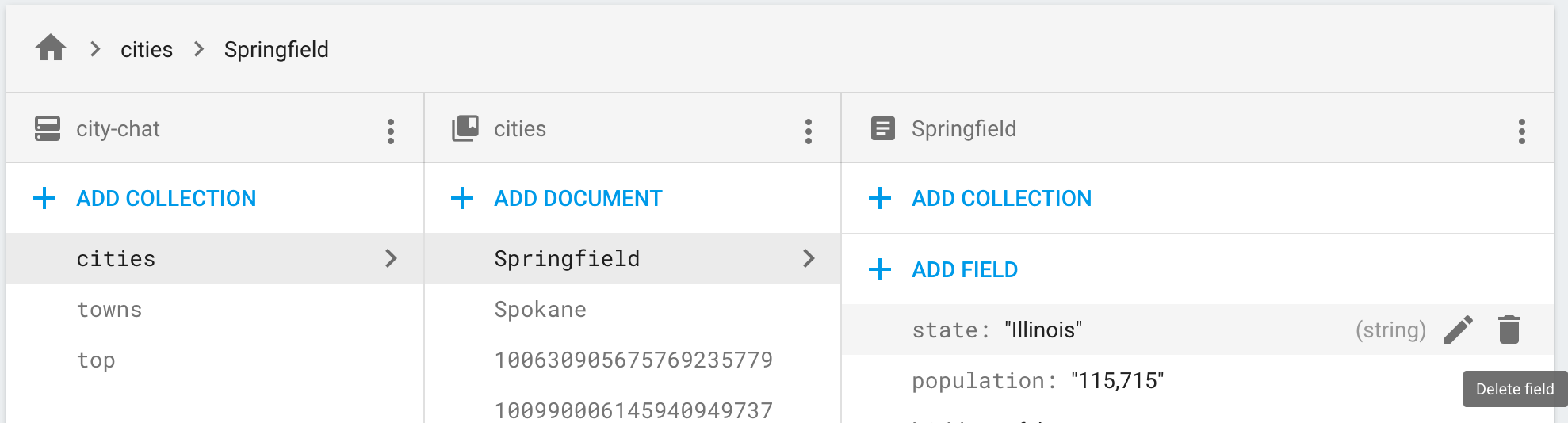
คุณดูCloud Firestoreข้อมูลทั้งหมดได้ในคอนโซล Firebase ในฐานข้อมูลและพื้นที่เก็บข้อมูล > Firestore > แท็บข้อมูล ให้คลิกเอกสารหรือคอลเล็กชันเพื่อเปิดข้อมูลที่ซ้อนอยู่ภายในรายการนั้น
เปิดเส้นทางที่เฉพาะเจาะจง
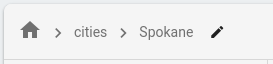
หากต้องการเปิดเอกสารหรือคอลเล็กชันในเส้นทางที่เฉพาะเจาะจง ให้ใช้ปุ่มแก้ไขเส้นทาง ดังนี้
กรองเอกสารในคอลเล็กชัน
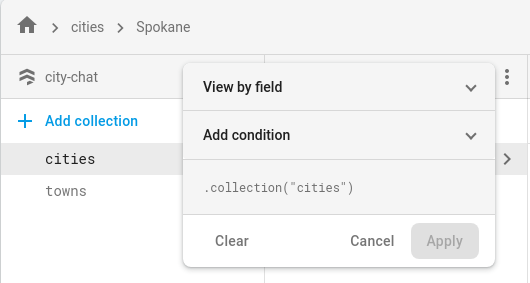
หากต้องการกรองเอกสารที่แสดงในคอลเล็กชัน ให้ใช้ปุ่มกรองรายการ
เอกสารหลักที่ไม่มีอยู่
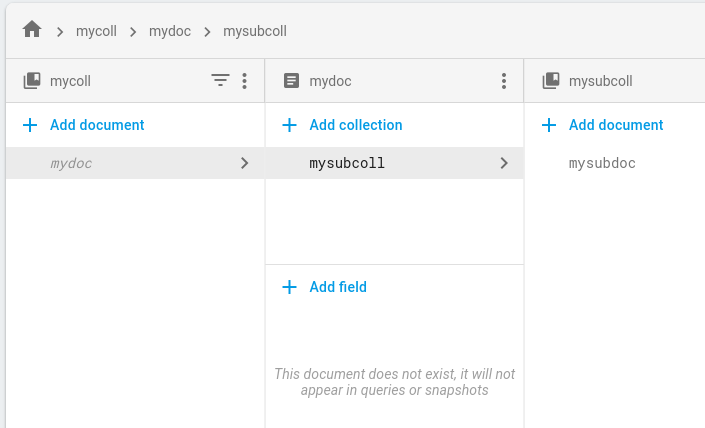
เอกสารจะยังคงอยู่ได้แม้ว่าเอกสารหลักอย่างน้อย 1 รายการจะไม่มีอยู่
ก็ตาม เช่น เอกสารที่พาธ
/mycoll/mydoc/mysubcoll/mysubdoc อาจมีอยู่แม้ว่าเอกสารหลัก
/mycoll/mydoc จะไม่มีอยู่ก็ตาม
โปรแกรมดูข้อมูล Cloud Firestore จะแสดงเอกสารหลักที่ไม่มีอยู่ดังนี้
- ในรายการเอกสารของคอลเล็กชัน รหัสเอกสารของเอกสารหลักที่ไม่มีอยู่จะเป็นตัวเอียง
- ในแผงข้อมูลของเอกสารหลักที่ไม่มีอยู่จริง โปรแกรมดูข้อมูล จะชี้ให้เห็นว่าเอกสารไม่มีอยู่
ค้นหาข้อมูล
คุณค้นหาเอกสารได้ในแท็บเครื่องมือสร้างคำค้นหาของ Cloud Firestoreหน้าข้อมูล
คลิกแท็บ Query Builder
เลือกขอบเขตการค้นหา
เลือกคอลเล็กชันเพื่อค้นหาคอลเล็กชันเดียว ในช่องข้อความ ให้ป้อนเส้นทางไปยังคอลเล็กชัน
เลือกกลุ่มคอลเล็กชันเพื่อค้นหาคอลเล็กชันทั้งหมดที่มีรหัสเดียวกัน ป้อนรหัสกลุ่มคอลเล็กชันในช่องกลุ่มคอลเล็กชัน
ตารางจะแสดงเอกสารจากคอลเล็กชันหรือกลุ่มคอลเล็กชันที่ระบุโดยอัตโนมัติ
คลิกเพิ่มลงในคำค้นหาเพื่อกรองชุดเอกสารที่แสดง โดยค่าเริ่มต้น Query Builder จะเพิ่มคําสั่ง
WHEREคุณสามารถ แก้ไขข้อนี้ได้โดยใช้เมนูแบบเลื่อนลงและช่องข้อความ หรือเปลี่ยนเป็นข้ออื่นที่มีอยู่ หากต้องการสร้างคําค้นหาที่ซับซ้อนมากขึ้น ให้คลิกเพิ่มลงในคําค้นหาหากต้องการนำประโยคคำค้นหาออก ให้คลิกปุ่มนำออก หากต้องการนำกลไกการค้นหาทั้งหมดออก ให้คลิกล้าง
คลิกเรียกใช้เพื่อดึงผลลัพธ์จากฐานข้อมูล
ข้อกำหนดและข้อจำกัดของคำค้นหา
ขณะใช้ Query Builder โปรดคำนึงถึงข้อกำหนดและข้อจำกัดต่อไปนี้สำหรับคำค้นหา
การค้นหาทั้งหมดต้องได้รับการสนับสนุนโดยดัชนีอย่างน้อย 1 รายการ หากฐานข้อมูลไม่พบดัชนีที่รองรับการค้นหา ระบบจะแสดงข้อผิดพลาดที่มีลิงก์สำหรับสร้างดัชนีที่จำเป็น
ข้อความ
ORDER BYต้องตรงกับฟิลด์ในข้อความWHEREและต้องเรียงลำดับเหมือนกัน โดยค่าเริ่มต้น ระบบจะจัดเรียงผลลัพธ์ตามรหัสเอกสาร หากคุณกรอง ตามฟิลด์อื่นที่มีค่าอื่นที่ไม่ใช่ค่าที่เท่ากัน (==) ให้เพิ่มORDER BYคลอสสำหรับฟิลด์นั้นต้องกรองคําสั่ง WHERE ที่มีช่วง (
<,<=,>,>=) และไม่เท่ากับ (!=,not-in) ในฟิลด์เดียวกัน
ดูข้อจำกัดเพิ่มเติมได้ที่ข้อจำกัดของคำค้นหา
จัดการข้อมูล
ใน Cloud Firestore คุณจะจัดเก็บข้อมูลไว้ในเอกสารและจัดระเบียบ เอกสารเป็นคอลเล็กชัน ก่อนเริ่มเพิ่มข้อมูล โปรดดูข้อมูลเพิ่มเติมเกี่ยวกับCloud Firestoreโมเดลข้อมูล
คุณสามารถเพิ่ม แก้ไข และลบเอกสารและคอลเล็กชันจากคอนโซล Firebase ได้ หากต้องการจัดการข้อมูล ให้ไปที่แท็บฐานข้อมูลและพื้นที่เก็บข้อมูล > Firestore > ข้อมูล
เพิ่มข้อมูล
- คลิกเพิ่มคอลเล็กชัน จากนั้นป้อนชื่อคอลเล็กชันแล้วคลิกถัดไป
- ป้อนรหัสเอกสารที่เฉพาะเจาะจงหรือคลิกรหัสอัตโนมัติ แล้วเพิ่มช่องสำหรับ ข้อมูลในเอกสาร
- คลิกบันทึก คอลเล็กชันและเอกสารใหม่จะปรากฏในเครื่องมือแสดงข้อมูล
- หากต้องการเพิ่มเอกสารลงในคอลเล็กชัน ให้คลิกเพิ่มเอกสาร
แก้ไขข้อมูล
- คลิกคอลเล็กชันเพื่อดูเอกสาร แล้วคลิกเอกสารเพื่อดูฟิลด์และคอลเล็กชันย่อย
- คลิกช่องเพื่อแก้ไขค่า หากต้องการเพิ่มฟิลด์หรือคอลเล็กชันย่อยลงในเอกสารที่เลือก ให้คลิกเพิ่มฟิลด์หรือเพิ่มคอลเล็กชัน
ลบข้อมูล
วิธีลบคอลเล็กชัน
- เลือกคอลเล็กชันที่ต้องการลบ
- คลิกไอคอนเมนูที่ด้านบนของคอลัมน์เอกสาร แล้วคลิกลบคอลเล็กชัน

วิธีลบเอกสารหรือฟิลด์ทั้งหมดของเอกสาร
- เลือกเอกสารที่ต้องการลบ
- คลิกไอคอนเมนูที่ด้านบนของคอลัมน์รายละเอียดเอกสาร เลือกลบเอกสารหรือลบช่องเอกสาร
การลบเอกสารจะเป็นการลบข้อมูลที่ซ้อนกันทั้งหมดในเอกสารนั้น รวมถึงคอลเล็กชันย่อยทั้งหมด อย่างไรก็ตาม การลบฟิลด์ของเอกสารจะไม่ลบคอลเล็กชันย่อย

วิธีลบฟิลด์ที่เฉพาะเจาะจงในเอกสาร
- เลือกเอกสารเพื่อดูช่องของเอกสาร
- คลิกไอคอนลบข้างช่องที่ต้องการลบ
จัดการ Cloud Firestore Security Rules
หากต้องการเพิ่ม แก้ไข และลบ Cloud Firestore Security Rules จากคอนโซล Firebase ให้ไปที่ แท็บกฎในส่วนฐานข้อมูลและพื้นที่เก็บข้อมูล > Firestore ดูข้อมูลเพิ่มเติมเกี่ยวกับการตั้งค่าและปรับแต่งกฎ
จัดการดัชนี
หากต้องการสร้างดัชนีใหม่สำหรับคำค้นหาและจัดการดัชนีที่มีอยู่จากคอนโซล Firebase ให้ไปที่ฐานข้อมูลและพื้นที่เก็บข้อมูล > Firestore > แท็บดัชนี ดูข้อมูลเพิ่มเติมเกี่ยวกับการจัดการดัชนี
ตรวจสอบการใช้งาน
หากต้องการตรวจสอบการใช้งาน Cloud Firestore จากคอนโซล Firebase ให้ไปที่ แท็บการใช้งานในส่วน ฐานข้อมูลและพื้นที่เก็บข้อมูล > Firestore ใช้แดชบอร์ดนี้เพื่อวัดการใช้งานในช่วงเวลาต่างๆ