

Firebase कंसोल का इस्तेमाल करते समय, Cloud Firestore पर ये कार्रवाइयां की जा सकती हैं:
- डेटा देखना, जोड़ना, उसमें बदलाव करना, और उसे मिटाना.
- Cloud Firestore Security Rules बनाना और उसे अपडेट करना.
- इंडेक्स मैनेज करें.
- इस्तेमाल पर नज़र रखें.
डेटा देखें
Cloud Firestore का पूरा डेटा, Firebase कंसोल में देखा जा सकता है. डेटाबेस और स्टोरेज > Firestore > डेटा टैब में जाकर, किसी दस्तावेज़ या कलेक्शन पर क्लिक करें. इससे उस आइटम में मौजूद डेटा खुल जाएगा.
कोई खास पाथ खोलना
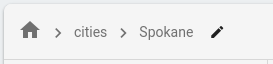
किसी दस्तावेज़ या कलेक्शन को किसी खास पाथ पर खोलने के लिए, पाथ में बदलाव करें बटन का इस्तेमाल करें:
किसी कलेक्शन में मौजूद दस्तावेज़ों को फ़िल्टर करना
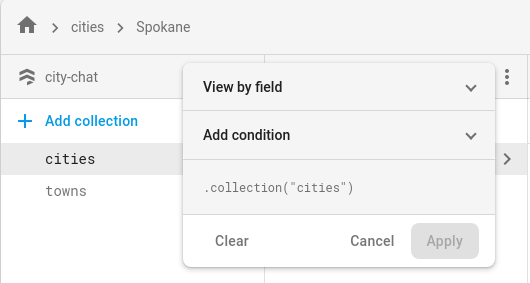
किसी कलेक्शन में मौजूद दस्तावेज़ों की सूची को फ़िल्टर करने के लिए, सूची फ़िल्टर करें बटन का इस्तेमाल करें.
ऐसे पैरंट दस्तावेज़ जो मौजूद नहीं हैं
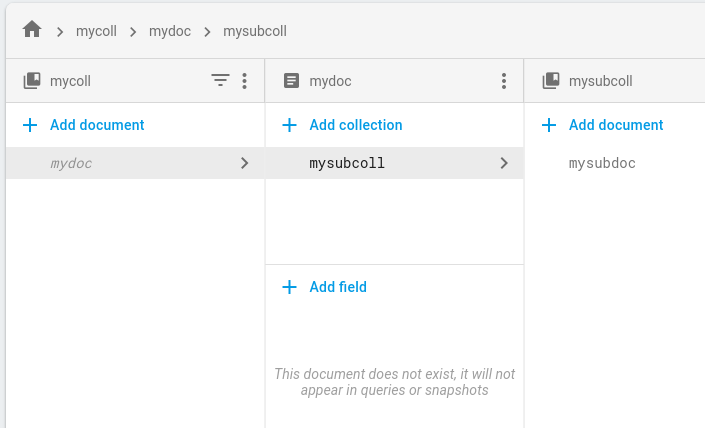
अगर किसी दस्तावेज़ के एक या उससे ज़्यादा पैरंट मौजूद नहीं हैं, तब भी वह दस्तावेज़ मौजूद हो सकता है. उदाहरण के लिए, /mycoll/mydoc पैरंट दस्तावेज़ मौजूद न होने पर भी, /mycoll/mydoc/mysubcoll/mysubdoc पाथ पर मौजूद दस्तावेज़ मौजूद हो सकता है.
Cloud Firestore डेटा व्यूअर में, मौजूद न होने वाले पैरंट दस्तावेज़ को इस तरह दिखाया जाता है:
- कलेक्शन में मौजूद दस्तावेज़ों की सूची में, ऐसे पैरंट दस्तावेज़ों के आईडी तिरछे होते हैं जो मौजूद नहीं हैं.
- मौजूद न होने वाले पैरंट दस्तावेज़ के जानकारी पैनल में, डेटा व्यूअर यह बताता है कि दस्तावेज़ मौजूद नहीं है.
क्वेरी डेटा
Cloud Firestore डेटा पेज के क्वेरी बिल्डर टैब में जाकर, दस्तावेज़ों के लिए क्वेरी की जा सकती है.
क्वेरी बिल्डर टैब पर क्लिक करें.
कोई क्वेरी स्कोप चुनें.
किसी एक कलेक्शन के बारे में क्वेरी करने के लिए, कलेक्शन चुनें. टेक्स्ट फ़ील्ड में, किसी कलेक्शन का पाथ डालें.
एक ही आईडी वाले सभी कलेक्शन के बारे में क्वेरी करने के लिए, कलेक्शन ग्रुप चुनें. कलेक्शन ग्रुप फ़ील्ड में, कलेक्शन ग्रुप आईडी डालें.
टेबल में, चुने गए कलेक्शन या कलेक्शन ग्रुप के दस्तावेज़ अपने-आप दिखेंगे.
दस्तावेज़ों के मिले सेट को फ़िल्टर करने के लिए, क्वेरी में जोड़ें पर क्लिक करें. डिफ़ॉल्ट रूप से, क्वेरी बिल्डर एक
WHEREक्लॉज़ जोड़ता है. ड्रॉपडाउन और टेक्स्ट फ़ील्ड का इस्तेमाल करके, इस क्लॉज़ में बदलाव किया जा सकता है. इसके अलावा, उपलब्ध अन्य क्लॉज़ में से किसी एक को चुना जा सकता है. ज़्यादा मुश्किल क्वेरी बनाने के लिए, क्वेरी में जोड़ें पर क्लिक करें.किसी क्वेरी क्लॉज़ को हटाने के लिए, उसके 'हटाएं' बटन पर क्लिक करें. क्वेरी के सभी क्लॉज़ हटाने के लिए, मिटाएं पर क्लिक करें.
अपने डेटाबेस से नतीजे पाने के लिए, चलाएं पर क्लिक करें.
क्वेरी से जुड़ी ज़रूरी शर्तें और सीमाएं
क्वेरी बिल्डर का इस्तेमाल करते समय, क्वेरी से जुड़ी इन ज़रूरी शर्तों और सीमाओं का ध्यान रखें.
सभी क्वेरी के लिए, एक या उससे ज़्यादा इंडेक्स का इस्तेमाल किया जाना चाहिए. अगर डेटाबेस को क्वेरी के लिए इंडेक्स नहीं मिलता है, तो वह गड़बड़ी का मैसेज दिखाएगा. इसमें ज़रूरी इंडेक्स बनाने का लिंक होगा.
ORDER BYक्लॉज़ में मौजूद फ़ील्ड,WHEREक्लॉज़ में मौजूद फ़ील्ड से मेल खाने चाहिए. साथ ही, ये फ़ील्ड एक ही क्रम में होने चाहिए. डिफ़ॉल्ट रूप से, नतीजों को दस्तावेज़ आईडी के हिसाब से क्रम में लगाया जाता है. अगर आपने समानता (==) के अलावा किसी अन्य फ़ील्ड के हिसाब से फ़िल्टर किया है, तो उस फ़ील्ड के लिएORDER BYक्लॉज़ जोड़ें.रेंज (
<,<=,>,>=) और बराबर नहीं है (!=,not-in) क्वेरी क्लॉज़, सभी को एक ही फ़ील्ड पर फ़िल्टर करना होगा.
अन्य सीमाओं के बारे में जानने के लिए, क्वेरी से जुड़ी सीमाएं लेख पढ़ें.
डेटा मैनेज करना
Cloud Firestore में, डेटा को दस्तावेज़ों में सेव किया जाता है. साथ ही, दस्तावेज़ों को कलेक्शन में व्यवस्थित किया जाता है. डेटा जोड़ना शुरू करने से पहले, Cloud Firestore डेटा मॉडल के बारे में ज़्यादा जानें.
Firebase कंसोल से, दस्तावेज़ और कलेक्शन जोड़े जा सकते हैं, उनमें बदलाव किया जा सकता है, और उन्हें मिटाया जा सकता है. अपने डेटा को मैनेज करने के लिए, डेटाबेस और स्टोरेज > Firestore > डेटा टैब पर जाएं.
डेटा जोड़ें
- कलेक्शन जोड़ें पर क्लिक करें. इसके बाद, कलेक्शन का नाम डालें और आगे बढ़ें पर क्लिक करें.
- कोई खास दस्तावेज़ आईडी डालें या अपने-आप जनरेट होने वाला आईडी पर क्लिक करें. इसके बाद, अपने दस्तावेज़ में मौजूद डेटा के लिए फ़ील्ड जोड़ें.
- सेव करें पर क्लिक करें. आपका नया कलेक्शन और दस्तावेज़, डेटा व्यूअर में दिखता है.
- कलेक्शन में और दस्तावेज़ जोड़ने के लिए, दस्तावेज़ जोड़ें पर क्लिक करें.
डेटा में बदलाव करें
- किसी कलेक्शन के दस्तावेज़ देखने के लिए, उस पर क्लिक करें. इसके बाद, उसके फ़ील्ड और सब-कलेक्शन देखने के लिए, किसी दस्तावेज़ पर क्लिक करें.
- किसी फ़ील्ड की वैल्यू में बदलाव करने के लिए, उस पर क्लिक करें. चुने गए दस्तावेज़ में फ़ील्ड या सब-कलेक्शन जोड़ने के लिए, फ़ील्ड जोड़ें या कलेक्शन जोड़ें पर क्लिक करें.
डाटा हटाएं
किसी कलेक्शन को मिटाने के लिए:
- वह कलेक्शन चुनें जिसे मिटाना है.
- दस्तावेज़ कॉलम में सबसे ऊपर मौजूद मेन्यू आइकॉन पर क्लिक करें. इसके बाद, संग्रह मिटाएं पर क्लिक करें.

किसी दस्तावेज़ या उसके सभी फ़ील्ड को मिटाने के लिए:
- वह दस्तावेज़ चुनें जिसे मिटाना है.
- दस्तावेज़ की जानकारी वाले कॉलम में सबसे ऊपर मौजूद, मेन्यू आइकॉन पर क्लिक करें. दस्तावेज़ मिटाएं या दस्तावेज़ के फ़ील्ड मिटाएं को चुनें.
किसी दस्तावेज़ को मिटाने से, उस दस्तावेज़ में मौजूद सभी नेस्ट किए गए डेटा के साथ-साथ सभी उप-संग्रह भी मिट जाते हैं. हालांकि, किसी दस्तावेज़ के फ़ील्ड मिटाने से उसकी सब-कलेक्शन नहीं मिटती हैं.

किसी दस्तावेज़ में मौजूद किसी फ़ील्ड को मिटाने के लिए:
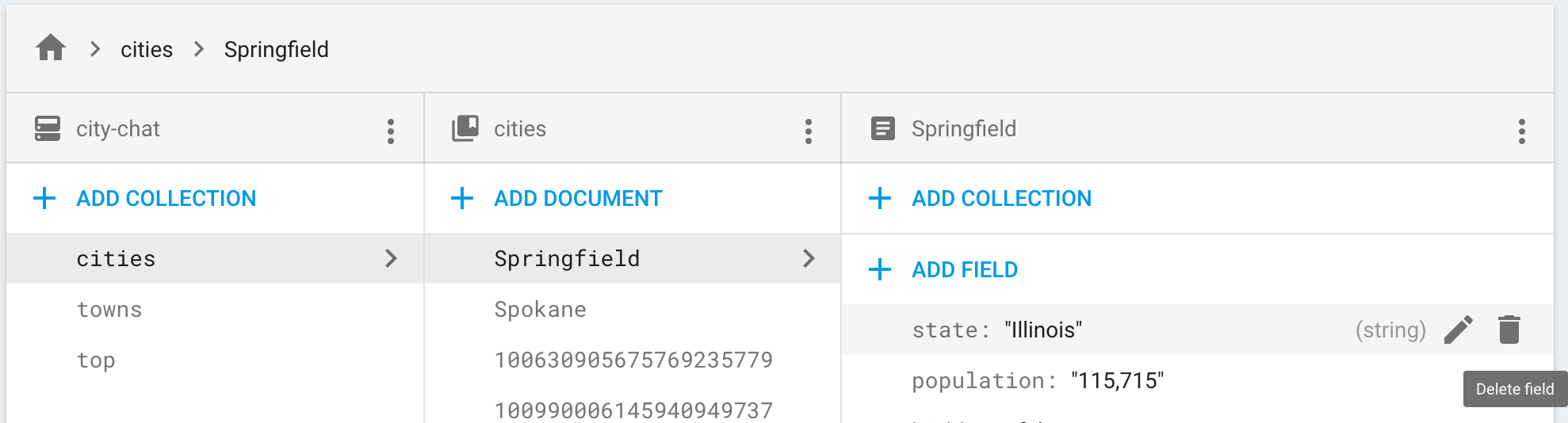
- फ़ील्ड देखने के लिए, कोई दस्तावेज़ चुनें.
- जिस फ़ील्ड को मिटाना है उसके बगल में मौजूद, मिटाएं आइकॉन पर क्लिक करें.
Cloud Firestore Security Rules मैनेज करें
Firebase कंसोल में Cloud Firestore Security Rules जोड़ने, उसमें बदलाव करने, और उसे मिटाने के लिए, डेटाबेस और स्टोरेज > Firestore > नियम टैब पर जाएं. नियमों को सेट अप करने और उन्हें पसंद के मुताबिक बनाने के बारे में ज़्यादा जानें.
इंडेक्स मैनेज करना
अपनी क्वेरी के लिए नए इंडेक्स बनाने और Firebase कंसोल से मौजूदा इंडेक्स मैनेज करने के लिए, डेटाबेस और स्टोरेज > Firestore > इंडेक्स टैब पर जाएं. इंडेक्स मैनेज करने के बारे में ज़्यादा जानें.
इस्तेमाल पर नज़र रखना
Firebase कंसोल से Cloud Firestore के इस्तेमाल पर नज़र रखने के लिए, डेटाबेस और स्टोरेज > Firestore > इस्तेमाल टैब पर जाएं. इस डैशबोर्ड का इस्तेमाल करके, अलग-अलग समयावधि में अपने इस्तेमाल का आकलन करें.