

In der Firebase Console können Sie die folgenden Aktionen für Cloud Firestore ausführen:
- Daten aufrufen, hinzufügen, bearbeiten und löschen
- Cloud Firestore Security Rules erstellen und aktualisieren
- Indexe verwalten
- Nutzung überwachen
Daten aufrufen
Sie können alle Ihre Cloud Firestore-Daten in der Firebase Console ansehen. Klicken Sie unter Databases & Storage > Firestore > Tab Data auf ein Dokument oder eine Sammlung, um die darin enthaltenen Daten zu öffnen.
Bestimmten Pfad öffnen
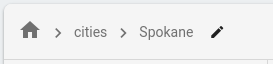
Verwenden Sie zum Öffnen eines Dokuments oder einer Sammlung in einem bestimmten Pfad die Schaltfläche Pfad bearbeiten :
Dokumente in einer Sammlung filtern
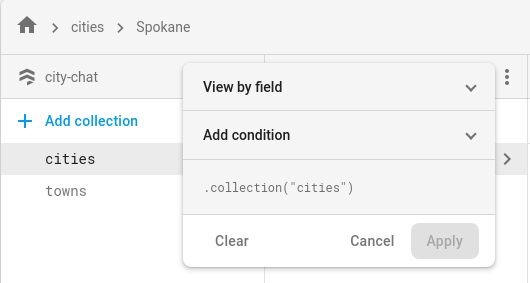
Wenn Sie die in einer Sammlung aufgeführten Dokumente filtern möchten, verwenden Sie die Schaltfläche Liste filtern .
Nicht vorhandene übergeordnete Dokumente
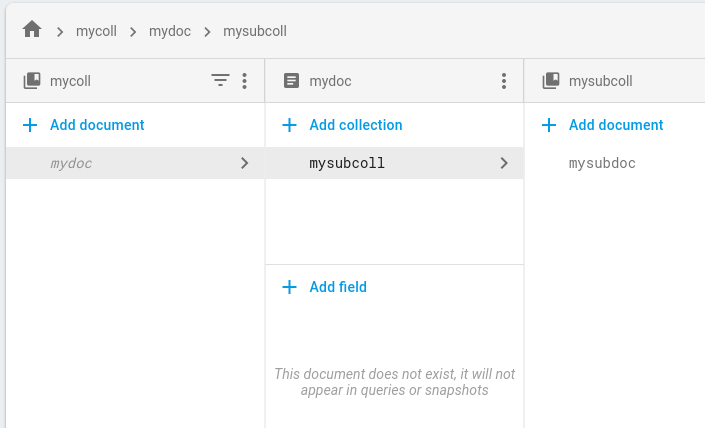
Ein Dokument kann auch dann vorhanden sein, wenn ein oder mehrere seiner übergeordneten Elemente nicht vorhanden sind. Das Dokument unter dem Pfad /mycoll/mydoc/mysubcoll/mysubdoc kann beispielsweise vorhanden sein, auch wenn das übergeordnete Dokument /mycoll/mydoc nicht vorhanden ist.
Im Cloud Firestore-Datenviewer wird ein nicht vorhandenes übergeordnetes Dokument so angezeigt:
- In der Dokumentliste einer Sammlung werden die Dokument-IDs nicht vorhandener übergeordneter Dokumente kursiv dargestellt.
- Im Infobereich eines nicht vorhandenen übergeordneten Dokuments weist die Datenansicht darauf hin, dass das Dokument nicht vorhanden ist.
Daten abfragen
Sie können auf der Datenseite Cloud Firestore auf dem Tab Query Builder nach Dokumenten suchen.
Klicken Sie auf den Tab Query Builder.
Wählen Sie einen Abfragebereich aus.
Wählen Sie Sammlung aus, um eine einzelne Sammlung abzufragen. Geben Sie im Textfeld einen Pfad zu einer Sammlung ein.
Wählen Sie Sammlungsgruppe aus, um alle Sammlungen mit derselben ID abzufragen. Geben Sie im Feld Sammlungsgruppe eine Sammlungsgruppen-ID ein.
In der Tabelle werden automatisch Dokumente aus der angegebenen Sammlung oder Sammlungsgruppe angezeigt.
Klicken Sie auf Zur Abfrage hinzufügen, um die zurückgegebenen Dokumente zu filtern. Standardmäßig fügt der Query Builder eine
WHERE-Klausel hinzu. Sie können diese Klausel über die Drop-down-Menüs und Textfelder ändern oder zu einer der anderen verfügbaren Klauseln wechseln. Wenn Sie komplexere Abfragen erstellen möchten, klicken Sie auf Zur Abfrage hinzufügen.Wenn Sie eine Abfrageklausel entfernen möchten, klicken Sie auf die zugehörige Schaltfläche zum Entfernen . Wenn Sie alle Abfrageklauseln entfernen möchten, klicken Sie auf Löschen.
Klicken Sie auf Ausführen, um Ergebnisse aus Ihrer Datenbank abzurufen.
Anforderungen und Einschränkungen für Suchanfragen
Beachten Sie bei der Verwendung des Query Builders die folgenden Anforderungen und Einschränkungen für Abfragen.
Alle Abfragen müssen von mindestens einem Index unterstützt werden. Wenn in der Datenbank kein Index gefunden wird, der die Abfrage unterstützt, wird ein Fehler zurückgegeben, der einen Link zum Erstellen des erforderlichen Index enthält.
ORDER BY-Klauseln müssen mit den Feldern in denWHERE-Klauseln übereinstimmen und in derselben Reihenfolge angegeben werden. Standardmäßig werden die Ergebnisse nach Dokument-ID sortiert. Wenn Sie nach einem anderen Feld als einem Gleichheitsoperator (==) filtern, fügen Sie für dieses Feld eineORDER BY-Klausel hinzu.Bereichs- (
<,<=,>,>=) und „nicht gleich“-Abfrageklauseln (!=,not-in) müssen alle im selben Feld filtern.
Weitere Einschränkungen finden Sie unter Abfrageeinschränkungen.
Daten verwalten
In Cloud Firestore speichern Sie Daten in Dokumenten und organisieren Ihre Dokumente in Sammlungen. Bevor Sie Daten hinzufügen, sollten Sie sich mit dem Cloud Firestore-Datenmodell vertraut machen.
Sie können Dokumente und Sammlungen über die Firebase-Konsole hinzufügen, bearbeiten und löschen. Wenn Sie Ihre Daten verwalten möchten, rufen Sie den Tab Daten unter Datenbanken & Speicher > Firestore auf.
Daten hinzufügen
- Klicken Sie auf Sammlung hinzufügen, geben Sie den Namen der Sammlung ein und klicken Sie auf Weiter.
- Geben Sie eine bestimmte Dokument-ID ein oder klicken Sie auf Automatisch generierte ID. Fügen Sie dann Felder für die Daten in Ihrem Dokument hinzu.
- Klicken Sie auf Speichern. Ihre neue Sammlung und das neue Dokument werden in der Datenansicht angezeigt.
- Wenn Sie der Sammlung weitere Dokumente hinzufügen möchten, klicken Sie auf Dokument hinzufügen.
Daten bearbeiten
- Klicken Sie auf eine Sammlung, um deren Dokumente anzeigen zu lassen. Wählen Sie dann ein Dokument aus, um dessen Felder und Untersammlungen zu sehen.
- Klicken Sie auf ein Feld, um seinen Wert zu bearbeiten. Wenn Sie dem ausgewählten Dokument Felder oder untergeordnete Sammlungen hinzufügen möchten, klicken Sie auf Feld hinzufügen oder Sammlung hinzufügen.
Daten löschen
So löschen Sie eine Sammlung:
- Wählen Sie die Sammlung aus, die Sie löschen möchten.
- Klicken Sie oben in der Dokumentspalte auf das Dreipunkt-Menü und dann auf Delete collection (Sammlung löschen).

So löschen Sie ein Dokument oder alle zugehörigen Felder:
- Wählen Sie das Dokument aus, das Sie löschen möchten.
- Klicken Sie oben in der Spalte mit den Dokumentdetails auf das Dreipunkt-Menü. Wählen Sie Delete document (Dokument löschen) oder Delete document fields (Dokumentfelder löschen) aus.
Wenn Sie ein Dokument löschen, werden alle darin enthaltenen Daten einschließlich aller Untersammlungen gelöscht. Wenn Sie jedoch die Felder eines Dokuments löschen, werden seine Untersammlungen nicht gelöscht.

So löschen Sie ein bestimmtes Feld in einem Dokument:
- Wählen Sie das Dokument aus, dessen Felder angezeigt werden sollen.
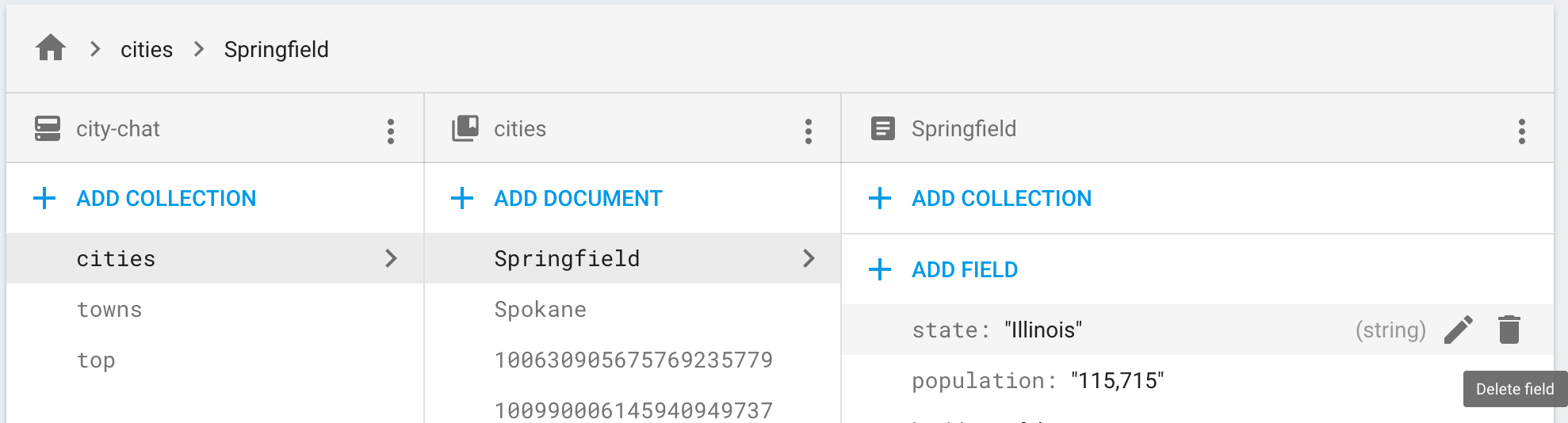
- Klicken Sie auf das Löschsymbol neben dem Feld, das Sie löschen möchten.
Cloud Firestore Security Rules verwalten
Wenn Sie Cloud Firestore Security Rules in der Firebase Console hinzufügen, bearbeiten und löschen möchten, rufen Sie den Tab Regeln unter Datenbanken & Speicher > Firestore auf. Weitere Informationen zum Einrichten und Anpassen von Regeln
Indexe verwalten
Wechseln Sie in der Firebase Console zu Datenbanken & Speicher > Firestore > Tab Indexe, um neue Indexe für Ihre Abfragen zu erstellen und vorhandene Indexe zu verwalten. Weitere Informationen zum Verwalten von Indexen
Nutzung überwachen
Wenn Sie die Cloud Firestore-Nutzung in der Firebase Console im Blick behalten möchten, rufen Sie den Tab Nutzung unter Datenbanken & Speicher > Firestore auf. In diesem Dashboard können Sie Ihre Nutzung in verschiedenen Zeiträumen nachvollziehen.