

Firebase कंसोल का इस्तेमाल करके, Cloud Firestore पर ये कार्रवाइयां की जा सकती हैं:
- डेटा देखना, जोड़ना, उसमें बदलाव करना, और उसे मिटाना.
- Cloud Firestore Security Rules बनाना और अपडेट करना.
- इंडेक्स मैनेज करना.
- इस्तेमाल पर नज़र रखें.
डेटा देखें
Firebase कंसोल में, अपना पूरा Cloud Firestore डेटा देखा जा सकता है. डेटाबेस और स्टोरेज > Firestore > डेटा टैब में, किसी दस्तावेज़ या कलेक्शन पर क्लिक करके, उस आइटम में मौजूद डेटा को खोलें.
कोई पाथ खोलना
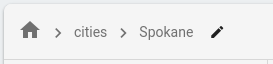
किसी खास पाथ पर मौजूद दस्तावेज़ या कलेक्शन को खोलने के लिए, पाथ में बदलाव करें बटन का इस्तेमाल करें:
किसी कलेक्शन में मौजूद दस्तावेज़ों को फ़िल्टर करना
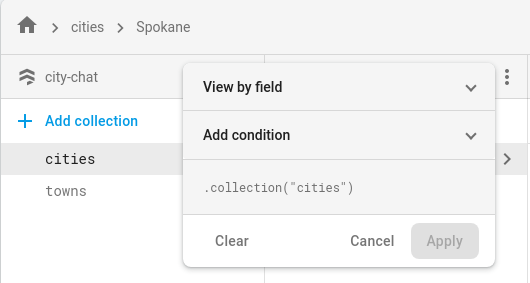
किसी कलेक्शन में मौजूद दस्तावेज़ों को फ़िल्टर करने के लिए, सूची फ़िल्टर करें बटन का इस्तेमाल करें.
मौजूद नहीं होने वाले पैरंट दस्तावेज़
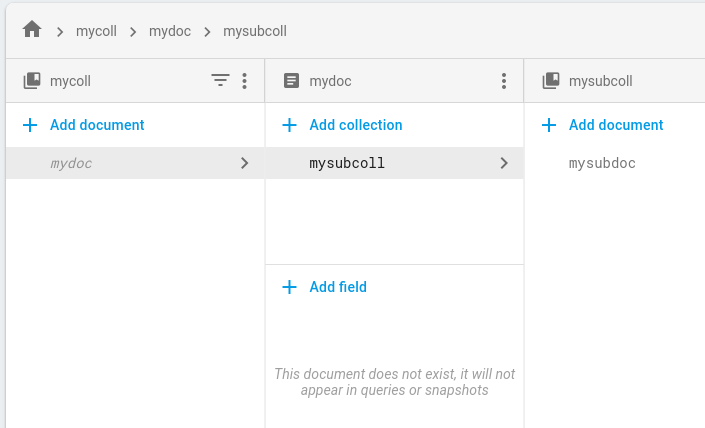
कोई दस्तावेज़ तब भी मौजूद हो सकता है, जब उसका एक या उससे ज़्यादा पैरंट फ़ोल्डर मौजूद न हो. उदाहरण के लिए, पाथ /mycoll/mydoc/mysubcoll/mysubdoc पर मौजूद दस्तावेज़ तब भी मौजूद हो सकता है, जब पैरंट दस्तावेज़ /mycoll/mydoc मौजूद न हो.
Cloud Firestore डेटा व्यूअर, मौजूद नहीं पैरंट दस्तावेज़ को इस तरह दिखाता है:
- किसी कलेक्शन में मौजूद दस्तावेज़ों की सूची में, पैरंट दस्तावेज़ों के आईडी इटैलिक फ़ॉन्ट में दिखते हैं.
- अगर पैरंट दस्तावेज़ मौजूद नहीं है, तो डेटा व्यूअर उसके जानकारी पैनल में बताता है कि दस्तावेज़ मौजूद नहीं है.
क्वेरी डेटा
Cloud Firestore डेटा पेज के क्वेरी बिल्डर टैब में जाकर, दस्तावेज़ों के लिए क्वेरी की जा सकती है.
क्वेरी बिल्डर टैब पर क्लिक करें.
कोई क्वेरी स्कोप चुनें.
किसी एक कलेक्शन के बारे में क्वेरी करने के लिए, कलेक्शन को चुनें. टेक्स्ट फ़ील्ड में, कलेक्शन का पाथ डालें.
एक ही आईडी वाले सभी कलेक्शन के लिए क्वेरी करने के लिए, कलेक्शन ग्रुप को चुनें. कलेक्शन ग्रुप फ़ील्ड में, कलेक्शन ग्रुप आईडी डालें.
टेबल में, तय किए गए कलेक्शन या कलेक्शन ग्रुप के दस्तावेज़ अपने-आप दिखेंगे.
दस्तावेज़ों के सेट को फ़िल्टर करने के लिए, क्वेरी में जोड़ें पर क्लिक करें. डिफ़ॉल्ट रूप से, क्वेरी बिल्डर
WHEREक्लॉज़ जोड़ता है. ड्रॉपडाउन और टेक्स्ट फ़ील्ड का इस्तेमाल करके, इस क्लॉज़ में बदलाव किया जा सकता है. इसके अलावा, उपलब्ध अन्य क्लॉज़ में से किसी एक को चुना जा सकता है. ज़्यादा मुश्किल क्वेरी बनाना जारी रखने के लिए, क्वेरी में जोड़ें पर क्लिक करें.किसी क्वेरी क्लॉज़ को हटाने के लिए, उसके 'हटाएं' बटन पर क्लिक करें. सभी क्वेरी क्लॉज़ हटाने के लिए, हटाएं पर क्लिक करें.
अपने डेटाबेस से नतीजे पाने के लिए, Run पर क्लिक करें.
क्वेरी से जुड़ी ज़रूरी शर्तें और सीमाएं
क्वेरी बिल्डर का इस्तेमाल करते समय, क्वेरी के लिए इन ज़रूरी शर्तों और सीमाओं का ध्यान रखें.
सभी क्वेरी के लिए, एक या उससे ज़्यादा इंडेक्स होने चाहिए. अगर डेटाबेस को क्वेरी के लिए कोई इंडेक्स नहीं मिलता है, तो वह गड़बड़ी का मैसेज दिखाएगा. इसमें ज़रूरी इंडेक्स बनाने के लिए एक लिंक शामिल होगा.
ORDER BYक्लॉज़,WHEREक्लॉज़ में मौजूद फ़ील्ड से मैच होने चाहिए. साथ ही, ये उसी क्रम में होने चाहिए. डिफ़ॉल्ट रूप से, नतीजों को दस्तावेज़ आईडी के हिसाब से क्रम में लगाया जाता है. अगर आपको किसी अन्य फ़ील्ड के हिसाब से फ़िल्टर करना है और उसमें बराबर (==) के अलावा किसी अन्य ऑपरेटर का इस्तेमाल करना है, तो उस फ़ील्ड के लिएORDER BYक्लॉज़ जोड़ें.रेंज (
<,<=,>,>=) और बराबर नहीं है (!=,not-in) क्वेरी क्लॉज़, सभी को एक ही फ़ील्ड पर फ़िल्टर करना चाहिए.
अन्य सीमाओं के बारे में जानने के लिए, क्वेरी की सीमाएं देखें.
डेटा मैनेज करना
Cloud Firestore में, डेटा को दस्तावेज़ों में सेव किया जाता है और दस्तावेज़ों को कलेक्शन में व्यवस्थित किया जाता है. डेटा जोड़ना शुरू करने से पहले, Cloud Firestore डेटा मॉडल के बारे में ज़्यादा जानें.
Firebase कंसोल से दस्तावेज़ों और कलेक्शन को जोड़ा जा सकता है, उनमें बदलाव किया जा सकता है, और उन्हें मिटाया जा सकता है. अपना डेटा मैनेज करने के लिए, डेटाबेस और स्टोरेज > Firestore > डेटा टैब पर जाएं.
डेटा जोड़ें
- कलेक्शन जोड़ें पर क्लिक करें. इसके बाद, अपने कलेक्शन का नाम डालें और आगे बढ़ें पर क्लिक करें.
- कोई खास दस्तावेज़ आईडी डालें या ऑटो आईडी पर क्लिक करें. इसके बाद, अपने दस्तावेज़ में मौजूद डेटा के लिए फ़ील्ड जोड़ें.
- सेव करें पर क्लिक करें. आपका नया कलेक्शन और दस्तावेज़, डेटा व्यूअर में दिखता है.
- कलेक्शन में ज़्यादा दस्तावेज़ जोड़ने के लिए, दस्तावेज़ जोड़ें पर क्लिक करें.
डेटा में बदलाव करें
- किसी कलेक्शन के दस्तावेज़ देखने के लिए, उस पर क्लिक करें. इसके बाद, किसी दस्तावेज़ पर क्लिक करके उसके फ़ील्ड और सब-कलेक्शन देखें.
- किसी फ़ील्ड की वैल्यू में बदलाव करने के लिए, उस पर क्लिक करें. चुने गए दस्तावेज़ में फ़ील्ड या सब-कलेक्शन जोड़ने के लिए, फ़ील्ड जोड़ें या कलेक्शन जोड़ें पर क्लिक करें.
डाटा हटाएं
किसी कलेक्शन को मिटाने के लिए:
- वह कलेक्शन चुनें जिसे मिटाना है.
- दस्तावेज़ों के कॉलम में सबसे ऊपर मौजूद मेन्यू आइकॉन पर क्लिक करें. इसके बाद, कलेक्शन मिटाएं पर क्लिक करें.

किसी दस्तावेज़ या उसके सभी फ़ील्ड मिटाने के लिए:
- वह दस्तावेज़ चुनें जिसे आपको मिटाना है.
- दस्तावेज़ की जानकारी वाले कॉलम में सबसे ऊपर मौजूद, मेन्यू आइकॉन पर क्लिक करें. दस्तावेज़ मिटाएं या दस्तावेज़ के फ़ील्ड मिटाएं को चुनें.
किसी दस्तावेज़ को मिटाने पर, उसमें मौजूद सारा नेस्ट किया गया डेटा मिट जाता है. इसमें कोई भी सब-कलेक्शन शामिल है. हालांकि, किसी दस्तावेज़ के फ़ील्ड मिटाने से उसके सब-कलेक्शन नहीं मिटते.

किसी दस्तावेज़ में मौजूद किसी खास फ़ील्ड को मिटाने के लिए:
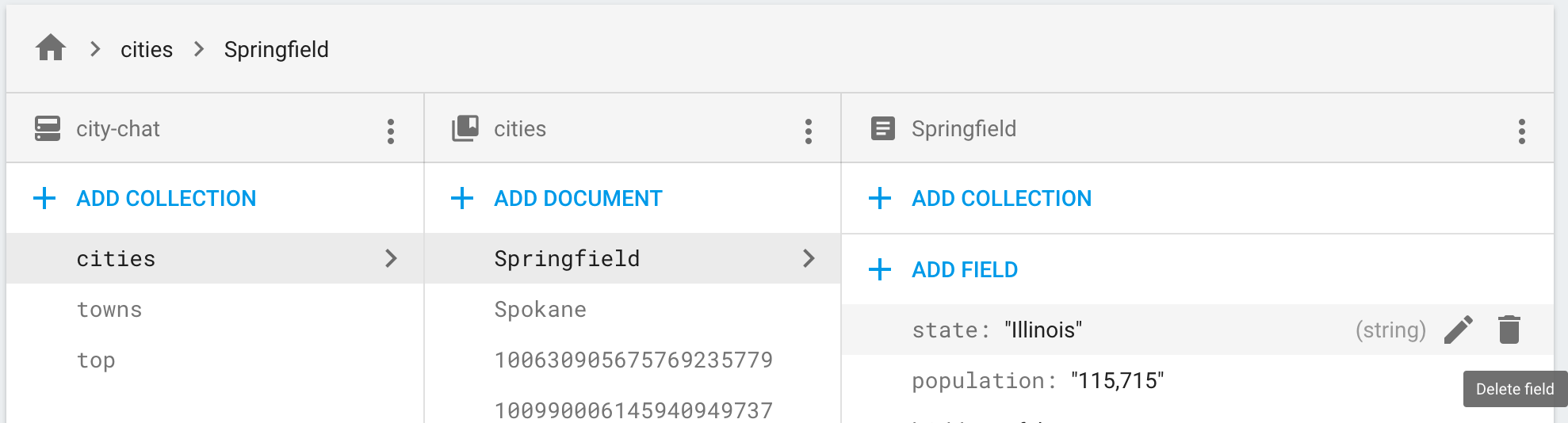
- दस्तावेज़ के फ़ील्ड देखने के लिए, उसे चुनें.
- जिस फ़ील्ड को मिटाना है उसके बगल में मौजूद, मिटाएं आइकॉन पर क्लिक करें.
Cloud Firestore Security Rules मैनेज करें
Firebase कंसोल से Cloud Firestore Security Rules को जोड़ने, उसमें बदलाव करने, और उसे मिटाने के लिए, डेटाबेस और स्टोरेज > Firestore > नियम टैब पर जाएं. नियमों को सेट अप करने और उन्हें पसंद के मुताबिक बनाने के बारे में ज़्यादा जानें.
इंडेक्स मैनेज करना
Firebase कंसोल से अपनी क्वेरी के लिए नए इंडेक्स बनाने और मौजूदा इंडेक्स मैनेज करने के लिए, डेटाबेस और स्टोरेज > Firestore > इंडेक्स टैब पर जाएं. इंडेक्स मैनेज करने के बारे में ज़्यादा जानें.
इस्तेमाल पर नज़र रखना
Firebase कंसोल से Cloud Firestore के इस्तेमाल पर नज़र रखने के लिए, डेटाबेस और स्टोरेज > Firestore > इस्तेमाल टैब पर जाएं. इस डैशबोर्ड का इस्तेमाल करके, अलग-अलग समयावधि में अपने इस्तेमाल का आकलन करें.