

Firebase konsolunu kullanırken Cloud Firestore üzerinde aşağıdaki işlemleri yapabilirsiniz:
- Verileri görüntüleme, ekleme, düzenleme ve silme
- Cloud Firestore Security Rules oluşturun ve güncelleyin.
- Dizinleri yönetme
- Kullanımı izleyin.
Verileri göster
Tüm Cloud Firestore verilerinizi Firebase konsolunda görüntüleyebilirsiniz. Databases & Storage (Veritabanları ve Depolama Alanı) > Firestore > Data (Veri) sekmesinde bir dokümanı veya koleksiyonu tıklayarak ilgili öğenin iç içe yerleştirilmiş verilerini açın.
Belirli bir yolu açma
Belirli bir yoldaki dokümanı veya koleksiyonu açmak için Yolu düzenle düğmesini kullanın:

Koleksiyondaki dokümanları filtreleme
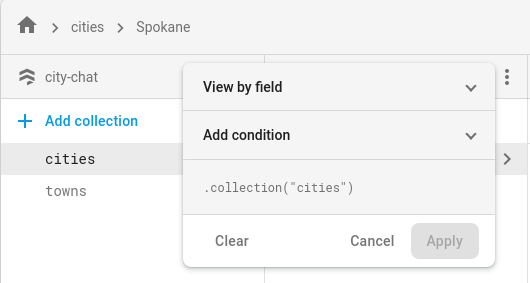
Bir koleksiyonda listelenen dokümanları filtrelemek için Listeyi filtrele düğmesini kullanın.
Mevcut olmayan üst belgeler
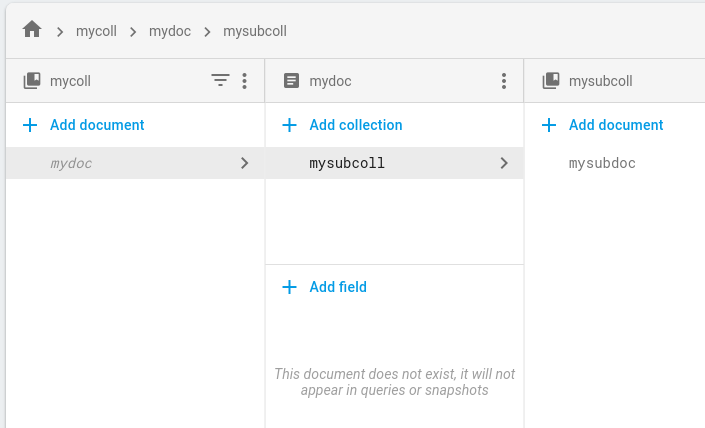
Bir doküman, bir veya daha fazla üst öğesi mevcut olmasa bile mevcut olabilir. Örneğin, üst doküman /mycoll/mydoc mevcut olmasa bile /mycoll/mydoc/mysubcoll/mysubdoc yolundaki doküman mevcut olabilir.
Cloud Firestore veri görüntüleyici, mevcut olmayan üst dokümanı aşağıdaki gibi gösterir:
- Bir koleksiyonun doküman listesinde, mevcut olmayan üst dokümanların doküman kimlikleri italik olarak gösterilir.
- Mevcut olmayan bir üst dokümanın bilgi panelinde, veri görüntüleyici dokümanın mevcut olmadığını belirtir.
Veri sorgulama
Cloud Firestore Veri sayfasının Sorgu oluşturucu sekmesinde dokümanları sorgulayabilirsiniz.
Sorgu oluşturucu sekmesini tıklayın.
Sorgu kapsamı seçin.
Tek bir koleksiyonu sorgulamak için Koleksiyon'u seçin. Metin alanına bir koleksiyonun yolunu girin.
Aynı kimliğe sahip tüm koleksiyonları sorgulamak için Koleksiyon grubu'nu seçin. Collection group (Koleksiyon grubu) alanına bir koleksiyon grubu kimliği girin.
Tabloda, belirtilen koleksiyon veya koleksiyon grubundaki dokümanlar otomatik olarak gösterilir.
Döndürülen doküman grubunu filtrelemek için Sorguya ekle'yi tıklayın. Sorgu Oluşturucu, varsayılan olarak bir
WHEREifadesi ekler. Açılır listeleri ve metin alanlarını kullanarak bu yan tümceyi değiştirebilir veya mevcut diğer yan tümcelerden birini seçebilirsiniz. Daha karmaşık sorgular oluşturmaya devam etmek için Sorguya ekle'yi tıklayın.Bir sorgu yan tümcesini kaldırmak için kaldırma düğmesini tıklayın. Tüm sorgu yan tümcelerini kaldırmak için Temizle'yi tıklayın.
Veritabanınızdan sonuçları almak için Run'ı (Çalıştır) tıklayın.
Sorgu şartları ve sınırlamaları
Sorgu Oluşturucu'yu kullanırken sorgularla ilgili aşağıdaki şartları ve sınırlamaları göz önünde bulundurun.
Tüm sorgular bir veya daha fazla dizin tarafından desteklenmelidir. Veritabanı, sorguyu destekleyecek bir dizin bulamazsa gerekli dizini oluşturmak için bir bağlantı içeren hata döndürür.
ORDER BYifadeleri,WHEREifadelerindeki alanlarla eşleşmeli ve aynı sırada olmalıdır. Varsayılan olarak sonuçlar doküman kimliğine göre sıralanır. Başka bir alana göre eşitlik (==) dışında bir filtreleme yaparsanız bu alan için birORDER BYifadesi ekleyin.Aralık (
<,<=,>,>=) ve eşit değil (!=,not-in) sorgu yan tümcelerinin tümü aynı alanda filtreleme yapmalıdır.
Diğer sınırlamalar için Sorgu sınırlamaları başlıklı makaleyi inceleyin.
Verileri yönetin
Cloud Firestore'da verileri dokümanlarda depolar ve dokümanlarınızı koleksiyonlar halinde düzenlersiniz. Veri eklemeye başlamadan önce Cloud Firestore veri modeli hakkında daha fazla bilgi edinin.
Firebase konsolundan belge ve koleksiyon ekleyebilir, düzenleyebilir ve silebilirsiniz. Verilerinizi yönetmek için Veritabanları ve Depolama > Firestore > Veriler sekmesine gidin.
Veri ekle
- Koleksiyon ekle'yi tıklayın, ardından koleksiyonunuzun adını girip İleri'yi tıklayın.
- Belirli bir doküman kimliği girin veya Otomatik kimlik'i tıklayın, ardından dokümanınızdaki veriler için alanlar ekleyin.
- Kaydet'i tıklayın. Yeni koleksiyonunuz ve dokümanınız veri görünümünde görünür.
- Koleksiyona daha fazla doküman eklemek için Doküman ekle'yi tıklayın.
Verileri düzenle
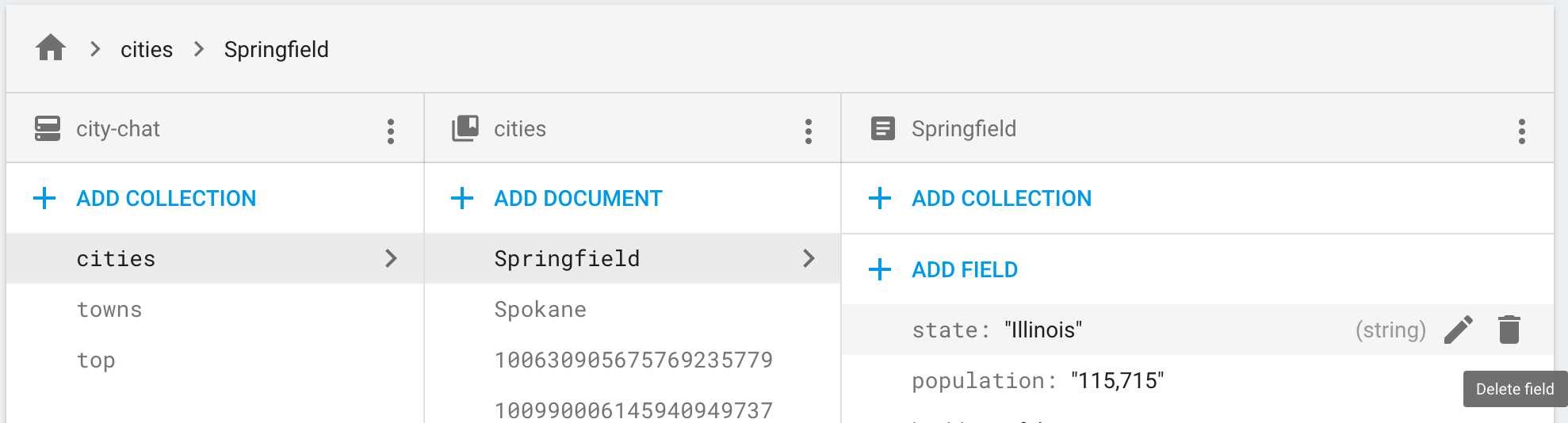
- Bir koleksiyonu tıklayarak dokümanlarını görüntüleyin, ardından bir dokümanı tıklayarak alanlarını ve alt koleksiyonlarını görüntüleyin.
- Değerini düzenlemek için bir alanı tıklayın. Seçili dokümana alan veya alt koleksiyon eklemek için Alan ekle ya da Koleksiyon ekle'yi tıklayın.
Verileri silin
Koleksiyonu silmek için:
- Silmek istediğiniz koleksiyonu seçin.
- Belgeler sütununun üst kısmındaki menü simgesini, ardından Koleksiyonu sil'i tıklayın.

Bir dokümanı veya tüm alanlarını silmek için:
- Silmek istediğiniz dokümanı seçin.
- Belge ayrıntıları sütununun üst kısmındaki menü simgesini tıklayın. Dokümanı sil veya Doküman alanlarını sil'i seçin.
Bir dokümanı sildiğinizde, alt koleksiyonlar da dahil olmak üzere o dokümandaki tüm iç içe yerleştirilmiş veriler silinir. Ancak bir dokümanın alanlarını silmek, alt koleksiyonlarını silmez.

Bir dokümandaki belirli bir alanı silmek için:
- Alanlarını görüntülemek için dokümanı seçin.
- Silmek istediğiniz alanın yanındaki sil simgesini tıklayın.
Cloud Firestore Security Rules adlı işletmeyi yönet
Firebase konsolundan Cloud Firestore Security Rules eklemek, düzenlemek ve silmek için Veritabanları ve Depolama > Firestore > Kurallar sekmesine gidin. Kuralları ayarlama ve özelleştirme hakkında daha fazla bilgi edinin.
Dizinleri yönet
Sorgularınız için yeni dizinler oluşturmak ve mevcut dizinleri Firebase konsolundan yönetmek için Databases & Storage (Veritabanları ve Depolama Alanı) > Firestore > Indexes (Dizinler) sekmesine gidin. Dizinleri yönetme hakkında daha fazla bilgi edinin.
Kullanımı izleme
Cloud Firestore kullanımınızı Firebase konsolundan izlemek için Veritabanları ve Depolama > Firestore > Kullanım sekmesine gidin. Farklı dönemlerdeki kullanımınızı ölçmek için bu kontrol panelini kullanın.