

使用 Firebase 控制台時,您可以對 Cloud Firestore 執行下列操作:
- 查看、新增、編輯及刪除資料。
- 建立及更新Cloud Firestore Security Rules。
- 管理索引。
- 監控使用情況。
查看資料
您可以在 Firebase 控制台中查看所有 Cloud Firestore 資料。在「Databases & Storage」(資料庫和儲存空間) >「Firestore」 >「Data」(資料) 分頁中,按一下文件或集合,即可開啟該項目中巢狀結構的資料。
開啟特定路徑
如要開啟特定路徑的文件或集合,請使用「Edit path」(編輯路徑) 按鈕 :

篩選集合中的文件
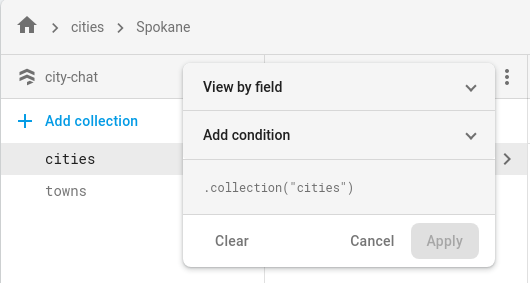
如要篩選集合中列出的文件,請使用「Filter list」(篩選清單) 按鈕 。
不存在的上層文件
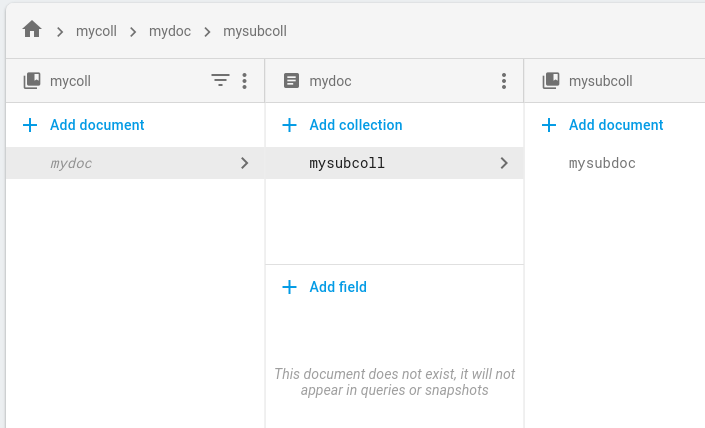
即使一或多個上層文件不存在,文件仍可存在。舉例來說,即使上層文件 /mycoll/mydoc 不存在,路徑 /mycoll/mydoc/mysubcoll/mysubdoc 的文件仍可存在。
Cloud Firestore 資料檢視器會顯示不存在的上層文件,如下所示:
- 在集合的文件清單中,不存在的上層文件 ID 會以斜體顯示。
- 在不存在的上層文件資訊面板中,資料檢視器會指出該文件不存在。
查詢資料
您可以在「Cloud Firestore Data」頁面的「查詢建立工具」分頁中查詢文件。
按一下「查詢建立工具」分頁標籤。
選取查詢範圍。
選取 集合,即可查詢單一集合。在文字欄位中輸入集合的路徑。
選取 「集合群組」,即可查詢 ID 相同的所有集合。在「Collection group」(集合群組) 欄位中,輸入集合群組 ID。
表格會自動顯示指定集合或集合群組中的文件。
按一下「Add to query」(新增至查詢),篩選傳回的文件集。根據預設,查詢建立工具會新增
WHERE子句。您可以使用下拉式選單和文字欄位修改這個子句,或變更為其他可用子句。如要繼續建立更複雜的查詢,請按一下「Add to query」(新增至查詢)。如要移除查詢子句,請按一下「移除」按鈕 。如要移除所有查詢子句,請按一下「Clear」(清除)。
點選「執行」,從資料庫擷取結果。
查詢規定和限制
使用查詢建立工具時,請留意下列查詢相關規定和限制。
所有查詢都必須由一或多個索引支援。如果資料庫找不到支援查詢的索引,就會傳回錯誤,其中包含建立所需索引的連結。
ORDER BY子句必須與WHERE子句中的欄位相符,且順序相同。根據預設,結果會依文件 ID 排序。如果您使用等式 (==) 以外的任何其他欄位進行篩選,請為該欄位新增ORDER BY子句。範圍 (
<、<=、>、>=) 和不等於 (!=、not-in) 查詢子句必須全部篩選同一個欄位。
如要瞭解其他限制,請參閱「查詢限制」。
管理資料
在 Cloud Firestore 中,您會將資料儲存在文件中,並將文件整理成集合。開始新增資料前,請進一步瞭解 Cloud Firestore 資料模型。
您可以透過 Firebase 控制台新增、編輯及刪除文件和集合。如要管理資料,請依序前往「Databases & Storage」(資料庫和儲存空間) >「Firestore」 >「Data」(資料) 分頁。
新增資料
- 按一下「Add collection」(新增集合),然後輸入集合名稱,再按「Next」(下一步)。
- 輸入特定文件 ID 或按一下「Auto ID」(自動產生的 ID),然後為文件中的資料新增欄位。
- 按一下「儲存」。新的集合和文件會顯示在資料檢視器中。
- 如要新增更多文件,請點按「新增文件」。
編輯資料
- 按一下集合即可查看其中的文件,按一下文件則可查看其中的欄位和子集合。
- 按一下欄位即可編輯值。如要將欄位或子集合新增至所選文件,請按一下「Add field」(新增欄位) 或「Add collection」(新增集合)。
刪除資料
如何刪除珍藏內容:
- 選取要刪除的珍藏內容。
- 按一下文件欄頂端的選單圖示,然後點選「Delete collection」(刪除集合)。

如要刪除文件或其所有欄位,請按照下列步驟操作:
- 選取要刪除的文件。
- 按一下文件詳細資料欄頂端的選單圖示,選取「Delete document」(刪除文件) 或「Delete document fields」(刪除文件欄位)。
刪除文件會刪除該文件中的所有巢狀資料,包括任何子集合。不過,刪除文件的欄位並不會刪除其子集合。

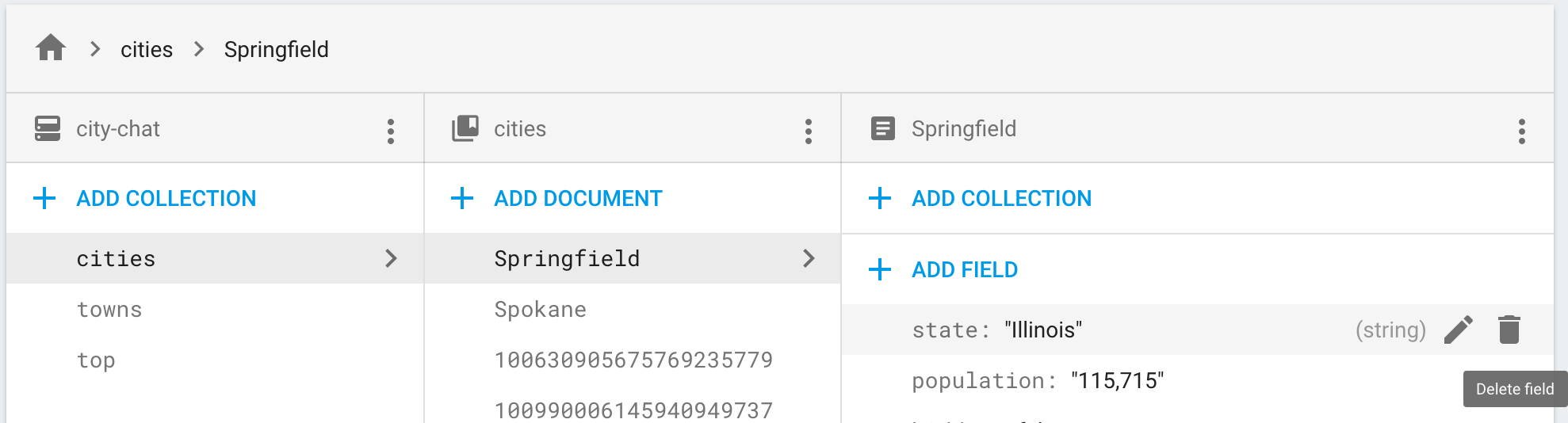
如要刪除文件中的特定欄位,請按照下列步驟操作:
- 選取文件即可查看欄位。
- 找出要刪除的欄位,然後按一下旁邊的刪除圖示。
管理「Cloud Firestore Security Rules」
如要在 Firebase 控制台中新增、編輯和刪除 Cloud Firestore Security Rules,請依序前往「Databases & Storage」(資料庫和儲存空間) >「Firestore」 >「Rules」(規則) 分頁。進一步瞭解如何設定及自訂規則。
管理索引
如要為查詢建立新索引,並透過 Firebase 控制台管理現有索引,請依序前往「Databases & Storage」 >「Firestore」 >「Indexes」分頁。進一步瞭解如何管理索引。
監控用量
如要透過 Firebase 控制台監控 Cloud Firestore 用量,請依序前往「Databases & Storage」(資料庫和儲存空間) >「Firestore」 >「Usage」(用量) 分頁。您可以使用這個資訊主頁,評估不同時間範圍的用量。