

Firebase Hosting มีเครื่องมือผ่านทั้งFirebaseคอนโซลและ FirebaseCLI เพื่อจัดการช่อง รุ่น และเวอร์ชันสำหรับเว็บไซต์ Hosting
ภาพรวมของโครงสร้างพื้นฐาน Hosting
การทำความเข้าใจHostingโครงสร้างพื้นฐานจะช่วยให้คุณเข้าใจตัวเลือกการจัดการที่อธิบายไว้ในหน้านี้
โปรเจ็กต์ Firebase ทุกโปรเจ็กต์มีHosting เว็บไซต์เริ่มต้นที่มีสิทธิ์เข้าถึงทรัพยากรทั้งหมดของโปรเจ็กต์ (ฐานข้อมูล การตรวจสอบสิทธิ์ ฟังก์ชัน ฯลฯ) เว็บไซต์ มีช่องอย่างน้อย 1 ช่อง โดยแต่ละช่องจะเชื่อมโยงกับ URL ที่แสดงเนื้อหาที่เฉพาะเจาะจงและHostingการกำหนดค่า
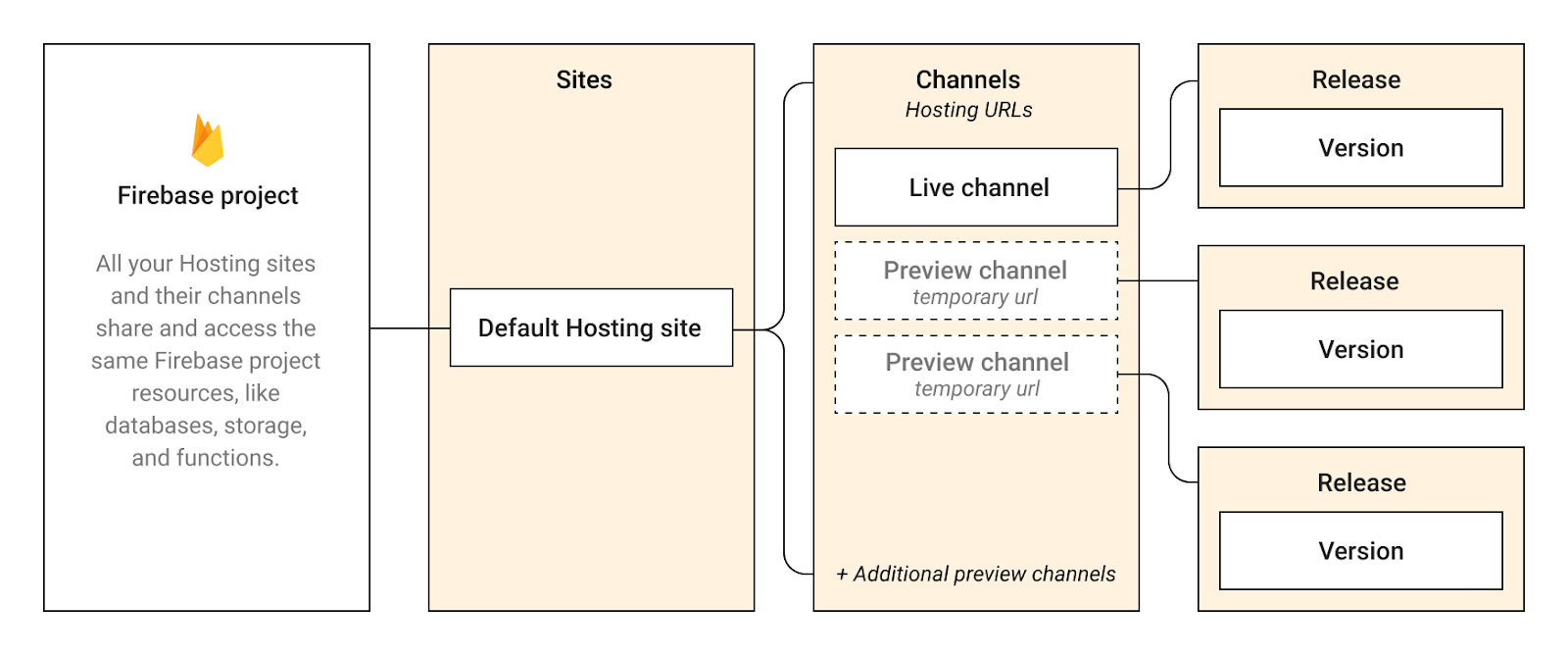
ทุกเว็บไซต์ Hosting จะมีช่อง "สด" ที่แสดงเนื้อหาและHosting การกำหนดค่าที่ (1) โดเมนย่อยที่จัดสรร Firebase ของเว็บไซต์ (SITE_ID.web.app และ SITE_ID.firebaseapp.com) และ (2) โดเมนที่กำหนดเองที่เชื่อมต่อ นอกจากนี้ คุณยังเลือกสร้างช่อง "ตัวอย่าง" ที่แสดงเนื้อหาและการกำหนดค่าของตัวเองใน "URL ตัวอย่าง" (SITE_ID--CHANNEL_ID-RANDOM_HASH.web.app
เนื้อหาและการกำหนดค่าที่แต่ละช่องแสดงจะรวมอยู่ในออบเจ็กต์เวอร์ชันที่มีตัวระบุที่ไม่ซ้ำกัน เมื่อคุณติดตั้งใช้งานในเว็บไซต์ Firebase จะสร้างออบเจ็กต์รุ่นที่ชี้ไปยังเวอร์ชันที่เฉพาะเจาะจง โดย รีลีสจะมีข้อมูลเมตาเกี่ยวกับการติดตั้งใช้งาน เช่น ผู้ที่ติดตั้งใช้งานและเวลาที่ติดตั้งใช้งาน
จากแดชบอร์ด Hosting ของโปรเจ็กต์ Firebase คุณจะดูประวัติการเปิดตัวทั้งหมดของช่องที่ใช้งานจริงได้ในตารางประวัติการเปิดตัว หากคุณมีเว็บไซต์หลายHostingเว็บไซต์ ให้คลิกดูสำหรับ เว็บไซต์ที่ต้องการเพื่อดูประวัติการเผยแพร่ หากมีช่องตัวอย่าง ช่องเหล่านั้นจะแสดงในแดชบอร์ด Hosting ด้วย
จัดการการตั้งค่าของช่อง
คุณควบคุมการตั้งค่าของแต่ละแชแนลในเว็บไซต์ได้ การตั้งค่าบางอย่าง เช่น การหมดอายุของช่อง จะใช้ได้กับช่องตัวอย่างเท่านั้น
จำกัดจำนวนผลงานที่จะเก็บไว้
ทุกครั้งที่คุณนำไปใช้กับช่อง (และสร้างผลงาน) Hosting จะเก็บ เวอร์ชันที่เชื่อมโยงกับผลงานก่อนหน้าไว้ในHosting ที่เก็บข้อมูลของโปรเจ็กต์ คุณสามารถกำหนดจำนวนเวอร์ชันที่จะเก็บไว้สำหรับแต่ละช่องในโปรเจ็กต์ได้ ทั้งช่องที่ใช้งานจริงและช่องตัวอย่าง
เหตุใด Hosting จึงเก็บรุ่นก่อนหน้าไว้
สำหรับช่องที่ใช้งานจริง การเก็บรุ่นก่อนหน้าไว้จะช่วยให้คุณย้อนกลับไปใช้เว็บไซต์เวอร์ชันก่อนหน้าได้หากจำเป็น สำหรับ ช่องตัวอย่างของคุณ การย้อนกลับยังไม่พร้อมใช้งานเหตุใดจึงจำกัดจำนวนผลงานที่เก็บไว้
ฟีเจอร์นี้ช่วยให้คุณควบคุมระดับการใช้งานพื้นที่เก็บข้อมูลHostingของโปรเจ็กต์ได้ เนื่องจากระบบจะเก็บเนื้อหาของรุ่นก่อนหน้าไว้ในพื้นที่เก็บข้อมูลนี้ คุณสามารถตรวจสอบHostingพื้นที่เก็บข้อมูลได้จากแท็บพื้นที่เก็บข้อมูล ในคอนโซลสิ่งที่จะเกิดขึ้นเมื่อคุณจำกัดจำนวนรายการที่ต้องการเก็บ
เมื่อตั้งค่าขีดจำกัดสำหรับผลงานที่ต้องการเก็บไว้ ระบบจะกำหนดเวลาลบเนื้อหาของผลงานที่เกิน ขีดจำกัดที่คุณตั้งไว้ โดยจะเริ่มจากผลงานที่เก่าที่สุดก่อน
วิธีตั้งค่าขีดจำกัดพื้นที่เก็บข้อมูลสำหรับผลงานของช่องมีดังนี้
ในFirebaseคอนโซล ให้ไปที่ Hosting และ Serverless > Hosting เพื่อเข้าถึงกล่องโต้ตอบการตั้งค่าพื้นที่เก็บข้อมูลรุ่น
สำหรับช่องที่ใช้งานจริง
ในตารางประวัติการเผยแพร่ของเว็บไซต์ ให้คลิก แล้วเลือก การตั้งค่าพื้นที่เก็บข้อมูลการเผยแพร่สำหรับช่องตัวอย่าง
ในแถวของช่องตัวอย่าง ให้คลิก แล้วเลือก การตั้งค่าช่อง
ป้อนจำนวนผลงานที่ต้องการเก็บ แล้วคลิกบันทึก
ตั้งค่าการหมดอายุของช่องตัวอย่าง
โดยค่าเริ่มต้น ช่องตัวอย่างจะหมดอายุภายใน 7 วันนับจากวันที่สร้าง แต่ช่องที่ใช้งานจริงของเว็บไซต์จะไม่มีวันหมดอายุ
เมื่อช่องตัวอย่างหมดอายุ ระบบจะกำหนดเวลาในการลบช่อง รวมถึงผลงานและเวอร์ชันที่เกี่ยวข้องภายใน 24 ชั่วโมง นอกจากนี้ ระบบจะปิดใช้งาน URL ตัวอย่างที่เชื่อมโยงด้วย ข้อยกเว้นของการลบเวอร์ชันนี้คือหากเวอร์ชันนั้นเชื่อมโยงกับผลงานอื่น (เช่น หากคุณโคลนเวอร์ชันจากช่องหนึ่งไปยังอีกช่องหนึ่งภายในเว็บไซต์เดียวกัน)
Hosting รองรับ 2 วิธีในการควบคุมการหมดอายุของช่อง ดังนี้
Firebase คอนโซล
ในแถวของช่องตัวอย่าง ให้คลิก แล้วเลือก การตั้งค่าช่อง ป้อนวันที่และเวลาที่หมดอายุFirebase CLI
เมื่อคุณติดตั้งใช้งานในช่องตัวอย่าง ให้ส่ง--expires DURATIONเช่นfirebase hosting:channel:deploy new-awesome-feature --expires 7d
โดยวันหมดอายุอาจนานถึง 30 วันนับจากวันที่ติดตั้งใช้งาน ใช้
hสำหรับชั่วโมงdสำหรับวัน และwสำหรับสัปดาห์ (เช่น12h,7d,2wตามลำดับ)
โคลนเวอร์ชันจากช่องหนึ่งไปยังอีกช่องหนึ่ง
คุณสามารถโคลนเวอร์ชันที่ใช้งานจริงจากช่องหนึ่งไปยังอีกช่องหนึ่งได้ คุณสามารถโคลนในช่องที่ใช้งานจริงหรือช่องตัวอย่าง ในHostingเว็บไซต์ หรือแม้แต่ในโปรเจ็กต์ Firebase
นอกจากนี้ คำสั่งโคลนยังติดตั้งใช้งานในช่อง "เป้าหมาย" เพื่อให้ระบบแสดงเนื้อหาและค่ากำหนดที่โคลนมาHostingโดยอัตโนมัติใน URL ที่เชื่อมโยงของช่อง "เป้าหมาย"
ฟีเจอร์นี้มีประโยชน์สำหรับการติดตามเวอร์ชันหรือในกรณีที่คุณต้องการมั่นใจว่า คุณกำลังใช้เนื้อหาที่แน่นอนซึ่งคุณได้ดูและ/หรือทดสอบในช่องอื่น ตัวอย่างเช่น
โคลนจากช่องตัวอย่าง "QA" ไปยังช่องจริงของเว็บไซต์ (เปิดตัว!)
โคลนจากช่องที่ใช้งานจริงของเว็บไซต์ไปยังช่องตัวอย่าง "debug" (เช่น ก่อนการย้อนกลับ)
โคลนจากแชแนลในโปรเจ็กต์ Firebase "staging" ไปยังแชแนลตัวอย่าง ในโปรเจ็กต์ Firebase "prod"
หากต้องการโคลนเวอร์ชัน ให้เรียกใช้คำสั่งต่อไปนี้จากไดเรกทอรีใดก็ได้
firebase hosting:clone SOURCE_SITE_ID:SOURCE_CHANNEL_ID TARGET_SITE_ID:TARGET_CHANNEL_ID
แทนที่ตัวยึดตำแหน่งแต่ละรายการด้วยข้อมูลต่อไปนี้
SOURCE_SITE_ID และ TARGET_SITE_ID: รหัสของ Hosting เว็บไซต์ที่มีช่อง
- สําหรับเว็บไซต์ Hosting เริ่มต้น ให้ใช้รหัสโปรเจ็กต์ Firebase
- คุณระบุHostingเว็บไซต์ที่อยู่ในโปรเจ็กต์ Firebase เดียวกันหรือ แม้แต่ในโปรเจ็กต์ Firebase ที่แตกต่างกันได้
SOURCE_CHANNEL_ID และ TARGET_CHANNEL_ID: ตัวระบุของแชแนล
- สำหรับช่องที่ใช้งานจริง ให้ใช้
liveเป็นรหัสช่อง - หากช่อง "เป้าหมาย" ที่ระบุยังไม่มีอยู่ คำสั่งนี้จะสร้างช่องก่อนที่จะนำไปใช้
- สำหรับช่องที่ใช้งานจริง ให้ใช้
ย้อนกลับไปใช้เว็บไซต์เวอร์ชันก่อนหน้า
คุณสามารถย้อนกลับไปแสดงช่องสดของเว็บไซต์เวอร์ชันก่อนหน้าได้ การดำเนินการนี้มีประโยชน์หากรุ่นปัจจุบันมีปัญหาและคุณต้องการย้อนกลับ เพื่อแสดงเว็บไซต์เวอร์ชันที่ทราบว่าใช้งานได้ หรือบางทีเว็บไซต์ของคุณอาจแสดงเนื้อหาชั่วคราวสำหรับวันหยุดหรือกิจกรรมพิเศษ แต่ตอนนี้คุณต้องการย้อนกลับไปแสดงเนื้อหา "ปกติ"
การย้อนกลับจะสร้างรุ่นใหม่ที่แสดงเนื้อหาเวอร์ชันเดียวกับรุ่นก่อนหน้า ในตารางประวัติการเผยแพร่ การเผยแพร่ทั้ง 2 รายการ จะแสดงตัวระบุเวอร์ชันเดียวกัน
วิธีเปลี่ยนกลับมีดังนี้
ในFirebaseคอนโซล ให้ไปที่ Hosting & Serverless > Hosting
ในตารางประวัติการเผยแพร่ของเว็บไซต์ ให้วางเมาส์เหนือรายการการเผยแพร่ก่อนหน้า ที่คุณต้องการย้อนกลับ
คลิก แล้วเลือก ย้อนกลับ
ลบผลงานด้วยตนเอง
คุณอาจต้องลบผลงานออกจากช่องที่เผยแพร่ด้วยตนเองเพื่อเพิ่มพื้นที่เก็บข้อมูลHostingสำหรับโปรเจ็กต์ คุณลบได้เฉพาะผลงานที่เผยแพร่ก่อนหน้าเท่านั้น ไม่สามารถลบผลงานที่กำลังแสดงในเว็บไซต์จริงได้
เมื่อลบผลงาน คุณกำลังลบเนื้อหาของผลงานนั้น ซึ่งระบบจะ กำหนดเวลาลบภายใน 24 ชั่วโมง ระบบจะเก็บออบเจ็กต์รุ่นไว้เพื่อให้คุณยังดูข้อมูลเมตาของออบเจ็กต์ได้ (ผู้ที่ทำการติดตั้งใช้งานและเวลาที่ติดตั้งใช้งาน)
วิธีลบผลงานมีดังนี้
ในFirebaseคอนโซล ให้ไปที่ Hosting & Serverless > Hosting
ในตารางประวัติการเผยแพร่ของเว็บไซต์ ให้วางเมาส์เหนือรายการการเผยแพร่ก่อนหน้า ที่ต้องการลบ
คลิก แล้วเลือก ลบ
ลบไฟล์ด้วยตนเอง
ใน Firebase Hosting วิธีหลักในการลบไฟล์ที่เลือก จากเว็บไซต์ที่ติดตั้งใช้งานคือการลบไฟล์ในเครื่อง แล้วติดตั้งใช้งานอีกครั้ง
ลบช่องตัวอย่างด้วยตนเอง
คุณดูตัวอย่างช่องได้โดยคลิกช่องที่ต้องการดูตัวอย่าง จากมุมมองนี้ คุณจะดู ลบ และเปลี่ยนกลับการติดตั้งใช้งานและ รุ่นล่าสุดที่เชื่อมโยงกับแชแนลที่เฉพาะเจาะจงได้ คุณลบช่องตัวอย่างได้ แต่จะลบช่องที่ใช้งานจริงของเว็บไซต์ไม่ได้
เมื่อคุณลบช่องตัวอย่าง ระบบจะกำหนดเวลาลบช่องพร้อมกับผลงานและเวอร์ชันที่เกี่ยวข้องภายใน 24 ชั่วโมง นอกจากนี้ ระบบจะปิดใช้งาน URL ตัวอย่างที่เชื่อมโยงด้วย ข้อยกเว้นในการลบเวอร์ชันคือหากเวอร์ชันนั้นเชื่อมโยงกับรุ่นอื่น (กรณีนี้เกิดขึ้น เช่น หากคุณโคลนเวอร์ชันจากช่องหนึ่งไปยังอีกช่องหนึ่งภายในเว็บไซต์เดียวกัน)
Hosting รองรับการลบช่องตัวอย่าง 2 วิธีดังนี้
คอนโซล Firebase
ในแถวของช่องตัวอย่าง ให้คลิก แล้วเลือก ลบช่อง ยืนยันการลบFirebase CLI
เรียกใช้คำสั่งต่อไปนี้จากไดเรกทอรีใดก็ได้firebase hosting:channel:delete CHANNEL_ID
คำสั่ง CLI สำหรับช่องตัวอย่างและการโคลน
คำสั่งสำหรับช่องทางตัวอย่าง
คำสั่งทั้งหมดสำหรับช่องตัวอย่างรองรับเป้าหมายการติดตั้งใช้งานหากคุณมีหลายHostingเว็บไซต์
| คำสั่ง | คำอธิบาย |
|---|---|
firebase hosting:channel:create CHANNEL_ID
|
สร้างช่องแสดงตัวอย่างใหม่ในเว็บไซต์เริ่มต้น Hostingโดยใช้ คำสั่งนี้จะไม่นำไปใช้กับช่อง |
firebase hosting:channel:delete CHANNEL_ID
|
ลบช่องตัวอย่างที่ระบุ คุณลบช่องสดของเว็บไซต์ไม่ได้ |
firebase hosting:channel:deploy CHANNEL_ID
|
Hosting เนื้อหาและการกำหนดค่าไปยังช่องแสดงตัวอย่างที่ระบุ หากยังไม่มีช่องตัวอย่าง คำสั่งนี้จะสร้างช่องในเว็บไซต์เริ่มต้น Hosting ก่อนที่จะนำไปใช้กับช่อง |
firebase hosting:channel:list
|
แสดงรายการช่องทั้งหมด (รวมถึงช่อง "สด") ในเว็บไซต์เริ่มต้น Hosting |
firebase hosting:channel:open CHANNEL_ID
|
เปิดเบราว์เซอร์ไปยัง URL ของช่องที่ระบุ หรือแสดง URL หากเปิดในเบราว์เซอร์ไม่ได้ |
คำสั่งสำหรับการโคลนเวอร์ชัน
| คำสั่ง | คำอธิบาย |
|---|---|
firebase hosting:clone \
|
โคลนเวอร์ชันที่เพิ่งใช้งานล่าสุดในช่อง "แหล่งที่มา" ที่ระบุไปยังช่อง "เป้าหมาย" ที่ระบุ คำสั่งนี้จะนำไปใช้กับช่อง "เป้าหมาย" ที่ระบุด้วย หากยังไม่มีช่อง "target" คำสั่งนี้จะสร้างช่องตัวอย่างใหม่ในHostingเว็บไซต์ "target" ก่อนที่จะนำไปใช้กับช่อง |
firebase hosting:clone \
|
โคลนเวอร์ชันที่ระบุไปยังช่อง "เป้าหมาย" ที่ระบุ คำสั่งนี้จะนำไปใช้กับช่อง "เป้าหมาย" ที่ระบุด้วย หากยังไม่มีช่อง "target" คำสั่งนี้จะสร้างช่องตัวอย่างใหม่ในHostingเว็บไซต์ "target" ก่อนที่จะนำไปใช้กับช่อง คุณดู |