

Firebase Hosting fournit des outils via la console Firebase et la CLI Firebase pour gérer les canaux, les versions et les versions de votre site Hosting.
Présentation de l'infrastructure Hosting
Comprendre l'infrastructure Hosting vous aide à comprendre les options de gestion décrites sur cette page.
Chaque projet Firebase dispose d'un Hosting site par défaut qui a accès à toutes les ressources du projet (bases de données, authentification, fonctions, etc.). Un site contient un ou plusieurs canaux, chacun étant associé à une URL qui diffuse un contenu spécifique et à une configuration Hosting.
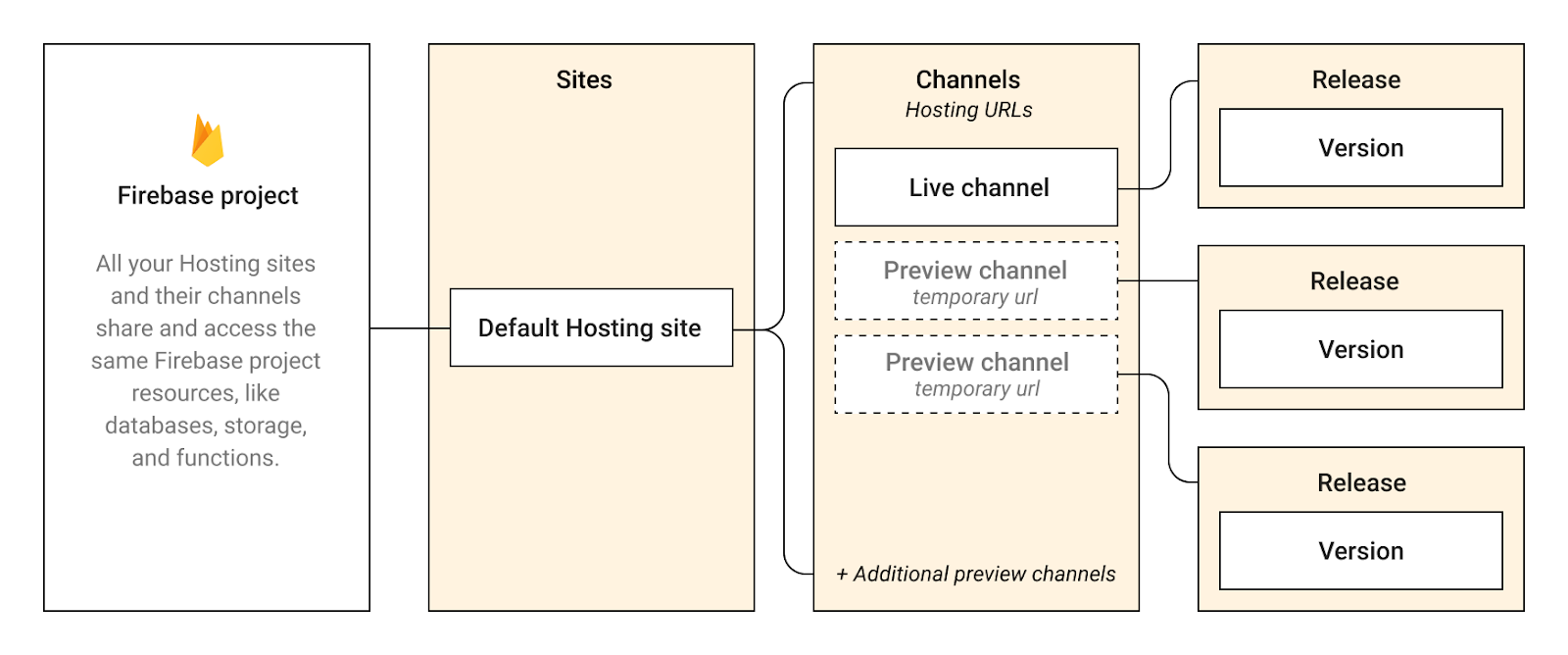
Chaque site Hosting dispose d'un canal "en direct" qui diffuse du contenu et d'une configuration Hosting au niveau (1) des sous-domaines provisionnés par Firebase du site (SITE_ID.web.app et SITE_ID.firebaseapp.com) et (2) de tous les domaines personnalisés associés. Vous pouvez également créer des chaînes "d'aperçu" qui diffusent leur propre contenu et configuration à des "URL d'aperçu" temporaires et partageables (SITE_ID--CHANNEL_ID-RANDOM_HASH.web.app
Le contenu et la configuration fournis par chaque chaîne sont regroupés dans un objet version qui possède un identifiant unique. Lorsque vous déployez sur votre site, Firebase crée un objet release qui pointe vers une version spécifique. Une version contient des métadonnées sur le déploiement, comme l'auteur et la date du déploiement.
Dans le tableau de bord Hosting de votre projet Firebase, vous pouvez consulter l'historique complet des diffusions de votre chaîne en direct dans un tableau Historique des diffusions. Si vous avez plusieurs sites Hosting, cliquez sur Afficher pour le site souhaité afin de consulter son historique des versions. Si vous avez des chaînes d'aperçu, elles s'affichent également dans le tableau de bord Hosting.
Gérer les paramètres d'une chaîne
Pour chaque canal de votre site, vous pouvez contrôler ses paramètres. Certains paramètres, comme l'expiration des chaînes, ne s'appliquent qu'aux chaînes d'aperçu.
Limiter le nombre de versions à conserver
Chaque fois que vous déployez une version sur un canal (et que vous créez une version), Hosting conserve la version associée à la version précédente dans l'espace de stockage Hosting de votre projet. Vous pouvez définir le nombre de versions à conserver pour chaque canal de votre projet, qu'il s'agisse des canaux de publication ou d'aperçu.
Pourquoi Hosting conserve-t-il les versions précédentes ?
Pour votre chaîne en direct, conserver les versions précédentes vous permet de revenir à une version antérieure de votre site, si nécessaire. Pour vos chaînes d'aperçu, la restauration n'est pas encore disponible.Pourquoi limiter le nombre de versions à conserver ?
Cette fonctionnalité peut vous aider à contrôler le niveau d'utilisation de l'espace de stockage Hosting de votre projet, car le contenu des versions précédentes est conservé dans cet espace de stockage. Vous pouvez surveiller votre espace de stockage Hosting depuis l'onglet Stockage de la console.Que se passe-t-il lorsque vous limitez le nombre de versions à conserver ?
Lorsque vous définissez une limite pour le nombre de versions à conserver, le contenu de toutes les versions dépassant cette limite est programmé pour suppression, en commençant par les plus anciennes.
Voici comment définir la limite de stockage des versions pour une chaîne :
Dans la console Firebase, accédez à Hébergement et sans serveur > Hébergement pour accéder à la boîte de dialogue des paramètres de stockage des versions :
Pour votre chaîne en direct
Dans le tableau Historique des versions de votre site, cliquez sur , puis sélectionnez Paramètres de stockage des versions.Pour n'importe quel canal d'aperçu
Sur la ligne du canal d'aperçu, cliquez sur , puis sélectionnez Paramètres du canal.
Saisissez le nombre de versions que vous souhaitez conserver, puis cliquez sur Enregistrer.
Définir l'expiration d'un canal de prévisualisation
Par défaut, un canal de prévisualisation expire sept jours après sa création, mais le canal en direct de votre site n'expire jamais.
Lorsqu'un canal de prévisualisation expire, le canal, ainsi que ses versions et révisions associées, sont programmés pour être supprimés dans les 24 heures. L'URL d'aperçu associée est également désactivée. Une exception à cette suppression de version se produit si une version est associée à une autre version (par exemple, si vous clonez une version d'une chaîne vers une autre sur le même site).
Hosting permet de contrôler l'expiration d'un canal de deux manières différentes :
Console Firebase
Dans la ligne du canal d'aperçu, cliquez sur , puis sélectionnez Paramètres du canal. Saisissez la date et l'heure d'expiration.Firebase CLI
Lorsque vous déployez sur votre canal d'aperçu, transmettez l'indicateur--expires DURATION, par exemple :firebase hosting:channel:deploy new-awesome-feature --expires 7d
L'expiration peut avoir lieu jusqu'à 30 jours après la date de déploiement. Utilisez
hpour les heures,dpour les jours etwpour les semaines (par exemple,12h,7det2w, respectivement).
Cloner une version d'une chaîne à une autre
Vous pouvez cloner une version déployée d'un canal vers un autre. Vous pouvez cloner des configurations entre des chaînes en direct ou d'aperçu, entre des sites Hosting ou même entre des projets Firebase.
La commande clone déploie également le contenu et la configuration Hosting clonés sur le canal "target", de sorte qu'ils sont automatiquement diffusés à l'URL associée à ce canal.
Cette fonctionnalité est utile pour le suivi des versions ou si vous souhaitez être sûr de déployer exactement le contenu que vous avez consulté et/ou testé sur un autre canal. Voici quelques exemples :
Cloner un canal de prévisualisation "QA" vers le canal en direct de votre site (mise en ligne)
Cloner le canal en ligne de votre site vers un canal de prévisualisation "debug" (comme avant une restauration)
Cloner un canal de votre projet Firebase "staging" vers un canal d'aperçu de votre projet Firebase "prod"
Pour cloner une version, exécutez la commande suivante depuis n'importe quel répertoire :
firebase hosting:clone SOURCE_SITE_ID:SOURCE_CHANNEL_ID TARGET_SITE_ID:TARGET_CHANNEL_ID
Remplacez chaque espace réservé par les éléments suivants :
SOURCE_SITE_ID et TARGET_SITE_ID : ID des sites Hosting contenant les chaînes.
- Pour votre site Hosting par défaut, utilisez votre ID de projet Firebase.
- Vous pouvez spécifier des sites Hosting qui se trouvent dans le même projet Firebase ou même dans des projets Firebase différents.
SOURCE_CHANNEL_ID et TARGET_CHANNEL_ID : identifiants des canaux.
- Pour une chaîne en direct, utilisez
livecomme ID de la chaîne. - Si le canal "target" spécifié n'existe pas encore, cette commande le crée avant d'y déployer le code.
- Pour une chaîne en direct, utilisez
Revenir à une version précédente de votre site
Vous pouvez effectuer un rollback pour diffuser une version précédente du canal en direct de votre site. Cette action est utile si votre version actuelle présente un problème et que vous souhaitez revenir à une version fonctionnelle connue de votre site. Ou peut-être que votre site a diffusé du contenu temporaire pour un jour férié ou un événement spécial, mais que vous souhaitez maintenant revenir à votre contenu "habituel".
En effectuant un rollback, vous créez une version qui diffuse la même version de contenu qu'une version précédente. Dans le tableau Historique des versions, les deux versions afficheront le même identifiant de version.
Voici comment revenir à une version antérieure :
Dans la console Firebase, accédez à Hébergement et sans serveur > Hébergement.
Dans le tableau Historique des versions de votre site, pointez sur l'entrée de la version précédente à laquelle vous souhaitez revenir.
Cliquez sur , puis sélectionnez Restaurer.
Supprimer manuellement une version
Vous devrez peut-être supprimer manuellement une version de votre chaîne principale pour libérer de l' Hostingespace de stockage pour votre projet. Vous ne pouvez supprimer que les versions précédentes, et non celle actuellement diffusée sur votre site en ligne.
Lorsque vous supprimez une version, vous supprimez en fait son contenu, dont la suppression est planifiée pour s'exécuter dans un délai de 24 heures. L'objet de version lui-même est conservé afin que vous puissiez toujours voir ses métadonnées (qui a déployé et quand).
Voici comment supprimer une sortie :
Dans la console Firebase, accédez à Hébergement et sans serveur > Hébergement.
Dans le tableau Historique des versions de votre site, pointez sur l'entrée de version précédente que vous souhaitez supprimer.
Cliquez sur , puis sélectionnez Supprimer.
Supprimer manuellement des fichiers
Dans Firebase Hosting, la principale façon de supprimer des fichiers sélectionnés d'un site déployé consiste à supprimer les fichiers localement, puis à les redéployer.
Supprimer manuellement une chaîne preview
Pour prévisualiser vos chaînes, cliquez sur celle de votre choix. Dans cette vue, vous pouvez voir, supprimer et rétablir les derniers déploiements et versions associés au canal spécifique. Vous pouvez supprimer un canal d'aperçu, mais pas le canal en ligne de votre site.
Lorsque vous supprimez un canal d'aperçu, le canal, ainsi que ses versions et révisions associées, sont planifiés pour être supprimés sous 24 heures. L'URL d'aperçu associée est également désactivée. Une exception à la suppression des versions est possible si une version est associée à une autre version (par exemple, si vous clonez une version d'une chaîne vers une autre sur le même site).
Hosting permet de supprimer un canal Preview de deux manières différentes :
Console Firebase
Sur la ligne du canal d'aperçu, cliquez sur , puis sélectionnez Supprimer le canal. Confirmez la suppression.CLI Firebase
Exécutez la commande suivante à partir de n'importe quel répertoire :firebase hosting:channel:delete CHANNEL_ID
Commandes CLI pour les canaux de prévisualisation et le clonage
Commandes pour les chaînes de prévisualisation
Toutes les commandes pour les canaux d'aperçu sont compatibles avec les cibles de déploiement si vous avez plusieurs sites Hosting.
| Commande | Description |
|---|---|
firebase hosting:channel:create CHANNEL_ID
|
Crée un canal d'aperçu dans le site par défaut Hosting à l'aide de l' Cette commande ne déploie pas le canal. |
firebase hosting:channel:delete CHANNEL_ID
|
Supprime le canal d'aperçu spécifié. Vous ne pouvez pas supprimer la chaîne en direct d'un site. |
firebase hosting:channel:deploy CHANNEL_ID
|
Déploie le contenu et la configuration de Hosting sur le canal de prévisualisation spécifié Si le canal d'aperçu n'existe pas encore, cette commande le crée sur le site par défaut Hosting avant de déployer le canal. |
firebase hosting:channel:list
|
Liste tous les canaux (y compris le canal "en direct") sur le site par défaut Hosting |
firebase hosting:channel:open CHANNEL_ID
|
Ouvre un navigateur sur l'URL de la chaîne spécifiée ou renvoie l'URL si l'ouverture dans un navigateur n'est pas possible. |
Commandes pour le clonage de versions
| Commande | Description |
|---|---|
firebase hosting:clone \
|
Clone la version la plus récemment déployée sur le canal "source" spécifié vers le canal "cible" spécifié. Cette commande déploie également l'application sur le canal "target" spécifié. Si le canal "target" n'existe pas encore, cette commande crée un canal d'aperçu dans le site Hosting "target" avant le déploiement sur le canal. |
firebase hosting:clone \
|
Clone la version spécifiée sur le canal "cible" spécifié. Cette commande déploie également l'application sur le canal "target" spécifié. Si le canal "target" n'existe pas encore, cette commande crée un canal de prévisualisation dans le site Hosting "target" avant le déploiement sur le canal. Vous trouverez |