

Firebase Hosting 提供 Firebase 控制台和 Firebase CLI 工具,可管理網站的管道、發布版本和版本。Hosting
Hosting 基礎架構總覽
瞭解 Hosting 基礎架構有助於瞭解本頁所述的管理選項。
每個 Firebase 專案都有預設的Hosting 網站,可存取專案的所有資源 (資料庫、驗證、函式等)。網站包含一或多個頻道,每個頻道都與提供特定內容的網址和 Hosting 設定相關聯。
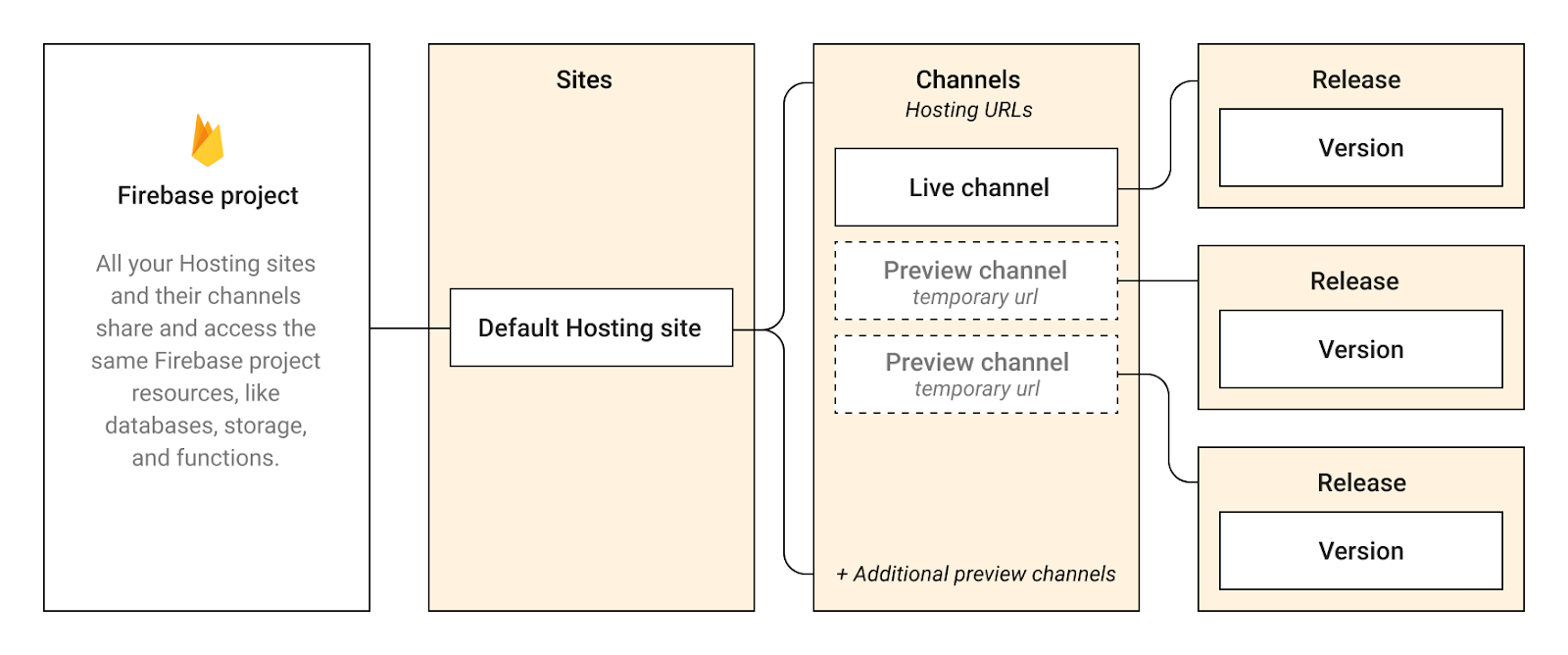
每個 Hosting 網站都有一個「正式」管道,用於提供內容和 Hosting 設定,位置分別是 (1) 網站的 Firebase 佈建子網域 (SITE_ID.web.app 和 SITE_ID.firebaseapp.com),以及 (2) 所有已連結的自訂網域。您也可以選擇建立「預覽」頻道,在可分享的臨時「預覽網址」(SITE_ID--CHANNEL_ID-RANDOM_HASH.web.app
每個管道提供的內容和設定都會封裝成具有專屬 ID 的版本物件。部署至網站時,Firebase 會建立指向特定版本的版本物件。版本包含部署作業的中繼資料,例如部署者和部署時間。
在 Firebase 專案的Hosting資訊主頁中,您可以在「發布記錄」表格中查看即時頻道的所有發布記錄。如有多個 Hosting 網站,請按一下所需網站的「查看」,即可查看發布記錄。如有任何預覽頻道,也會顯示在Hosting資訊主頁。
管理頻道的設定
你可以控管網站各個管道的設定。部分設定 (例如管道到期日) 僅適用於預覽版管道。
限制要保留的版本數量
每次部署至管道 (並建立版本) 時,Hosting 都會將與先前版本相關聯的版本保留在專案的 Hosting 儲存空間中。你可以在專案中為每個管道設定要保留的發行內容數量,包括正式和預覽管道。
為什麼 Hosting 會保留舊版本?
對於正式上線的頻道,保留先前版本可讓您在必要時還原至網站的先前版本。預覽版頻道目前不支援回溯。為什麼要限制保留的發行內容數量?
這項功能可協助控管專案的Hosting儲存空間用量,因為先前版本的內容會保留在這個儲存空間中。您可以在控制台的「Storage」(儲存空間) 分頁中,監控 Hosting 儲存空間。限制保留的發行內容數量會有什麼影響?
設定要保留的版本數量上限後,系統會排定刪除超過上限的版本內容,並從最舊的版本開始刪除。
如要為管道設定發行內容儲存空間上限,請按照下列步驟操作:
在 Firebase 控制台中,依序前往「Hosting & Serverless」(主機代管與無伺服器) >「Hosting」(主機代管),存取版本儲存空間設定對話方塊:
直播頻道
在網站的「發布記錄」表格中,按一下 ,然後選取「發布儲存空間設定」。預先發布版管道
在預先發布版管道的資料列中,按一下 ,然後選取「管道設定」。
輸入要保留的發行內容數量,然後按一下「儲存」。
設定預覽版頻道的到期日
根據預設,預先發布版管道會在建立日期起算的 7 天後失效,但網站的正式版管道永遠不會失效。
預覽管道到期後,系統會排定在 24 小時內刪除該管道、當中的發布版本與相關聯的版本,相關聯的預覽網址也會一併停用。如果版本與其他發布內容相關聯 (例如,您在同一個網站中,將某個管道的版本複製到另一個管道),則無法刪除該版本。
Hosting 支援兩種不同的管道到期控制方式:
Firebase 控制台
在預覽版管道的資料列中,按一下 ,然後選取「管道設定」。輸入到期日期和時間。Firebase CLI
部署至預先發布版管道時,請傳遞--expires DURATION旗標,例如:firebase hosting:channel:deploy new-awesome-feature --expires 7d
到期日最晚可設為部署日期後的 30 天。請分別使用
h代表小時、d代表天數,以及w代表週數 (例如12h、7d、2w)。
將版本從一個頻道複製到另一個頻道
您可以將已發布的版本從一個管道複製到另一個管道。您可以跨正式版或預先發布版、跨 Hosting 網站,甚至是跨 Firebase 專案複製。
複製指令也會部署至「目標」管道,因此系統會自動在「目標」管道的相關聯網址提供複製的 Hosting 內容和設定。
這項功能有助於追蹤版本,或確保您部署的內容完全與在其他管道上查看和/或測試的內容一致。例如:
從「QA」預覽頻道複製到網站的正式頻道 (正式上線!)
從網站的正式版管道複製到「偵錯」預覽管道 (例如在回溯前)
從「測試」Firebase 專案中的管道複製到「正式」Firebase 專案中的預覽管道
如要複製版本,請從任何目錄執行下列指令:
firebase hosting:clone SOURCE_SITE_ID:SOURCE_CHANNEL_ID TARGET_SITE_ID:TARGET_CHANNEL_ID
將每個預留位置替換為下列內容:
SOURCE_SITE_ID 和 TARGET_SITE_ID:這些是含有頻道的Hosting網站 ID。
- 如果是預設 Hosting 網站,請使用 Firebase 專案 ID。
- 您可以指定Hosting位於相同或不同 Firebase 專案中的網站。
SOURCE_CHANNEL_ID 和 TARGET_CHANNEL_ID:這些是頻道的 ID。
- 如果是直播頻道,請使用
live做為頻道 ID。 - 如果指定的「目標」管道尚不存在,這項指令會先建立管道,再將應用程式部署至該管道。
- 如果是直播頻道,請使用
復原至網站的先前版本
您可以還原,放送網站直播頻道的先前版本。如果目前的版本有問題,且您想回溯至已知可正常運作的網站版本,這項動作就非常實用。或者,您的網站曾為節慶或特別活動提供臨時內容,但現在想復原為「一般」內容。
復原後,系統會建立新版本,並提供與先前版本相同的內容。在「發布記錄」表格中,這兩個版本會列出相同的版本 ID。
如要復原,請按照下列步驟操作:
在 Firebase 控制台中,依序前往「Hosting & Serverless」(託管與無伺服器) >「Hosting」(託管)。
在網站的「發布記錄」表格中,將滑鼠游標懸停在要還原的先前版本上。
按一下 ,然後選取「復原」。
手動刪除版本
你可能需要手動從正式發布的頻道刪除發行內容,才能為專案釋出Hosting儲存空間。你只能刪除先前的版本,無法刪除目前在網站上放送的版本。
刪除發行內容時,系統會安排在 24 小時內刪除內容。系統會保留發布物件本身,因此您仍可查看其後設資料 (部署者和部署時間)。
如要刪除發行內容,請按照下列步驟操作:
在 Firebase 控制台中,依序前往「Hosting & Serverless」(託管與無伺服器) >「Hosting」(託管)。
在網站的「發布記錄」表格中,將游標懸停在要刪除的先前發布項目上。
按一下 ,然後選取「刪除」。
手動刪除檔案
在 Firebase Hosting 中,從已部署的網站刪除所選檔案的主要方式,是先在本機刪除檔案,然後重新部署。
手動刪除預覽版頻道
按一下要預覽的頻道,即可預覽頻道。 在這個檢視畫面中,您可以查看、刪除及還原與特定管道相關的最新部署和發布內容。你可以刪除預覽頻道,但無法刪除網站的正式頻道。
刪除預覽管道後,系統會排定在 24 小時內刪除該管道、當中的發布版本與相關聯的版本,相關聯的預覽網址也會一併停用。如果版本與其他發布內容相關聯 (例如,您在同一個網站內將版本從一個管道複製到另一個管道),則無法刪除該版本。
Hosting 支援兩種刪除預覽版頻道的方式:
Firebase 控制台
在預覽管道的資料列中,按一下 ,然後選取「刪除管道」。確認刪除。Firebase CLI
在任何目錄中執行下列指令:firebase hosting:channel:delete CHANNEL_ID
預覽管道和複製的 CLI 指令
預覽管道的指令
如果您有多個 Hosting 網站,預覽版頻道的所有指令都支援部署目標。
| 指令 | 說明 |
|---|---|
firebase hosting:channel:create CHANNEL_ID
|
在預設 Hosting 網站中,使用指定的
這個指令不會部署至管道。 |
firebase hosting:channel:delete CHANNEL_ID
|
刪除指定的預覽版頻道 你無法刪除網站的直播頻道。 |
firebase hosting:channel:deploy CHANNEL_ID
|
將 Hosting 內容和設定部署至指定的預先發布版管道 如果預覽版管道尚不存在,這個指令會在部署至管道前,於預設 Hosting 網站中建立管道。 |
firebase hosting:channel:list
|
列出預設 Hosting 網站中的所有頻道 (包括「即時」頻道)。 |
firebase hosting:channel:open CHANNEL_ID
|
開啟瀏覽器並前往指定頻道的網址,或在無法開啟瀏覽器時傳回網址 |
版本複製指令
| 指令 | 說明 |
|---|---|
firebase hosting:clone \
|
將指定「來源」管道中最近部署的版本複製到指定「目標」管道 這個指令也會部署至指定的「目標」管道。如果「target」管道尚不存在,這項指令會在「target」Hosting 網站中建立新的預覽管道,然後部署至該管道。 |
firebase hosting:clone \
|
將指定版本複製到指定「目標」管道 這個指令也會部署至指定的「目標」管道。如果「target」管道尚不存在,這項指令會在「target」Hosting 網站中建立新的預覽管道,然後部署至該管道。 您可以在 Firebase 控制台的Hosting資訊主頁中找到 |