

Firebase Hosting bietet sowohl über die Firebase Console als auch über die Firebase CLI Tools zum Verwalten der Kanäle, Releases und Versionen für Ihre Hosting Website.
Übersicht über die Hosting Infrastruktur
Wenn Sie die Hosting Infrastruktur kennen, können Sie die Verwaltungsoptionen besser verstehen, die auf dieser Seite beschrieben werden.
Jedes Firebase-Projekt hat eine Standard-Hosting Website mit Zugriff auf alle Ressourcen des Projekts (Datenbanken, Authentifizierung, Funktionen usw.). Eine Website enthält einen oder mehrere Kanäle. Jeder Kanal ist mit einer URL verknüpft, über die bestimmte Inhalte und eine Hosting Konfiguration bereitgestellt werden.
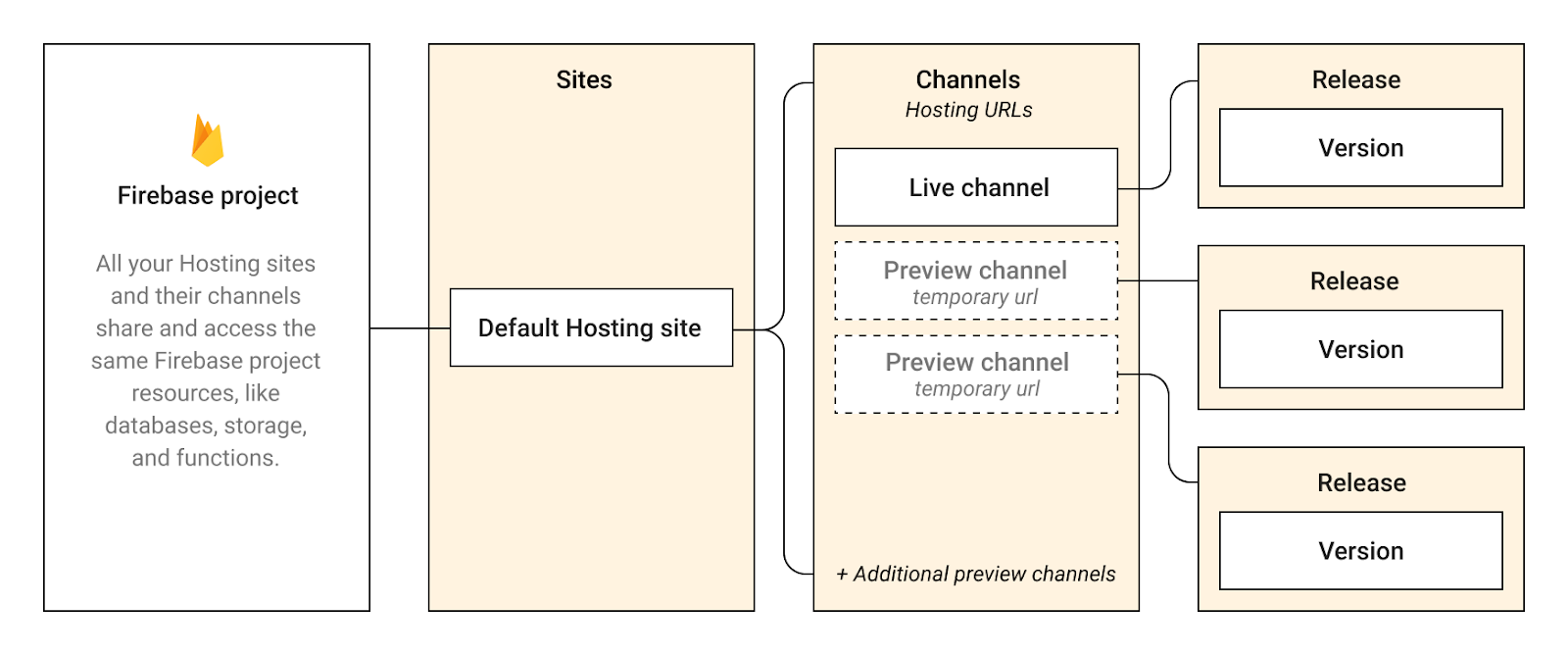 Firebase Hosting-Hierarchie" />
Jede Hosting Website hat einen „Live“-Kanal, über den Inhalte und eine
Hosting Konfiguration unter (1) den von Firebase bereitgestellten Subdomains der Website
(SITE_ID.web.app und
SITE_ID.firebaseapp.com) und (2) allen verbundenen
benutzerdefinierten Domains bereitgestellt werden. Optional können Sie auch
„Vorschau“-Kanäle erstellen, über die eigene Inhalte und Konfigurationen unter temporären,
freigegebenen „Vorschau-URLs“ (SITE_ID--CHANNEL_ID-RANDOM_HASH.web.app
Die von den einzelnen Kanälen bereitgestellten Inhalte und Konfigurationen werden in einem Versionsobjekt mit einer eindeutigen ID verpackt. Wenn Sie Inhalte auf Ihrer Website bereitstellen, erstellt Firebase ein Releaseobjekt , das auf eine bestimmte Version verweist. Ein Release enthält Metadaten zur Bereitstellung, z. B. wer die Bereitstellung vorgenommen hat und wann.
Im Hosting Dashboard Ihres Firebase-Projekts finden Sie in einer Tabelle mit dem Namen Releaseverlauf den vollständigen Verlauf der Releases Ihres Live-Kanals. Wenn Sie mehrere Hosting Websites haben, klicken Sie für die gewünschte Website auf Anzeigen , um den Releaseverlauf aufzurufen. Falls Sie Vorschaukanäle haben, werden diese ebenfalls im Hosting Dashboard angezeigt.
Einstellungen eines Kanals verwalten
Sie können die Einstellungen für jeden Kanal Ihrer Website verwalten. Einige Einstellungen, z. B. das Ablaufdatum des Kanals, gelten nur für Vorschaukanäle.
Anzahl der zu behaltenden Releases begrenzen
Jedes Mal, wenn Sie Inhalte in einem Kanal bereitstellen (und ein Release erstellen), Hosting behält die Version, die mit dem vorherigen Release verknüpft ist, im Hosting Speicher Ihres Projekts. Sie können die Anzahl der Releases festlegen, die für jeden Kanal in Ihrem Projekt beibehalten werden sollen, sowohl für Live- als auch für Vorschaukanäle.
Warum behält Hosting frühere Releases?
Wenn Sie frühere Releases für Ihren Live-Kanal beibehalten, können Sie ein Rollback zu einer früheren Version Ihrer Website durchführen, wenn nötig. Für Vorschaukanäle ist ein Rollback noch nicht verfügbar.Warum sollte die Anzahl der zu behaltenden Releases begrenzt werden?
Mit dieser Funktion können Sie die Nutzung des Projekts Hosting Speichers steuern, da die Inhalte für frühere Releases in diesem Speicher aufbewahrt werden. Sie können Ihren Hosting Speicher auf dem Tab in der Console überwachen.Was passiert, wenn Sie die Anzahl der zu behaltenden Releases begrenzen?
Wenn Sie ein Limit für die Anzahl der zu behaltenden Releases festlegen, werden die Inhalte aller Releases, die über diesem Limit liegen, zum Löschen vorgemerkt. Die ältesten Releases werden zuerst gelöscht.
So legen Sie das Speicherlimit für Releases für einen Kanal fest:
Rufen Sie in der Firebase Console Hosting und Serverless > Hosting auf, um das Dialogfeld für die Einstellung des Release-Speichers aufzurufen:
Für Ihren Live-Kanal
Klicken Sie in der Tabelle Releaseverlauf für Ihre Website auf , und wählen Sie dann Einstellungen für Release-Speicher aus.Für einen Vorschaukanal
Klicken Sie in der Zeile für den Vorschaukanal auf , dann wählen Sie Kanaleinstellungen aus.
Geben Sie die Anzahl der Releases ein, die Sie behalten möchten, und klicken Sie dann auf Speichern.
Ablaufdatum für einen Vorschaukanal festlegen
Standardmäßig läuft ein Vorschaukanal 7 Tage nach dem Erstellungsdatum ab. Der Live-Kanal Ihrer Website läuft jedoch nie ab.
Wenn ein Vorschaukanal abläuft, werden der Kanal sowie seine Releases und zugehörigen Versionen innerhalb von 24 Stunden zum Löschen vorgemerkt. Die zugehörige Vorschau-URL wird ebenfalls deaktiviert. Eine Ausnahme von dieser Löschung der Version besteht, wenn eine Version mit einem anderen Release verknüpft ist. Das ist beispielsweise der Fall, wenn Sie eine Version von einem Kanal in einen anderen auf derselben Website klonen.
Hosting unterstützt zwei verschiedene Möglichkeiten, das Ablaufdatum eines Kanals zu steuern:
Firebase Console
Klicken Sie in der Zeile für den Vorschaukanal auf , und wählen Sie dann Kanaleinstellungen aus. Geben Sie das Ablaufdatum und die Ablaufzeit ein.Firebase CLI
Wenn Sie Inhalte in Ihrem Vorschaukanal bereitstellen, übergeben Sie das--expires DURATIONFlag. Beispiel:firebase hosting:channel:deploy new-awesome-feature --expires 7d
Das Ablaufdatum kann bis zu 30 Tage nach dem Bereitstellungsdatum liegen. Verwenden Sie
hfür Stunden,dfür Tage undwfür Wochen (z. B.12h,7d,2w, bzw.).
Version von einem Kanal in einen anderen klonen
Sie können eine bereitgestellte Version von einem Kanal in einen anderen klonen. Sie können zwischen Live- oder Vorschaukanälen, zwischen Hosting Websites oder sogar zwischen Firebase-Projekten klonen.
Mit dem Befehl „Klonen“ werden die Inhalte auch im „Zielkanal“ bereitgestellt , sodass die geklonten Hosting Inhalte und die Konfiguration automatisch unter der zugehörigen URL des „Zielkanals“ bereitgestellt werden.
Diese Funktion ist nützlich für die Versionsverwaltung oder wenn Sie sicher sein möchten, dass Sie genau die Inhalte bereitstellen, die Sie in einem anderen Kanal angesehen und/oder getestet haben. Hier einige Beispiele:
Von einem Vorschaukanal für die Qualitätssicherung in den Live-Kanal Ihrer Website klonen (Inhalte live schalten)
Vom Live-Kanal Ihrer Website in einen Vorschaukanal für das Debugging klonen (z. B. vor einem Rollback)
Von einem Kanal in Ihrem Firebase-Projekt für die Staging-Umgebung in einen Vorschaukanal in Ihrem Firebase-Projekt für die Produktionsumgebung klonen
Führen Sie den folgenden Befehl in einem beliebigen Verzeichnis aus, um eine Version zu klonen:
firebase hosting:clone SOURCE_SITE_ID:SOURCE_CHANNEL_ID TARGET_SITE_ID:TARGET_CHANNEL_ID
Ersetzen Sie die einzelnen Platzhalter durch Folgendes:
SOURCE_SITE_ID und TARGET_SITE_ID: Das sind die IDs der Hosting Websites, die die Kanäle enthalten.
- Verwenden Sie für Ihre Standard-Hosting-Website Ihre Firebase-Projekt-ID.
- Sie können Hosting Websites angeben, die sich im selben Firebase-Projekt oder sogar in verschiedenen Firebase-Projekten befinden.
SOURCE_CHANNEL_ID und TARGET_CHANNEL_ID: Das sind die IDs der Kanäle.
- Verwenden Sie für einen Live-Kanal
liveals Kanal-ID. - Wenn der angegebene „Zielkanal“ noch nicht vorhanden ist, wird er von diesem Befehl erstellt, bevor Inhalte darin bereitgestellt werden.
- Verwenden Sie für einen Live-Kanal
Rollback zu einer früheren Version Ihrer Website durchführen
Sie können ein Rollback durchführen, um eine frühere Version des Live-Kanals Ihrer Website bereitzustellen. Diese Aktion ist nützlich, wenn es ein Problem mit Ihrem aktuellen Release gibt und Sie ein Rollback durchführen möchten, um eine bekannte funktionierende Version Ihrer Website bereitzustellen. Vielleicht wurden auf Ihrer Website auch temporäre Inhalte für einen Feiertag oder ein besonderes Ereignis bereitgestellt. Jetzt möchten Sie ein Rollback durchführen, um Ihre „regulären“ Inhalte bereitzustellen.
Durch ein Rollback erstellen Sie ein neues Release, das dieselbe Version von Inhalten wie ein vorheriges Release bereitstellt. In der Tabelle Releaseverlauf wird für beide Releases dieselbe Versions-ID aufgeführt.
So führen Sie ein Rollback durch:
Rufen Sie in der Firebase Console Hosting und Serverless > Hosting auf.
Bewegen Sie in der Tabelle Releaseverlauf für Ihre Website den Mauszeiger auf den Eintrag des vorherigen Releases, zu dem Sie ein Rollback durchführen möchten.
Klicken Sie auf , und wählen Sie dann Rollback durchführen aus.
Release manuell löschen
Möglicherweise müssen Sie ein Release manuell aus Ihrem Live-Kanal löschen, um Hosting Speicher für Ihr Projekt freizugeben. Sie können nur frühere Releases löschen, nicht das Release, das derzeit auf Ihrer Live-Website bereitgestellt wird.
Wenn Sie ein Release löschen, löschen Sie eigentlich dessen Inhalte, die innerhalb von 24 Stunden zum Löschen vorgemerkt werden. Das Releaseobjekt selbst wird beibehalten, damit Sie weiterhin die Metadaten sehen können (wer die Bereitstellung vorgenommen hat und wann).
So löschen Sie ein Release:
Rufen Sie in der Firebase Console Hosting und Serverless > Hosting auf.
Bewegen Sie in der Tabelle Releaseverlauf für Ihre Website den Mauszeiger auf den Eintrag des vorherigen Releases, den Sie löschen möchten.
Klicken Sie auf , und wählen Sie Löschen aus.
Dateien manuell löschen
In Firebase Hosting besteht die primäre Möglichkeit, ausgewählte Dateien von einer bereitgestellten Website zu löschen, darin, die Dateien lokal zu löschen und dann noch einmal bereitzustellen.
Vorschaukanal manuell löschen
Sie können eine Vorschau Ihrer Kanäle aufrufen, indem Sie auf den gewünschten Kanal klicken. In dieser Ansicht können Sie die neuesten Bereitstellungen und Releases, die mit dem jeweiligen Kanal verknüpft sind, ansehen, löschen und wiederherstellen. Sie können einen Vorschaukanal löschen, aber nicht den Live-Kanal Ihrer Website.
Wenn Sie einen Vorschaukanal löschen, werden der Kanal sowie seine Releases und zugehörigen Versionen innerhalb von 24 Stunden zum Löschen vorgemerkt. Die zugehörige Vorschau-URL wird ebenfalls deaktiviert. Eine Ausnahme von dieser Löschung der Version besteht, wenn eine Version mit einem anderen Release verknüpft ist. Das ist beispielsweise der Fall, wenn Sie eine Version von einem Kanal in einen anderen auf derselben Website klonen.
Hosting unterstützt zwei verschiedene Möglichkeiten, einen Vorschaukanal zu löschen:
Firebase Console
Klicken Sie in der Zeile für den Vorschaukanal auf , dann wählen Sie Kanal löschen aus. Bestätigen Sie den Löschvorgang.Firebase CLI
Führen Sie den folgenden Befehl in einem beliebigen Verzeichnis aus:firebase hosting:channel:delete CHANNEL_ID
-Befehlszeilenbefehle für Vorschaukanäle und das Klonen
Befehle für Vorschaukanäle
Alle Befehle für Vorschaukanäle unterstützen Bereitstellungsziele, wenn Sie mehrere Hosting Websites haben.
| Befehl | Beschreibung |
|---|---|
firebase hosting:channel:create CHANNEL_ID
|
Erstellt einen neuen Vorschaukanal auf der
Standard Hosting Website mit der angegebenen
Mit diesem Befehl werden keine Inhalte im Kanal bereitgestellt. |
firebase hosting:channel:delete CHANNEL_ID
|
Löscht den angegebenen Vorschaukanal Sie können den Live-Kanal einer Website nicht löschen. |
firebase hosting:channel:deploy CHANNEL_ID
|
Stellt Ihre Hosting Inhalte und Konfiguration im angegebenen Vorschaukanal bereit Wenn der Vorschaukanal noch nicht vorhanden ist, wird er von diesem Befehl auf der Standard Hosting Website erstellt, bevor Inhalte darin bereitgestellt werden. |
firebase hosting:channel:list
|
Listet alle Kanäle (einschließlich des Live-Kanals) auf der Standard Hosting Website auf |
firebase hosting:channel:open CHANNEL_ID
|
Öffnet einen Browser mit der URL des angegebenen Kanals oder gibt die URL zurück wenn das Öffnen in einem Browser nicht möglich ist |
Befehle für das Klonen von Versionen
| Befehl | Beschreibung |
|---|---|
firebase hosting:clone \
|
Klonen der zuletzt bereitgestellten Version auf dem angegebenen „Quellkanal“ in den angegebenen „Zielkanal“ Mit diesem Befehl werden die Inhalte auch im angegebenen „Zielkanal“ bereitgestellt. Wenn der „Zielkanal“ noch nicht vorhanden ist, wird er von diesem Befehl auf der „Ziel-Hosting Website“ erstellt, bevor Inhalte darin bereitgestellt werden. |
firebase hosting:clone \
|
Klonen der angegebenen Version in den angegebenen „Zielkanal“ Mit diesem Befehl werden die Inhalte auch im angegebenen „Zielkanal“ bereitgestellt. Wenn der „Zielkanal“ noch nicht vorhanden ist, wird er von diesem Befehl auf der „Ziel-Hosting Website“ erstellt, bevor Inhalte darin bereitgestellt werden. Sie finden die |