

Firebase Hosting fornisce strumenti tramite la console Firebase e l'interfaccia a riga di comando Firebase per gestire i canali, le release e le versioni del tuo sito Hosting.
Panoramica dell'infrastruttura Hosting
La comprensione dell'infrastruttura Hosting ti aiuta a comprendere le opzioni di gestione descritte in questa pagina.
Ogni progetto Firebase ha un sito Hosting predefinito con accesso a tutte le risorse del progetto (database, autenticazione, funzioni e così via). Un sito contiene uno o più canali, dove ogni canale è associato a un URL che pubblica contenuti specifici e a una configurazione Hosting.
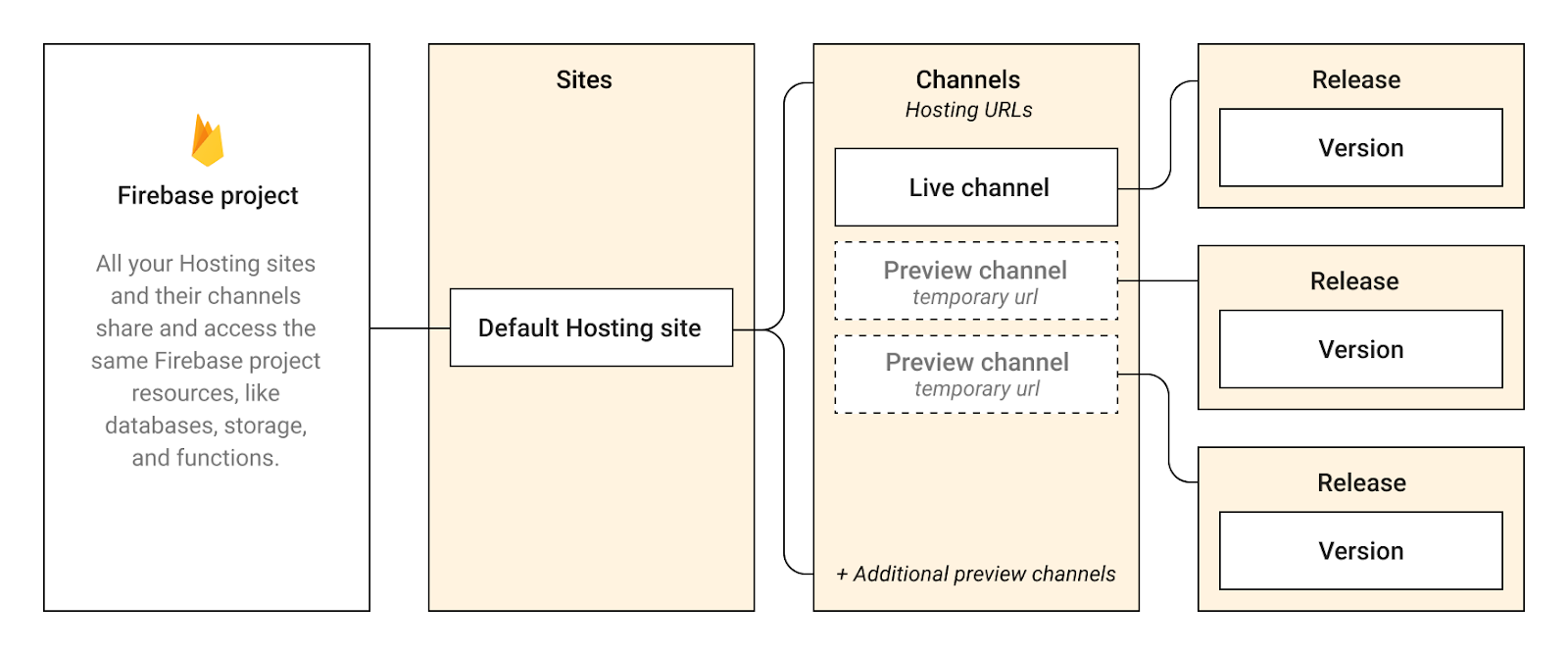
Ogni sito Hosting ha un canale "live" che pubblica contenuti e una configurazione Hosting in (1) i sottodomini di cui è stato eseguito il provisioning di Firebase del sito (SITE_ID.web.app e SITE_ID.firebaseapp.com) e (2) tutti i domini personalizzati connessi. Puoi anche creare facoltativamente canali di "anteprima" che pubblicano contenuti e configurazioni propri in "URL di anteprima" temporanei e condivisibili (SITE_ID--CHANNEL_ID-RANDOM_HASH.web.app
I contenuti e la configurazione pubblicati da ogni canale vengono raggruppati in un oggetto versione con un identificatore univoco. Quando esegui il deployment sul tuo sito, Firebase crea un oggetto release che punta a una versione specifica. Una release contiene metadati sul deployment, ad esempio chi ha eseguito il deployment e quando.
Nella dashboard Hosting del tuo progetto Firebase, puoi visualizzare la cronologia completa delle uscite del tuo canale live in una tabella Cronologia delle uscite. Se hai più siti Hosting, fai clic su Visualizza per il sito che ti interessa per visualizzare la cronologia delle versioni. Se hai canali di anteprima, vengono visualizzati anche nella dashboard Hosting.
Gestire le impostazioni di un canale
Per ogni canale del tuo sito, puoi controllare le impostazioni. Alcune impostazioni, come la scadenza del canale, si applicano solo ai canali di anteprima.
Limita il numero di release da conservare
Ogni volta che esegui il deployment su un canale (e crei una release), Hosting mantiene la versione associata alla release precedente nello spazio di archiviazione Hosting del progetto. Puoi impostare il numero di versioni da conservare per ogni canale del tuo progetto, sia per i canali live che per quelli di anteprima.
Perché Hosting conserva le versioni precedenti?
Per il tuo canale live, mantenere le release precedenti ti consente di eseguire il rollback a una versione precedente del tuo sito, se necessario. Per i canali di anteprima, il rollback non è ancora disponibile.Perché limitare il numero di versioni da conservare?
Questa funzionalità può aiutarti a controllare il livello di utilizzo dello spazio di archiviazione Hostingdel progetto, poiché i contenuti delle versioni precedenti vengono conservati in questo spazio di archiviazione. Puoi monitorare lo spazio di archiviazione di Hosting dalla scheda Storage nella console.Che cosa succede quando limiti le versioni da conservare?
Quando imposti un limite per le release da conservare, i contenuti di tutte le release che superano il limite impostato vengono programmati per l'eliminazione,a partire dalle release meno recenti.
Ecco come impostare il limite di spazio di archiviazione per le uscite di un canale:
Nella console Firebase, vai a Hosting e serverless > Hosting per accedere alla finestra di dialogo dell'impostazione di archiviazione delle release:
Per il tuo canale live
Nella tabella Cronologia delle uscite del tuo sito, fai clic su , quindi seleziona Impostazioni di archiviazione delle uscite.Per qualsiasi canale di anteprima
Nella riga relativa al canale di anteprima, fai clic su e poi seleziona Impostazioni del canale.
Inserisci il numero di versioni che vuoi conservare, quindi fai clic su Salva.
Impostare la scadenza di un canale di anteprima
Per impostazione predefinita, un canale di anteprima scade 7 giorni dopo la data di creazione, ma il canale live del tuo sito non scadrà mai.
Quando un canale di anteprima scade, il canale, le relative release e le versioni associate vengono programmati per l'eliminazione entro 24 ore. Anche l'URL di anteprima associato viene disattivato. Un'eccezione a questa eliminazione delle versioni si verifica se una versione è associata a un'altra release (ad esempio, se cloni una versione da un canale a un altro all'interno dello stesso sito).
Hosting supporta due modi diversi per controllare la scadenza di un canale:
Console Firebase
Nella riga relativa al canale di anteprima, fai clic su , quindi seleziona Impostazioni canale. Inserisci la data e l'ora di scadenza.Firebase CLI
Quando esegui il deployment nel canale di anteprima, passa il flag--expires DURATION, ad esempio:firebase hosting:channel:deploy new-awesome-feature --expires 7d
La scadenza può essere fino a 30 giorni dalla data di implementazione. Utilizza
hper le ore,dper i giorni ewper le settimane (ad esempio,12h,7d,2w, rispettivamente).
Clonare una versione da un canale a un altro
Puoi clonare una versione di un canale e copiarla in un altro. Puoi clonare i contenuti tra canali live o di anteprima, tra Hosting siti o anche tra progetti Firebase.
Il comando clone esegue anche il deployment sul canale "target", in modo che i contenuti e la configurazione di Hosting clonati vengano pubblicati automaticamente all'URL associato al canale"target".
Questa funzionalità è utile per il monitoraggio delle versioni o se vuoi avere la certezza di implementare i contenuti esatti che hai visualizzato e/o testato su un altro canale. Ecco alcuni esempi:
Clonare da un canale di anteprima "QA" al canale live del tuo sito (pubblicazione)
Clona dal canale live del tuo sito a un canale di anteprima "debug" (ad esempio prima di un rollback)
Clonare da un canale nel progetto Firebase "staging" a un canale di anteprima nel progetto Firebase "prod"
Per clonare una versione, esegui questo comando da qualsiasi directory:
firebase hosting:clone SOURCE_SITE_ID:SOURCE_CHANNEL_ID TARGET_SITE_ID:TARGET_CHANNEL_ID
Sostituisci ogni segnaposto con quanto segue:
SOURCE_SITE_ID e TARGET_SITE_ID: gli ID dei siti Hosting che contengono i canali.
- Per il sito Hosting predefinito, utilizza l'ID progetto Firebase.
- Puoi specificare Hosting siti che si trovano nello stesso progetto Firebase o anche in progetti Firebase diversi.
SOURCE_CHANNEL_ID e TARGET_CHANNEL_ID: questi sono gli identificatori dei canali.
- Per un canale live, utilizza
livecome ID canale. - Se il canale "target" specificato non esiste ancora, questo comando crea il canale prima di eseguire il deployment.
- Per un canale live, utilizza
Eseguire il rollback a una versione precedente del sito
Puoi eseguire il rollback per pubblicare una versione precedente del canale live del tuo sito. Questa azione è utile se la release corrente presenta un problema e vuoi eseguire il rollback per pubblicare una versione funzionante nota del tuo sito. Oppure il tuo sito ha pubblicato contenuti temporanei per una festività o un evento speciale, ma ora vuoi eseguire il rollback per erogare i contenuti "normali".
Il rollback crea una nuova release che pubblica la stessa versione di contenuti di una release precedente. Nella tabella Cronologia delle release, entrambe le release mostreranno lo stesso identificatore di versione.
Ecco come eseguire il rollback:
Nella console Firebase, vai a Hosting e serverless > Hosting.
Nella tabella Cronologia delle versioni del tuo sito, passa il mouse sopra la voce della versione precedente a cui vuoi eseguire il rollback.
Fai clic su , poi seleziona Rollback.
Eliminare manualmente una release
Potrebbe essere necessario eliminare manualmente una release dal tuo canale live per liberare Hosting di spazio di archiviazione per il tuo progetto. Puoi eliminare solo le versioni precedenti, non quella attualmente pubblicata sul tuo sito live.
Quando elimini una release, in realtà elimini i relativi contenuti, la cui eliminazione è programmata entro 24 ore. L'oggetto release stesso viene conservato in modo da poter comunque visualizzare i relativi metadati (chi ha eseguito il deployment e quando).
Ecco come eliminare un'uscita:
Nella console Firebase, vai a Hosting e serverless > Hosting.
Nella tabella Cronologia delle versioni del tuo sito, passa il mouse sopra la voce della versione precedente che vuoi eliminare.
Fai clic su , poi seleziona Elimina.
Eliminare manualmente i file
In Firebase Hosting, il modo principale per eliminare i file selezionati da un sito di cui è stato eseguito il deployment consiste nell'eliminare i file localmente e poi eseguire nuovamente il deployment.
Eliminare manualmente un canale di anteprima
Puoi visualizzare l'anteprima dei tuoi canali facendo clic su quello che ti interessa. Da questa visualizzazione, puoi visualizzare, eliminare e ripristinare le implementazioni e le release più recenti associate al canale specifico. Puoi eliminare un canale di anteprima, ma non puoi eliminare il canale live del tuo sito.
Quando elimini un canale di anteprima, il canale, le relative release e le versioni associate vengono programmati per l'eliminazione entro 24 ore. Anche l'URL di anteprima associato viene disattivato. Un'eccezione all'eliminazione delle versioni si verifica se una versione è associata a un'altra release (ad esempio, se cloni una versione da un canale a un altro all'interno dello stesso sito).
Hosting supporta due modi diversi per eliminare un canale del Programma Anteprima:
Console Firebase
Nella riga relativa al canale di anteprima, fai clic su , poi seleziona Elimina canale. Conferma l'eliminazione.CLI Firebase
Esegui il seguente comando da qualsiasi directory:firebase hosting:channel:delete CHANNEL_ID
Comandi dell'interfaccia a riga di comando per i canali di anteprima e la clonazione
Comandi per i canali in anteprima
Tutti i comandi per i canali di anteprima supportano le destinazioni di deployment se hai più siti Hosting.
| Comando | Descrizione |
|---|---|
firebase hosting:channel:create CHANNEL_ID
|
Crea un nuovo canale di anteprima nel sito
predefinito Hosting utilizzando il
Questo comando non viene eseguito sul canale. |
firebase hosting:channel:delete CHANNEL_ID
|
Elimina il canale di anteprima specificato Non puoi eliminare il canale live di un sito. |
firebase hosting:channel:deploy CHANNEL_ID
|
Esegue il deployment dei contenuti e della configurazione di Hosting nel canale di anteprima specificato Se il canale di anteprima non esiste ancora, questo comando crea il canale nel sito predefinito Hosting prima del deployment sul canale. |
firebase hosting:channel:list
|
Elenca tutti i canali (incluso il canale "live") nel sito predefinito Hosting |
firebase hosting:channel:open CHANNEL_ID
|
Apre un browser all'URL del canale specificato o restituisce l'URL se l'apertura in un browser non è possibile |
Comandi per la clonazione delle versioni
| Comando | Descrizione |
|---|---|
firebase hosting:clone \
|
Clona la versione di cui è stato eseguito il deployment più recente sul canale "origine" specificato nel canale "destinazione" specificato Questo comando viene eseguito anche sul canale "target" specificato. Se il canale "target" non esiste ancora, questo comando crea un nuovo canale di anteprima nel sito Hosting "target" prima del deployment nel canale. |
firebase hosting:clone \
|
Clona la versione specificata nel canale "target" specificato Questo comando viene eseguito anche sul canale "target" specificato. Se il canale "target" non esiste ancora, questo comando crea un nuovo canale di anteprima nel sito Hosting "target" prima del deployment nel canale. Puoi trovare |