

Après avoir entraîné un nouveau modèle personnalisé, vous pouvez utiliser A/B Testing pour évaluer ses performances dans des conditions réelles par rapport au modèle que vous utilisez déjà. Une fois que vous avez confirmé que votre nouveau modèle constitue une amélioration, vous pouvez facilement le déployer auprès de tous vos utilisateurs, sans avoir à mettre à jour l'application.
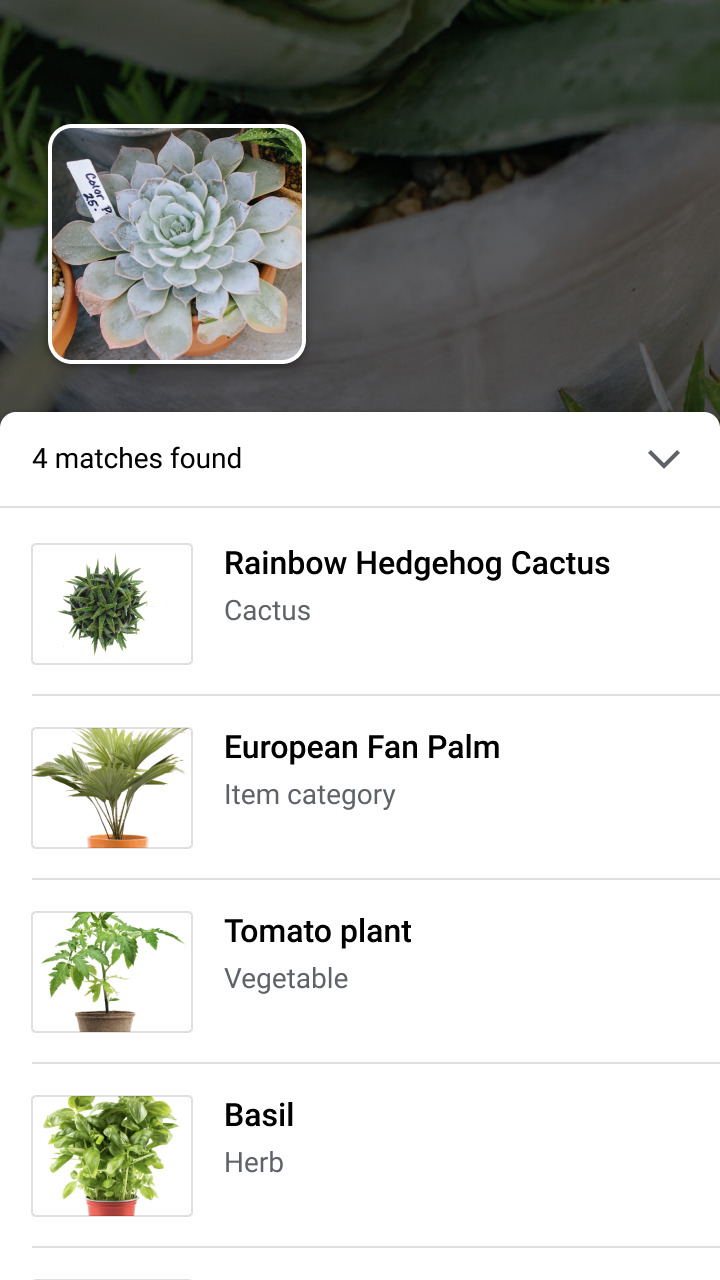
Cette page explique comment effectuer un test A/B qui évalue deux versions d'un modèle qui alimente une fonctionnalité hypothétique de recherche visuelle de plantes. Cette fonctionnalité utilise un modèle d'étiquetage d'images personnalisé pour aider les utilisateurs à identifier les espèces de plantes à partir de leurs images.
Supposons que vous venez de publier un nouveau modèle d'étiquetage des plantes, plant_labeler_v2, et que vous souhaitez exécuter un test qui le compare à votre modèle actuel, nommé plant_labeler_v1. Les étapes ci-dessous montrent comment configurer le test, l'exécuter et exploiter les résultats.
1. Rendre votre modèle configurable à distance
Pour tester vos modèles à l'aide de tests A/B, vous devez d'abord modifier votre application afin qu'elle utilise un paramètre Remote Config pour déterminer le modèle à utiliser. Au départ, vous définirez la valeur par défaut de ce paramètre sur le modèle que votre application utilise déjà. Toutefois, comme le nom du modèle est contrôlé par un paramètre configurable à distance, vous pouvez modifier et tester différents modèles sans avoir à déployer des mises à jour de l'application auprès de vos utilisateurs à chaque fois.
Ainsi, si vous avez publié votre modèle actuel sous le nom plant_labeler_v1, vous devez, dans le code d'initialisation de votre application, définir plant_labeler_v1 comme valeur par défaut du paramètre plant_labeler_model, comme dans l'exemple suivant :
Swift
let remoteConfig = RemoteConfig.remoteConfig()
let defaults = [
    "plant_labeler_model": "plant_labeler_v1" as NSObject,
    // ...
]
remoteConfig.setDefaults(defaults)
remoteConfig.fetchAndActivate()
Objective-C
FIRRemoteConfig *remoteConfig = [FIRRemoteConfig remoteConfig];
NSDictionary<NSString *, NSObject *> *defaults = @{
  @"plant_labeler_model" : (NSObject *)@"plant_labeler_v1",
  // ...
};
[remoteConfig setDefaults:defaults];
[remoteConfig fetchAndActivateWithCompletionHandler:nil];
Ensuite, modifiez le code de configuration de votre modèle pour charger le modèle spécifié par le paramètre plant_labeler_model :
Swift
let rcValue = remoteConfig.configValue(forKey: "plant_labeler_model")
guard let remoteModelName = rcValue.stringValue else { return }

// ...

let remoteModel = RemoteModel(
    name: remoteModelName,
    allowsModelUpdates: true,
    initialConditions: initialConditions,
    updateConditions: updateConditions
)
ModelManager.modelManager().register(remoteModel)

// Optionally configure a local model:
// https://firebase.google.com/docs/ml/ios/use-custom-models#configure_a_local_model
Objective-C
FIRRemoteConfigValue *rcValue = [remoteConfig configValueForKey:@"plant_labeler_model"];
NSString *remoteModelName = [rcValue stringValue];

// ...

FIRRemoteModel *remoteModel = [[FIRRemoteModel alloc] initWithName:remoteModelName
                                                allowsModelUpdates:YES
                                                 initialConditions:initialConditions
                                                  updateConditions:updateConditions];
[[FIRModelManager modelManager] registerRemoteModel:remoteModel];

// Optionally configure a local model:
// https://firebase.google.com/docs/ml/android/use-custom-models#configure_a_local_model
Maintenant que votre application utilise un paramètre Remote Config pour déterminer le modèle à charger, vous pouvez modifier le modèle en publiant simplement un nouveau modèle et en attribuant son nom au paramètre Remote Config. Cette fonctionnalité permet à A/B Testing d'attribuer différents modèles à différents utilisateurs afin de les comparer.
Avant de continuer, ajoutez également les éléments suivants à votre code de téléchargement du modèle :
Swift
NotificationCenter.default.addObserver(
    forName: .firebaseMLModelDownloadDidSucceed,
    object: nil,
    queue: nil
) { [weak self] notification in
    guard let _ = self,
        let userInfo = notification.userInfo,
        let model = userInfo[ModelDownloadUserInfoKey.remoteModel.rawValue]
            as? RemoteModel,
        model.name == remoteModelName
        else { return }
    // If the model downloaded was specified by a remote parameter, log an
    // event, which will be our experiment's activation event.
    if rcValue.source == .remote {
        Analytics.logEvent("nondefault_model_downloaded", parameters: nil)
    }
}
Objective-C
__weak typeof(self) weakSelf = self;

[NSNotificationCenter.defaultCenter
    addObserverForName:FIRModelDownloadDidSucceedNotification
                object:nil
                 queue:nil
            usingBlock:^(NSNotification *_Nonnull note) {
              if (weakSelf == nil | note.userInfo == nil) {
                return;
              }

              FIRRemoteModel *model = note.userInfo[FIRModelDownloadUserInfoKeyRemoteModel];
              if ([model.name isEqualToString:remoteModelName] &&
                  rcValue.source == FIRRemoteConfigSourceRemote) {
                // If the model downloaded was specified by a remote parameter, log an
                // event, which will be our experiment's activation event.
                [FIRAnalytics logEventWithName:@"nondefault_model_downloaded" parameters:nil];
              }
            }];
Le code ci-dessus enregistre un événement Analytics personnalisé que vous utiliserez ultérieurement comme
2. Déterminer une métrique d'objectif
L'étape suivante consiste à décider comment vous allez mesurer le succès de votre modèle et à vous assurer que votre application collecte les données nécessaires pour tester les performances des différentes versions du modèle selon cette métrique.
A/B Testing comporte plusieurs métriques intégrées, y compris les revenus, l'engagement quotidien et la rétention des utilisateurs. Ces métriques sont souvent utiles pour tester différents flux UX ou affiner les paramètres, mais elles peuvent ne pas avoir de sens pour évaluer votre modèle et votre cas d'utilisation. Dans ce cas, vous pouvez essayer d'optimiser un événement Analytics personnalisé.
En utilisant la fonctionnalité hypothétique de recherche visuelle de plantes comme exemple, supposons que vous présentiez les résultats de recherche à votre utilisateur dans l'ordre de confiance du modèle dans chaque résultat. Pour vous faire une idée de la précision de votre modèle, vous pouvez examiner la fréquence à laquelle les utilisateurs ont ouvert le premier résultat de recherche.
Pour tester le modèle qui a le mieux atteint l'objectif de maximisation des clics sur le premier résultat, vous devez consigner un événement personnalisé chaque fois qu'un utilisateur appuie sur le premier élément de la liste des résultats.
Swift
Analytics.logEvent("first_result_opened", parameters: nil)
Objective-C
[FIRAnalytics logEventWithName:@"first_result_opened" parameters:nil];
La métrique que vous testez dépend en fin de compte de la façon dont votre application utilise votre modèle.
À ce stade, vous pouvez déployer votre application sur l'App Store. Votre application continuera d'utiliser votre modèle d'origine, mais le code Remote Config et Analytics que vous avez ajouté vous permettra de tester différents modèles en utilisant uniquement la console Firebase.
3. Effectuer un test A/B Testing
Maintenant que votre application est entre les mains de vos utilisateurs et qu'elle collecte des données d'analyse, créez un A/B Testing test qui évalue l'effet de l'utilisation de votre nouveau modèle au lieu du modèle actuel.
Pour créer le test :
-
Sur la page Événements de la console Firebase, vérifiez que vous enregistrez les événements Analytics pertinents : l'événement d'activation et la métrique d'objectif.
Votre application doit consigner chaque événement au moins une fois avant qu'il n'apparaisse dans la console Firebase.
-
Dans la console Firebase, ouvrez la section A/B Testing.
-
Créez un test :
Cliquez sur Créer un test > Remote Config.
-
Dans la section Ciblage :
- Sélectionnez votre application dans la liste.
- Indiquez le nombre d'utilisateurs que vous souhaitez inclure dans le test.
- Sélectionnez l'événement d'activation que vous avez commencé à enregistrer (dans cet exemple, nondefault_model_downloaded).
-
Dans la section Objectifs, sélectionnez la métrique d'objectif que vous avez définie dans la section précédente (dans cet exemple, first_result_opened) dans la liste des métriques d'objectif, puis sélectionnez les métriques supplémentaires que vous souhaitez suivre, comme les revenus générés par les achats ou les utilisateurs sans plantage.
-
Dans la section Variantes, définissez deux variantes :
- Groupe de contrôle (créé automatiquement)
- Outil expérimental d'étiquetage des plantes
Pour le groupe de contrôle, créez un paramètre
plant_labeler_modelet définissez-le surplant_labeler_v1. Les utilisateurs affectés au groupe de contrôle utiliseront l'ancien modèle. (Ne définissez pas le paramètre sur(no change), car dans votre application, vous testez l'utilisation d'une valeur à distance.)Pour la variante Étiqueteur de plantes expérimental, définissez le paramètre
plant_labeler_modelsurplant_labeler_v2(en supposant que vous avez publié votre nouveau modèle sous ce nom). Les utilisateurs attribués à cette variante utiliseront le nouveau modèle.
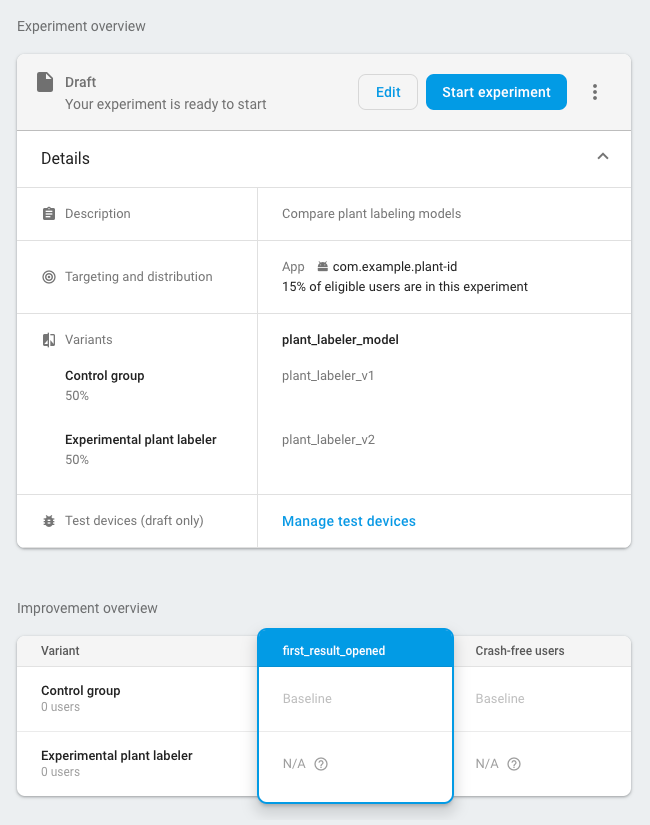
Démarrez le test et laissez-le s'exécuter pendant plusieurs jours ou plus, jusqu'à ce que A/B Testing déclare un gagnant. Si le test ne permet pas de déterminer un leader, vous devrez peut-être l'étendre à un plus grand nombre d'utilisateurs.
4. Déployer la variante gagnante auprès de tous les utilisateurs
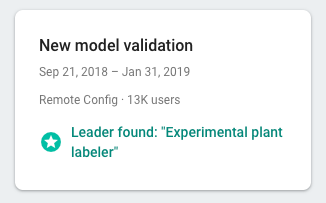
Une fois que A/B Testing a collecté suffisamment d'informations pour déclarer un leader (dans ce cas, la variante qui a maximisé les clics sur les premiers résultats de recherche), vous pouvez décider de déployer la variante gagnante (ou une autre variante) auprès de tous vos utilisateurs.
Dans la section A/B Testing de la console Firebase, ouvrez la vue détaillée du test terminé. Cette vue vous permet de voir les performances de chaque variante en fonction de la métrique d'objectif et des métriques secondaires que vous avez sélectionnées. Grâce à ces informations, vous pouvez décider de déployer la variante principale ou une autre variante.
Pour déployer une variante auprès de tous les utilisateurs, cliquez sur more_vert > Déployer la variante sur la page d'informations du test. Une fois que vous l'aurez fait, la valeur du paramètre plant_labeler_model sera plant_labeler_v2 pour tous les utilisateurs.
Dans une future mise à jour d'application, vous devez remplacer la valeur par défaut du paramètre plant_labeler_model par plant_labeler_v2 et mettre à jour le modèle fourni, le cas échéant. Toutefois, vos utilisateurs utilisent déjà le dernier modèle. Vous pouvez donc déployer cette mise à jour dans l'application publiée quand vous le souhaitez, par exemple lors de votre prochaine mise à jour de fonctionnalité.