

Hướng dẫn nhanh này giúp bạn bắt đầu sử dụng Firebase SQL Connect để kết nối các ứng dụng web và di động của bạn với cơ sở dữ liệu PostgreSQL. Bạn sẽ:
- Thiết lập thư mục dự án Firebase SQL Connect cục bộ bằng VS Code và CLI Firebase.
- Tạo lược đồ, truy vấn và đột biến SQL Connect dựa trên ý tưởng về ứng dụng của bạn bằng ngôn ngữ tự nhiên.
- Sử dụng các SDK có kiểu dữ liệu rõ ràng trong ứng dụng của bạn để chạy các truy vấn và đột biến SQL Connect.
- Cung cấp một Cloud SQL cho phiên bản PostgreSQL, một giản đồ SQL Connect, các truy vấn và đột biến.
Thiết lập thư mục dự án cục bộ
Bạn có thể cài đặt các công cụ phát triển cục bộ cho SQL Connect theo 2 cách.
Trong thư mục dự án, hãy chạy lệnh sau.
Tập lệnh này sẽ cài đặt Firebase CLI và tiện ích SQL Connect VS Code, đồng thời hướng dẫn bạn thực hiện
firebase init
dataconnect
để thiết lập dự án. Nếu bạn chưa cài đặt VS Code trên máy tính, tập lệnh sẽ mở VS Code trong một trình duyệt.curl -sL https://firebase.tools/init/dataconnect | editor=true bashMở màn hình tiện ích SQL Connect VS Code bằng cách nhấp vào biểu tượng Firebase trong bảng điều khiển bên trái của Visual Studio Code.
Nhấp vào Start emulators (Khởi động trình mô phỏng) để chạy trình mô phỏng bằng cơ sở dữ liệu PGlite cục bộ.
Giản đồ đánh giá
Firebase SQL Connect sử dụng GraphQL để xác định mô hình dữ liệu của bạn. Chỉ thị @table liên kết một loại GraphQL với một bảng PostgreSQL. Các trường trong bản đồ loại liên kết với các cột PostgreSQL. Bạn có thể xác định mối quan hệ giữa các bảng bằng cách sử dụng các trường tham chiếu đến các loại @table khác, bao gồm cả mối quan hệ nhiều-nhiều bằng cách sử dụng các bảng kết hợp với khoá chính kết hợp.
Trong chế độ thiết lập mặc định, bạn có thể tìm thấy các tệp giản đồ SQL Connect trong thư mục dataconnect/schema/. Sau đây là 2 ví dụ về bảng trong giản đồ mẫu phim. Lược đồ của bạn có thể khác nếu bạn dùng Gemini để tạo lược đồ đó.
type Movie @table {
  # Every table has an implicit primary key field that looks something like:
  #  id: UUID! @default(expr: "uuidV4()")
  title: String!
  imageUrl: String!
  genre: String
}

type Review @table(key: ["movie", "user"]) {
  user: User!
  movie: Movie!
  rating: Int
  reviewText: String
  reviewDate: Date! @default(expr: "request.time")
}
Tìm hiểu thêm về các giản đồ SQL Connect
Phát triển các truy vấn và đột biến
Firebase SQL Connect sử dụng GraphQL cho các truy vấn và đột biến. Bạn xác định các tệp này trong .gql và gọi chúng theo tên từ ứng dụng của mình. Cú pháp GraphQL cung cấp các SDK có kiểu dữ liệu mạnh và một API linh hoạt để tìm nạp chính xác dữ liệu mà ứng dụng của bạn cần.
Dữ liệu ban đầu trong cơ sở dữ liệu
Khi trình mô phỏng đang chạy, bạn có thể gieo dữ liệu ban đầu vào trình mô phỏng. Bạn có thể sử dụng tệp dataconnect/seed_data.gql được cung cấp hoặc tự viết các đột biến.
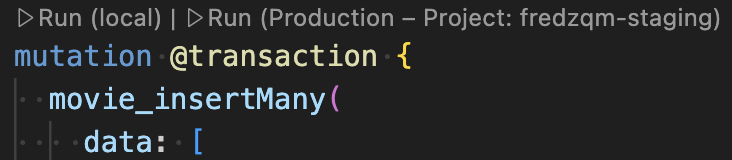
Sử dụng nút Run (local) (Chạy (cục bộ)) của Code Lens trong VS Code để thực thi các đột biến và điền sẵn cơ sở dữ liệu PGlite cục bộ.
Xem xét các truy vấn và đột biến
Trong chế độ thiết lập mặc định, bạn có thể tìm thấy các truy vấn và đột biến SQL Connect trong thư mục dataconnect/example/.
Bạn có thể truy vấn dữ liệu quan hệ một cách chính xác bằng các truy vấn lồng nhau.
query ListMovies @auth(level: PUBLIC, insecureReason: "Anyone can list all movies and their reviews.") {
  movies {
    title imageUrl genre
    reviews_on_movie {
      rating reviewDate
      user { username }
    }
  }
}
SQL Connect giúp bạn tạo các truy vấn và đột biến an toàn bằng Firebase Auth.
Để đảm bảo an toàn cho ứng dụng, các ứng dụng web và di động chỉ có thể truy cập vào các truy vấn và đột biến SQL Connect bằng chỉ thị @auth. Các truy vấn và đột biến có thể truy cập an toàn vào UID Xác thực Firebase bằng cách sử dụng một biểu thức như {field}_expr: "auth.uid".
mutation AddReview($movieId: UUID!, $rating: Int!, $reviewText: String!) @auth(level: USER) {
  review_upsert(
    data: {
      userId_expr: "auth.uid"
      movieId: $movieId
      rating: $rating
      reviewText: $reviewText
    }
  )
}
Tìm hiểu thêm về các truy vấn SQL Connect Tìm hiểu thêm về các đột biến SQL Connect Tìm hiểu thêm về SQL Connect Auth
Tạo truy vấn và đột biến
Bạn không cần phải là chuyên gia về GraphQL để sử dụng SQL Connect một cách hiệu quả. Bạn có thể tạo các truy vấn và đột biến SQL Connect từ nội dung mô tả bằng ngôn ngữ tự nhiên.
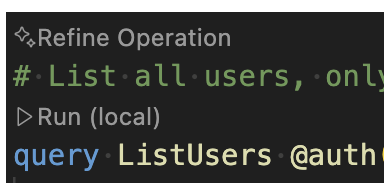
Trong tệp .gql bất kỳ, hãy nhập # để bắt đầu một nhận xét và mô tả một truy vấn hoặc đột biến. Sau đó, hãy dùng nút Generate/Refine Operation (Tạo/Tinh chỉnh thao tác) Code Lens để tạo thao tác GraphQL.
Sử dụng SDK đã tạo trong ứng dụng của bạn
firebase init dataconnect tự động thiết lập các SDK an toàn về kiểu cho các ứng dụng trong dự án của bạn. Nếu cần, bạn có thể thêm SDK theo cách thủ công bằng nút Thêm SDK vào ứng dụng trong tiện ích SQL Connect VS Code hoặc bằng cách chạy firebase init
dataconnect:sdk.
Web
- Thêm Firebase vào ứng dụng web của bạn.
Trong tệp chính của ứng dụng React:
- Nhập SDK đã tạo:
// Update as needed with the path to your generated SDK. import { listMovies, ListMoviesData } from '@dataconnect/generated';- Gắn mã theo dõi ứng dụng của bạn để kết nối với trình mô phỏng SQL Connect:
import { connectDataConnectEmulator } from 'firebase/data-connect'; const dataConnect = getDataConnect(connectorConfig); connectDataConnectEmulator(dataConnect, 'localhost', 9399);- Gọi các phương thức SQL Connect.
function App() {
  const [movies, setMovies] = useState<ListMoviesData['movies']>([]);
  useEffect(() => {
    listMovies.then(res => setMovies(res.data));
  }, []);
  return (
    movies.map(movie => <h1>{movie.title}</h1>);
  );
}

const root = ReactDOM.createRoot(document.getElementById('root'));
root.render(<App />);
Swift
- Thêm Firebase vào ứng dụng iOS của bạn.
Để sử dụng SDK đã tạo, hãy định cấu hình SDK đó làm một phần phụ thuộc trong Xcode.
Trong thanh điều hướng trên cùng của Xcode, hãy chọn File (Tệp) > Add Package Dependencies (Thêm các phần phụ thuộc của gói) > Add Local (Thêm cục bộ), rồi chọn thư mục chứa
Package.swiftđã tạo.Trong uỷ quyền chính của ứng dụng:
Nhập SDK SQL Connect và SDK do bạn tạo:
import FirebaseDataConnect
// Generated queries.
// Update as needed with the package name of your generated SDK.
import <CONNECTOR-PACKAGE-NAME>

let connector = DataConnect.moviesConnector
Gắn mã theo dõi ứng dụng của bạn để kết nối với trình mô phỏng SQL Connect:
// Connect to the emulator on "127.0.0.1:9399"
connector.useEmulator()

// (alternatively) if you're running your emulator on non-default port:
// connector.useEmulator(port: 9999)
Gọi các phương thức SQL Connect:
struct ListMovieView: View {
    @StateObject private var queryRef = connector.listMovies.ref()

    var body: some View {
        VStack {
            Button {
                Task {
                    do {
                        try await refresh()
                    } catch {
                        print("Failed to refresh: \(error)")
                    }
                }
            } label: {
                Text("Refresh")
            }

            // use the query results in a view
            ForEach(queryRef.data?.movies ?? []) { movie in
                Text(movie.title)
            }

        }
    }
}

@MainActor
func refresh() async throws {
    _ = try await queryRef.execute()
}

struct ContentView_Previews: PreviewProvider {
    static var previews: some View {
        ListMovieView()
    }
}
Kotlin Android
- Thêm Firebase vào ứng dụng Android của bạn.
Để sử dụng SDK đã tạo, hãy định cấu hình SQL Connect làm phần phụ thuộc trong Gradle.
Cập nhật
pluginsvàdependenciestrongapp/build.gradle.kts.plugins { // Use whichever versions of these dependencies suit your application. // The versions shown here were the latest as of March 14, 2025. // Note, however, that the version of kotlin("plugin.serialization") must, // in general, match the version of kotlin("android"). id("com.android.application") version "8.9.0" id("com.google.gms.google-services") version "4.4.2" val kotlinVersion = "2.1.10" kotlin("android") version kotlinVersion kotlin("plugin.serialization") version kotlinVersion } dependencies { // Use whichever versions of these dependencies suit your application. // The versions shown here were the latest versions as of March 14, 2025. implementation("com.google.firebase:firebase-dataconnect:16.0.0-beta04") implementation("org.jetbrains.kotlinx:kotlinx-coroutines-core:1.10.1") implementation("org.jetbrains.kotlinx:kotlinx-serialization-core:1.7.3") // These dependencies are not strictly required, but will very likely be used // when writing modern Android applications. implementation("org.jetbrains.kotlinx:kotlinx-coroutines-android:1.9.0") implementation("androidx.appcompat:appcompat:1.7.0") implementation("androidx.activity:activity-ktx:1.10.1") implementation("androidx.lifecycle:lifecycle-viewmodel-ktx:2.8.7") implementation("com.google.android.material:material:1.12.0") }Trong hoạt động chính của ứng dụng:
- Lấy một thực thể trình kết nối từ SDK đã tạo:
private val connector = com.myapplication.MoviesConnector.instance- Gắn mã theo dõi ứng dụng của bạn để kết nối với trình mô phỏng SQL Connect:
private val connector = com.myapplication.MoviesConnector.instance .apply { // Connect to the emulator on "10.0.2.2:9399" (default port) dataConnect.useEmulator() // (alternatively) if you're running your emulator on non-default port: // dataConnect.useEmulator(port = 9999) }- Gọi các phương thức SQL Connect.
class MainActivity : AppCompatActivity() {

  override fun onCreate(savedInstanceState: Bundle?) {
    super.onCreate(savedInstanceState)
    setContentView(R.layout.activity_main)
    val textView: TextView = findViewById(R.id.text_view)

    lifecycleScope.launch {
      lifecycle.repeatOnLifecycle(Lifecycle.State.STARTED) {

        val result = connector.listMovies.runCatching { execute { } }

        val newTextViewText = result.fold(
          onSuccess = {
            val titles = it.data.movies.map { it.title }
            "${titles.size} movies: " + titles.joinToString(", ")
          },
          onFailure = { "ERROR: ${it.message}" }
        )
        textView.text = newTextViewText
      }
    }
  }
}
Flutter
- Thêm Firebase vào ứng dụng Flutter.
- Cài đặt CLI flutterfire
dart pub global activate flutterfire_cli. - Chạy
flutterfire configure. Trong hàm chính của ứng dụng:
- Nhập SDK đã tạo:
// Generated queries. // Update as needed with the path to your generated SDK import 'movies_connector/movies.dart';- Gắn mã theo dõi ứng dụng của bạn để kết nối với trình mô phỏng SQL Connect:
void main() async { WidgetsFlutterBinding.ensureInitialized(); await Firebase.initializeApp( options: DefaultFirebaseOptions.currentPlatform, ); MoviesConnector.instance.dataConnect .useDataConnectEmulator(Uri.base.host, 443, isSecure: true); runApp(const MyApp()); }- Gọi các phương thức SQL Connect.
class MyApp extends StatelessWidget {
  const MyApp({super.key});
  @override
  Widget build(BuildContext context) {
    return MaterialApp(
        home: Scaffold(
            body: Column(children: [
      ConstrainedBox(
        constraints: const BoxConstraints(maxHeight: 200),
        child: FutureBuilder(
            future: MoviesConnector.instance.listMovies().execute(),
            builder: (context, snapshot) {
              if (snapshot.connectionState == ConnectionState.done) {
                return ListView.builder(
                  scrollDirection: Axis.vertical,
                  itemBuilder: (context, index) => Card(
                      child: Text(
                    snapshot.data!.data.movies[index].title,
                  )),
                  itemCount: snapshot.data!.data.movies.length,
                );
              }
              return const CircularProgressIndicator();
            }),
      )
    ])));
  }
}
Triển khai cho kênh phát hành công khai
Cách triển khai giản đồ, truy vấn và đột biến của bạn cho bản phát hành công khai:
Xem thông tin về mức giá và bản dùng thử miễn phí trên trang Mức giá. Dự án của bạn có thể đủ điều kiện sử dụng một trong các lựa chọn dùng thử Firebase SQL Connect.
Nhấp vào nút Triển khai cho phiên bản chính thức trong tiện ích SQL Connect VS Code hoặc chạy trong một thiết bị đầu cuối:
firebase deploy --only dataconnectSau khi triển khai, bạn có thể xem giản đồ và chạy các truy vấn cũng như đột biến trong bảng điều khiển Firebase (chuyển đến Cơ sở dữ liệu và bộ nhớ > SQL Connect).
Tìm hiểu thêm về dataconnect.yaml Tìm hiểu thêm về cách SQL Connect hoạt động với Cloud SQL
Các bước tiếp theo
Giờ đây, bạn đã hoàn tất hướng dẫn bắt đầu nhanh. Sau đây là một số bước tiếp theo:
- Khám phá một kho lưu trữ ứng dụng khởi động nhanh và tạo một ứng dụng SQL Connect đầy đủ tính năng bằng cách làm theo lớp học lập trình cho web, lớp học lập trình cho iOS hoặc lớp học lập trình cho Android.
- Thêm dữ liệu vào cơ sở dữ liệu, kiểm tra giản đồ và theo dõi dịch vụ SQL Connect trong bảng điều khiển Firebase.
- Thiết lập máy chủ Firebase MCP bằng các công cụ phát triển dựa trên AI như Antigravity, Claude Code hoặc Cursor.
- Tìm hiểu thêm về việc phát triển lược đồ, truy vấn và đột biến.
- Tìm hiểu thêm về cách SQL Connect quản lý giản đồ PostgreSQL.
- Tìm hiểu thêm về SDK máy khách cho web, Android, iOS và Flutter cũng như SDK quản trị cho Node.js.