

Im Rahmen der Verwaltung Ihrer Firebase-Projekte sollten Sie die Nutzung von Cloud Storage überprüfen, z. B. wie viele Byte gespeichert werden und wie viele Downloadanfragen von Ihren Apps kommen.
Die in Rechnung gestellte Nutzung von Cloud Storage finden Sie im Nutzung und Abrechnung Dashboard.
Für die Ressourcennutzung können Sie sowohl den Cloud Storage Tab Nutzung in der Firebase Console als auch die über Cloud Monitoring verfügbaren Messwerte verwenden, um die Nutzung von Cloud Storage zu überwachen. Diese Art des Monitorings kann Ihnen helfen, potenzielle Probleme in Ihrer App zu erkennen. Wenn Sie sich die Nutzung Ihrer App ansehen, erhalten Sie außerdem Einblicke in Ihre Rechnung. Darüber hinaus kann es hilfreich sein, sich damit bei möglichen Problemen ein genaues Bild von den Vorgängen in Ihrem Cloud Storage Bucket zu machen, z. B. durch die Überwachung der Auswertung von Cloud Storage Security Rules.
Firebase console
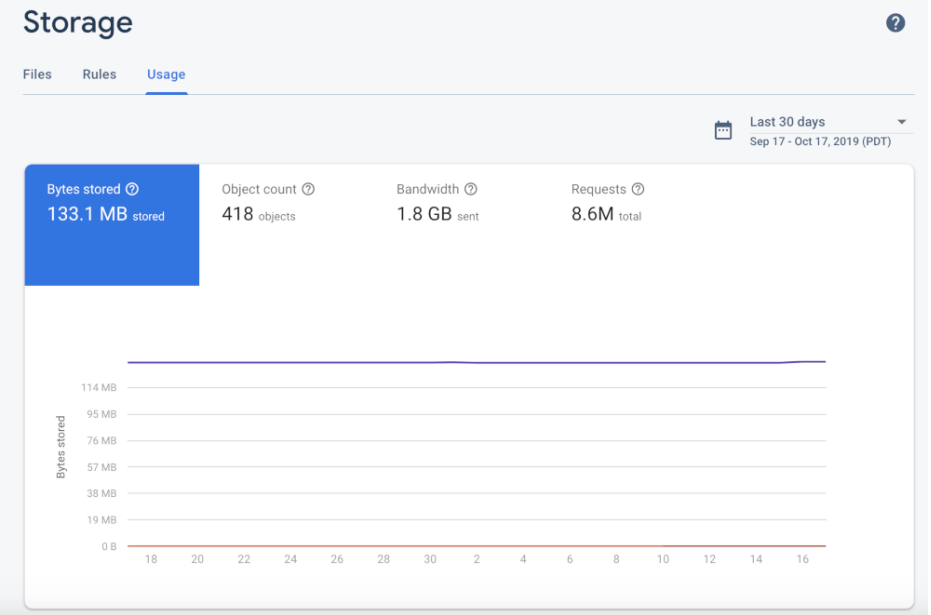
Die Firebase Console enthält ein Nutzungs-Dashboard. Darauf werden die gespeicherten Storage-Byte , die Anzahl der Objekte, die Bandbreite und die Downloadanfragen im Zeitverlauf angezeigt. Die Speichermesswerte (gespeicherte Byte und Anzahl der Objekte) werden innerhalb von 24 Stunden aktualisiert. Die Nutzungsmesswerte (Bandbreite und Downloadanfragen) werden alle paar Stunden aktualisiert.
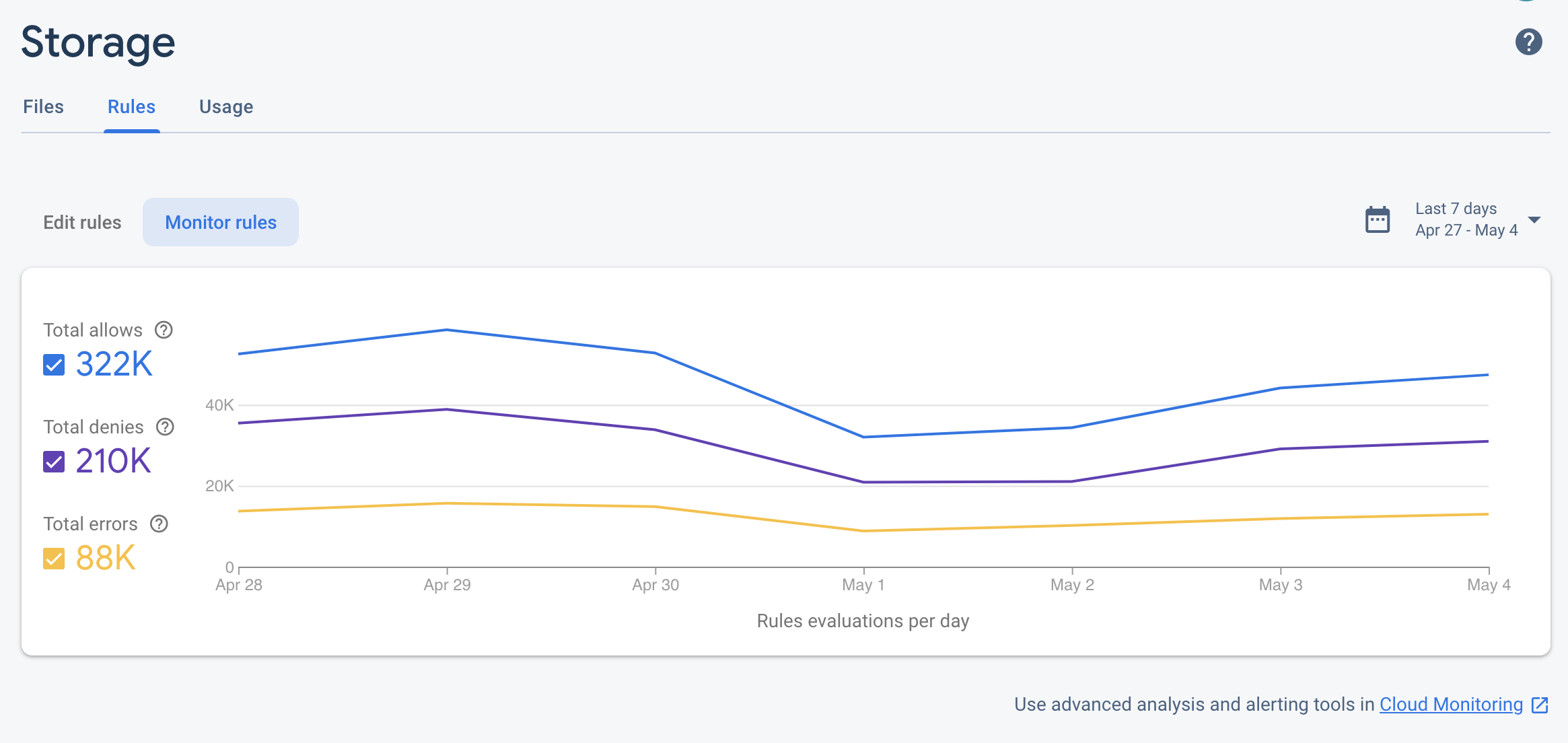
Die Firebase Console enthält auch ein Firebase Security Rules Evaluierungs-Dashboard, das eine hilfreiche Übersicht über Regelaufrufe bietet. Sie können die Firebase Security Rules Nutzung auch über Cloud Monitoring überwachen. Dabei werden dieselben Messwerte für die Regelauswertung verwendet. Außerdem können Sie benutzerdefinierte Dashboards erstellen, Trends analysieren und Benachrichtigungen konfigurieren, z. B. wenn die Anzahl der abgelehnten Anfragen steigt. Eine vollständige Liste der verfügbaren Messwerte finden Sie in der Referenz zu Cloud MonitoringMesswerten.
Google Cloud Console
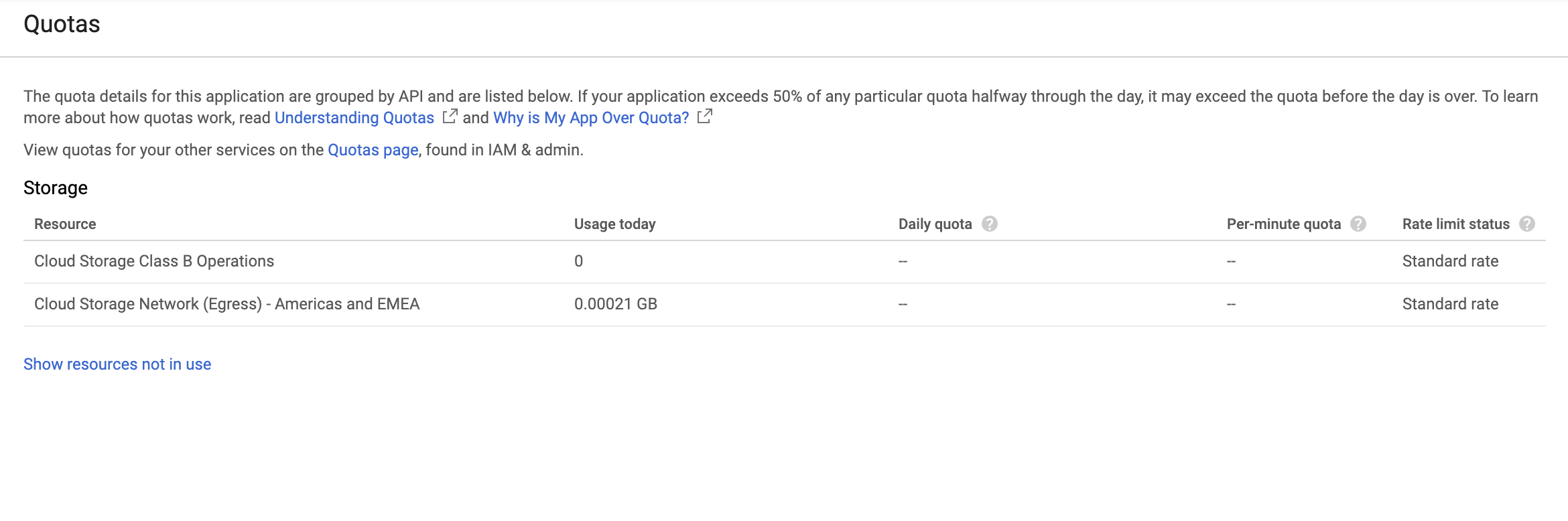
Da ein Firebase-Projekt nur ein Google Cloud Projekt ist, dem Firebase-Dienste und ‑Konfigurationen hinzugefügt wurden, können Sie Ihre Buckets und Daten im Cloud Storage Abschnitt der Google Cloud Konsole ansehen.
Legacy-Buckets in App Engine überwachen
Wenn Sie einen Legacy-*.appspot.com
Cloud Monitoring
Cloud Monitoring sammelt Messwerte, Ereignisse und Metadaten aus Google Cloud Produkten, die Sie zum Erstellen von Dashboards, Diagrammen und Benachrichtigungen verwenden können. Cloud Monitoring umfasst die folgenden Messwerte im Zusammenhang mit Sicherheitsregeln:Cloud Storage
| Name des Messwerts | Beschreibung |
|---|---|
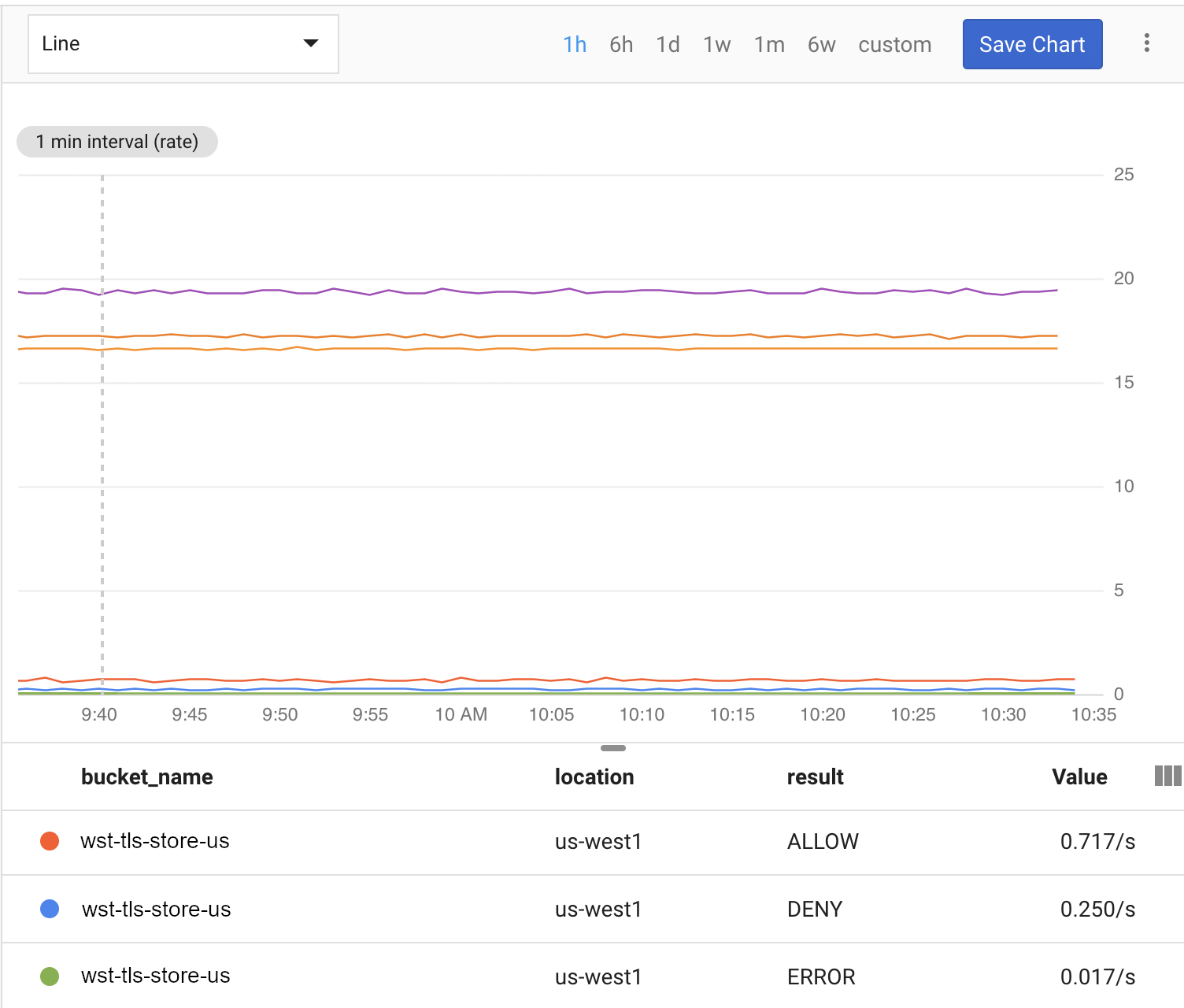
| Regelevaluierungen | Die Anzahl der Cloud Storage Security Rules Evaluierungen, die als Reaktion auf Schreib oder Leseanfragen ausgeführt werden. Sie können diesen Messwert nach dem Ergebnis der Anfrage (ALLOW, DENY oder ERROR) oder dem Bucket-Namen aufschlüsseln. |
- Abtastrate
- Die Cloud Storage Messwerte werden alle 60 Sekunden erfasst. Es kann aber bis zu vier Minuten dauern, bis die neuen Werte in Ihren Dashboards angezeigt werden.
Mit diesen Messwerten können Sie ein Cloud Storage Dashboard wie das folgende einrichten:
Führen Sie die folgenden Schritte aus, um Cloud Storage mit Cloud Monitoring zu überwachen.
Cloud Monitoring-Arbeitsbereich erstellen
Um Firebase mit Cloud Monitoring überwachen zu können, müssen Sie einen Arbeitsbereich für Ihr Projekt einrichten. Ein Arbeitsbereich strukturiert Monitoring-Informationen aus einem oder mehreren Projekten. Nachdem Sie den Arbeitsbereich eingerichtet haben, können Sie benutzerdefinierte Dashboards und Benachrichtigungsrichtlinien erstellen.
-
Wenn Ihr Projekt bereits Teil eines Arbeitsbereichs ist, wird die Seite "Cloud Monitoring" geöffnet. Andernfalls müssen Sie einen Arbeitsbereich für Ihr Projekt auswählen.
Wählen Sie die Option Neuer Arbeitsbereich oder einen vorhandenen Arbeitsbereich aus.
Klicken Sie auf Hinzufügen. Nachdem der Arbeitsbereich erstellt wurde, wird die Seite "Cloud Monitoring" geöffnet.
Dashboard erstellen und Diagramm hinzufügen
Sie können die Firebase Messwerte aus Cloud Monitoring in eigenen Diagrammen und Dashboards darstellen.
Bevor Sie fortfahren, müssen Sie prüfen, ob Ihr Projekt Teil eines Cloud Monitoring-Arbeitsbereichs ist.
Öffnen Sie dazu auf der Seite "Cloud Monitoring" Ihren Arbeitsbereich und rufen Sie die Seite Dashboards auf.
Klicken Sie auf Dashboard erstellen und geben Sie einen Dashboard-Namen ein.
Klicken Sie rechts oben auf Diagramm hinzufügen.
Geben Sie im Fenster Diagramm hinzufügen einen Diagrammtitel ein. Klicken Sie auf den Tab Messwert.
Geben Sie im Feld Ressourcentyp und Messwert suchen die Option Cloud Storage for Firebase ein. Wählen Sie im automatisch ausgefüllten Drop-down-Menü einen der Cloud Storage Messwerte aus.
Wenn Sie weitere Messwerte zu diesem Diagramm hinzufügen möchten, klicken Sie auf Messwert hinzufügen und wiederholen Sie den vorherigen Schritt.
Optional können Sie das Diagramm nach Bedarf anpassen. Im Feld Filter können Sie beispielsweise auf + Filter hinzufügen klicken. Scrollen Sie dann nach unten und wählen Sie einen Wert oder Bereich für den Messwert aus, nach dem Sie das Diagramm filtern möchten.
Klicken Sie auf Speichern.
Weitere Informationen zu Cloud Monitoring-Diagrammen finden Sie unter Diagramme erstellen.
Benachrichtigungsrichtlinie erstellen
Sie können eine Benachrichtigungsrichtlinie auf der Grundlage der Firebase Messwerte anlegen. Mit den unten aufgeführten Schritten wird eine Benachrichtigungsrichtlinie erstellt, die festlegt, dass Sie per E-Mail benachrichtigt werden, wenn ein bestimmter Firebase Messwert einen bestimmten Schwellenwert erreicht.
Bevor Sie fortfahren, müssen Sie prüfen, ob Ihr Projekt Teil eines Cloud Monitoring-Arbeitsbereichs ist.
Öffnen Sie auf der Seite "Cloud Monitoring" Ihren Arbeitsbereich und rufen Sie die Seite Benachrichtigungen auf.
Klicken Sie auf Richtlinie erstellen.
Geben Sie einen Namen für Ihre Benachrichtigungsrichtlinie ein.
Fügen Sie eine Bedingung für die Benachrichtigung auf der Grundlage eines der Firebase Messwerte hinzu. Klicken Sie auf Bedingung hinzufügen.
Wählen Sie ein Ziel aus. Geben Sie im Feld Ressourcentyp und Messwert suchen die Option Cloud Storage for Firebase ein. Wählen Sie im automatisch ausgefüllten Drop-down-Menü einen der Cloud Storage Messwerte aus.
Unter Richtlinien-Trigger können Sie nun über die Drop-down-Felder eine Benachrichtigungsbedingung definieren.
Fügen Sie der Benachrichtigungsrichtlinie einen Benachrichtigungskanal hinzu. Klicken Sie unter Benachrichtigungen auf Benachrichtigungskanal hinzufügen. Wählen Sie im Dropdown-Menü E-Mail aus.
Geben Sie Ihre E-Mail-Adresse in das Feld E-Mail-Adresse ein. Klicken Sie auf Hinzufügen.
Geben Sie optional in das Dokumentationsfeld weitere Informationen für die E-Mail-Benachrichtigung ein.
Klicken Sie auf Speichern.
Wenn die Cloud Storage Nutzung den konfigurierten Schwellenwert überschreitet, erhalten Sie eine E-Mail-Benachrichtigung.
Weitere Informationen zu Benachrichtigungsrichtlinien finden Sie unter Einführung in Benachrichtigungen.