

W ramach zarządzania projektami Firebase warto sprawdzać wykorzystanie Cloud Storage (np. ile bajtów jest przechowywanych, ile żądań pobierania pochodzi z Twoich aplikacji).
Aby sprawdzić rozliczane wykorzystanie Cloud Storage, otwórz panel Wykorzystanie i rozliczenia.
W przypadku wykorzystania zasobów zarówno karta Cloud Storage Wykorzystanie w konsoli Firebase jak i dane dostępne w Cloud Monitoring mogą pomóc Ci monitorować wykorzystanie Cloud Storage. Ten rodzaj monitorowania może pomóc Ci wykryć potencjalne problemy w aplikacji. Sprawdzanie wykorzystania aplikacji może też pomóc Ci zrozumieć rachunek. Jeśli coś wydaje się nie tak, pomocne może być też uzyskanie jasnego obrazu operacji w zasobniku Cloud Storage (np. przez monitorowanie oceny Cloud Storage Security Rules).
Firebase konsola
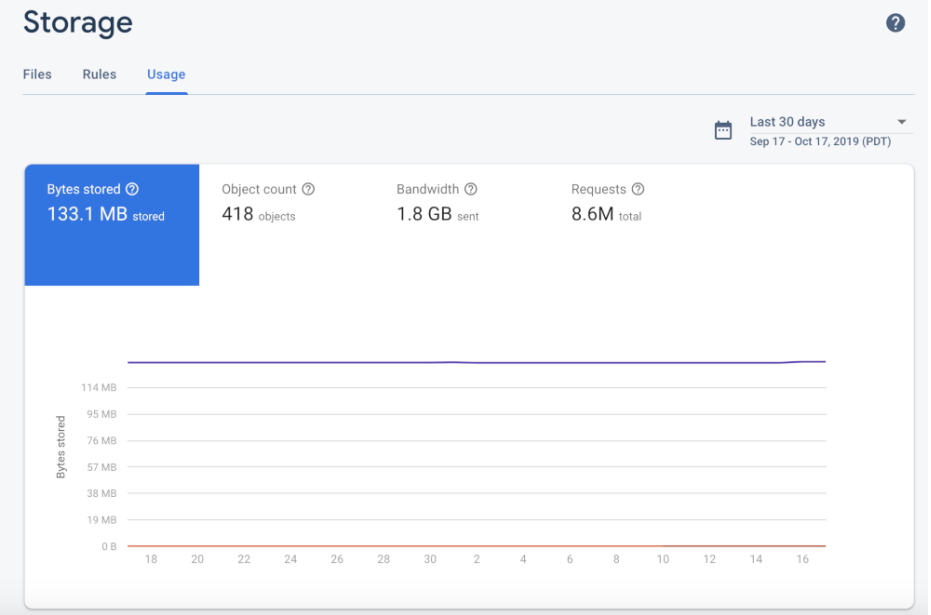
Konsola Firebase zawiera panel wykorzystania, który pokazuje przechowywane bajty, liczbę obiektów, przepustowość i żądania pobierania w czasie. Dane dotyczące miejsca na dane (przechowywane bajty i liczba obiektów) są aktualizowane w ciągu 24 godzin. Dane dotyczące wykorzystania (przepustowość i żądania pobierania) są aktualizowane co kilka godzin.
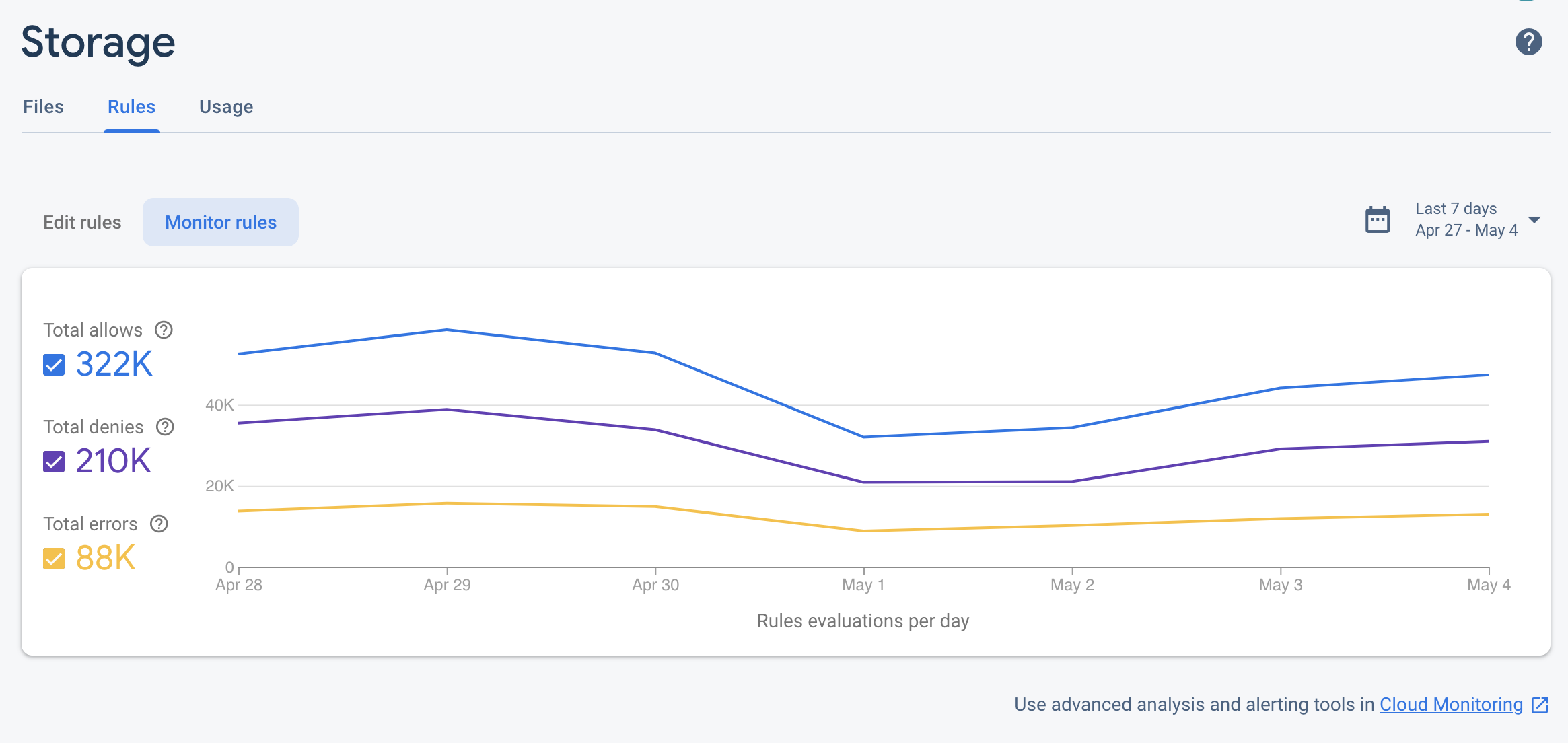
Konsola Firebase zawiera też panel oceny Firebase Security Rules, który umożliwia szybki wgląd w wywołania reguł. Wykorzystanie Firebase Security Rules możesz też monitorować za pomocą Cloud Monitoring. Dzięki temu masz dostęp do tych samych danych dotyczących oceny reguł, a także możliwość tworzenia niestandardowych paneli, analizowania trendów i konfigurowania alertów (np. gdy nastąpi wzrost liczby odrzuconych żądań). Pełną listę dostępnych danych znajdziesz w dokumentacji Cloud Monitoring Cloud Monitoring.
Google Cloud konsola
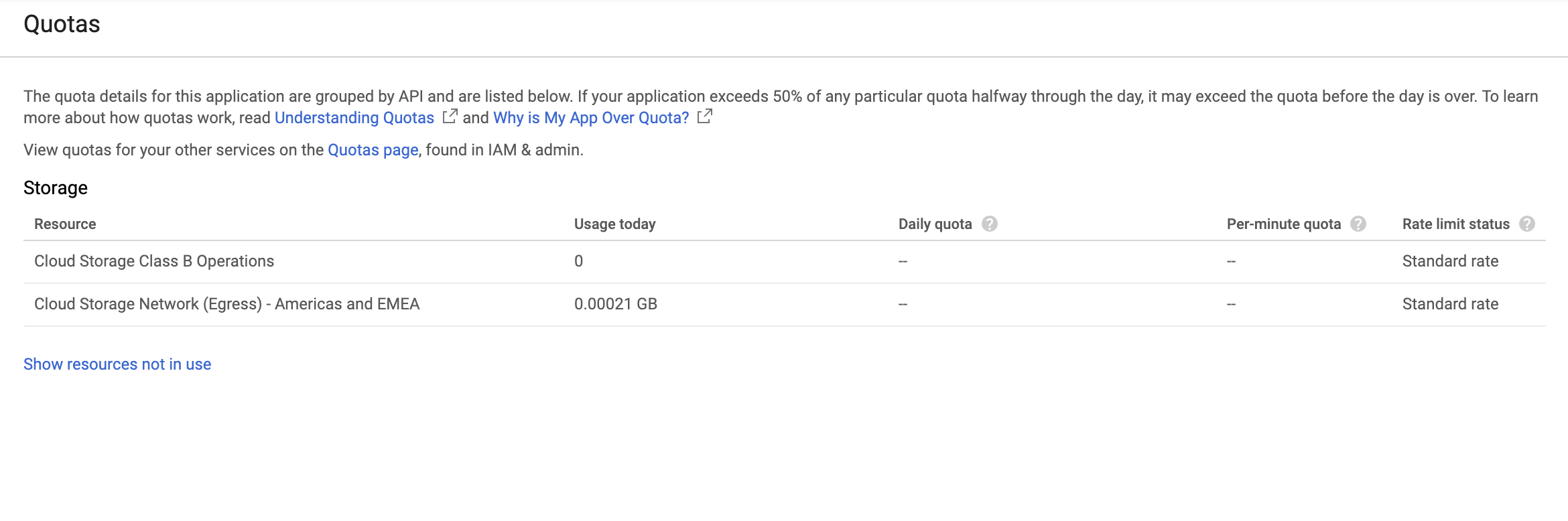
Projekt Firebase to po prostu projekt Google Cloud z dodanymi usługami Firebase i konfiguracjami. Dlatego zasobniki i dane możesz wyświetlać w Cloud Storage sekcji konsoli Google Cloud.
Monitorowanie starszych zasobników w App Engine
Jeśli masz starszy *.appspot.com
Cloud Monitoring
Cloud Monitoring zbiera dane, zdarzenia i metadane z usług Google Cloud, których możesz używać do tworzenia paneli, wykresów i alertów. Cloud Monitoring obejmuje te dane związane z regułami bezpieczeństwa Cloud Storage:
| Nazwa wskaźnika | Opis |
|---|---|
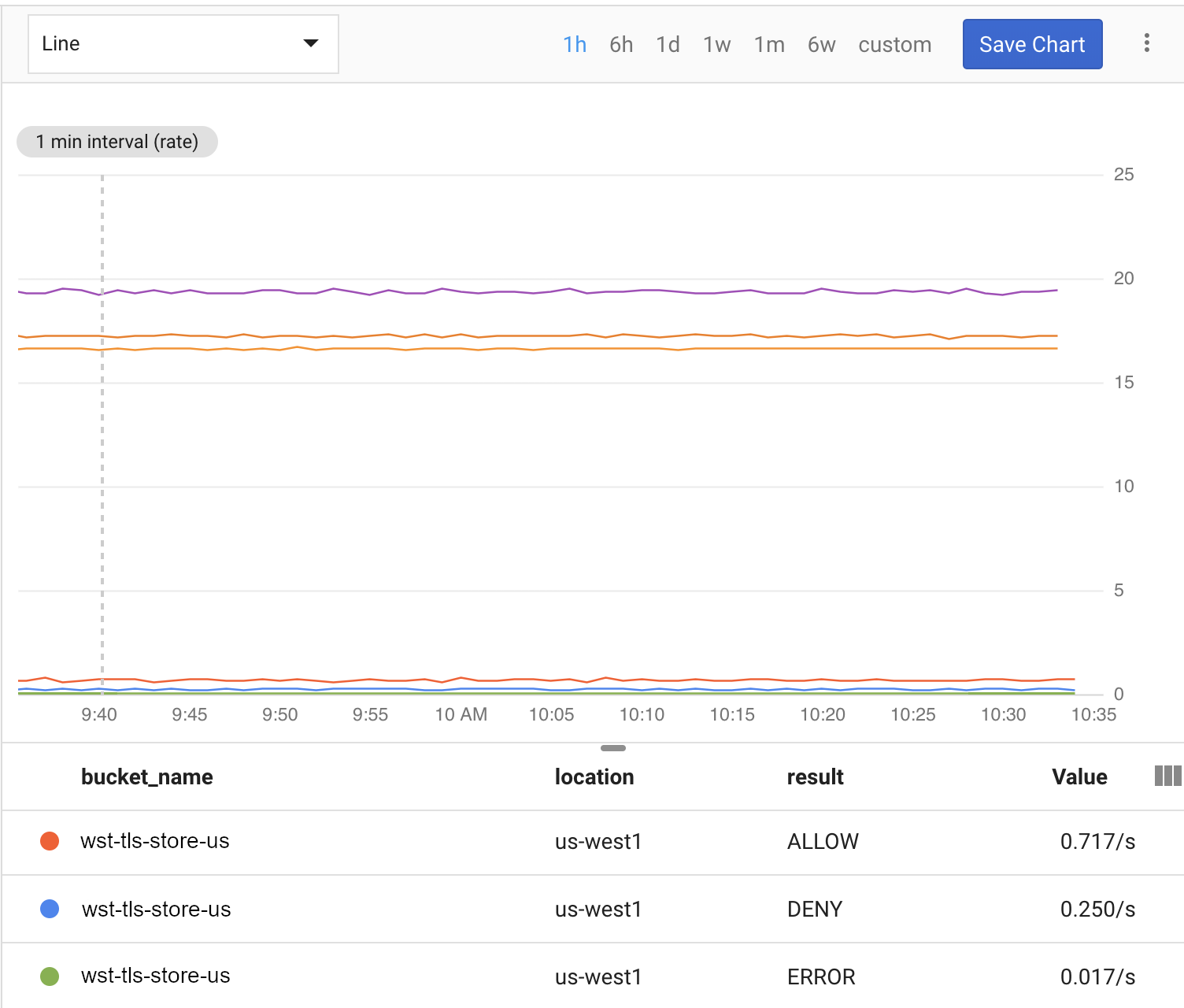
| Oceny reguł | Liczba ocen Cloud Storage Security Rules przeprowadzonych w odpowiedzi na żądania zapisu lub odczytu. Te dane możesz podzielić według wyniku żądania (ALLOW, DENY lub ERROR) albo nazwy zasobnika. |
- Częstotliwość próbkowania
- Dane Cloud Storage są próbkowane co 60 sekund, ale aktualizacje mogą się pojawić na panelach dopiero po 4 minutach.
Na podstawie tych danych możesz skonfigurować panel Cloud Storage taki jak ten:
Aby rozpocząć monitorowanie Cloud Storage za pomocą Cloud Monitoring, wykonaj te czynności:
Tworzenie obszaru roboczego Cloud Monitoring
Aby monitorować Cloud Storage za pomocą Cloud Monitoring, musisz skonfigurować obszar roboczy dla swojego projektu. Obszar roboczy porządkuje informacje o monitorowaniu z co najmniej 1 projektu. Po skonfigurowaniu obszaru roboczego możesz tworzyć niestandardowe panele i zasady tworzenia alertów.
Otwórz stronę Cloud Monitoring.
Jeśli Twój projekt jest już częścią obszaru roboczego, otworzy się strona Cloud Monitoring. W przeciwnym razie wybierz obszar roboczy dla swojego projektu.
Kliknij Nowy obszar roboczy lub wybierz istniejący obszar roboczy.
Kliknij Dodaj. Gdy obszar roboczy zostanie utworzony, otworzy się strona Cloud Monitoring.
Tworzenie panelu i dodawanie wykresu
Dane Cloud Storage zebrane przez Cloud Monitoring możesz wyświetlać na samodzielnie utworzonych wykresach i panelach.
Zanim przejdziesz dalej, upewnij się, że Twój projekt jest częścią obszaru roboczego Cloud Monitoring.
Na stronie Cloud Monitoring otwórz obszar roboczy i przejdź do strony Panele.
Kliknij Utwórz panel i wpisz nazwę panelu.
W prawym górnym rogu kliknij Dodaj wykres.
W oknie Dodaj wykres wpisz tytuł wykresu. Kliknij kartę Dane.
W polu Znajdź typ zasobu i dane wpisz Cloud Storage dla Firebase. W automatycznie wypełnionym menu wybierz jedną z danych Cloud Storage.
Aby dodać więcej danych do tego samego wykresu, kliknij Dodaj dane i powtórz poprzedni krok.
Opcjonalnie możesz dostosować wykres. Na przykład w polu Filtr kliknij + Dodaj filtr. Przewiń w dół, a potem wybierz wartość lub zakres danych, które chcesz odfiltrować na wykresie.
Kliknij Zapisz.
Więcej informacji o wykresach Cloud Monitoring, zobacz Praca z wykresami.
Przygotowanie zasad tworzenia alertów
Możesz utworzyć zasadę tworzenia alertów na podstawie danych Cloud Storage. Wykonaj te czynności, aby utworzyć zasadę tworzenia alertów, która będzie wysyłać do Ciebie e-maile, gdy określone dane Cloud Storage osiągną określony próg.
Zanim przejdziesz dalej, upewnij się, że Twój projekt jest częścią obszaru roboczego Cloud Monitoring.
Na stronie Cloud Monitoring otwórz obszar roboczy i przejdź do strony Alerty.
Kliknij Utwórz zasadę.
Wpisz nazwę zasady tworzenia alertów.
Dodaj warunek tworzenia alertów na podstawie jednej z danych Cloud Storage. Kliknij Dodaj warunek.
Wybierz Cel. W polu Znajdź typ zasobu i dane wpisz Cloud Storage dla Firebase. W automatycznie wypełnionym menu wybierz jedną z danych Cloud Storage.
W sekcji Wywołania zasad użyj pól menu, aby zdefiniować warunek tworzenia alertów.
Dodaj kanał powiadomień do zasady tworzenia alertów. W sekcji Powiadomienia, kliknij Dodaj kanał powiadomień. W menu kliknij E-mail.
W polu Adres e-mail wpisz swój adres e-mail. Kliknij Dodaj.
Opcjonalnie możesz wypełnić pole dokumentacji, aby dodać dodatkowe informacje do e-maila z powiadomieniem.
Kliknij Zapisz.
Jeśli wykorzystanie Cloud Storage przekroczy skonfigurowany próg, otrzymasz e-maila z alertem.
Więcej informacji o zasadach tworzenia alertów znajdziesz w artykule Wprowadzenie do alertów.