

अपने Firebase प्रोजेक्ट मैनेज करने के लिए, आपको Cloud Storage के इस्तेमाल की समीक्षा करनी होगी. उदाहरण के लिए, कितने बाइट सेव किए जा रहे हैं, आपके ऐप्लिकेशन से कितने डाउनलोड अनुरोध आ रहे हैं.
Cloud Storage के बिल किए गए इस्तेमाल की समीक्षा करने के लिए, इस्तेमाल और बिलिंग डैशबोर्ड देखें.
संसाधन के इस्तेमाल के लिए, Firebase कंसोल में मौजूद Cloud Storage इस्तेमाल टैब और Cloud Monitoring के ज़रिए उपलब्ध मेट्रिक, Cloud Storage के इस्तेमाल को मॉनिटर करने में आपकी मदद कर सकती हैं. इस तरह की मॉनिटरिंग से, आपको अपने ऐप्लिकेशन में संभावित समस्याओं का पता लगाने में मदद मिल सकती है. ऐप्लिकेशन के इस्तेमाल की जानकारी से, आपको अपने बिल के बारे में भी अहम जानकारी मिल सकती है. इसके अलावा, अगर आपको कोई गड़बड़ी दिखती है, तो Cloud Storage बकेट के ऑपरेशंस के बारे में पूरी जानकारी पाने से समस्या हल करने में मदद मिल सकती है. उदाहरण के लिए, Cloud Storage Security Rules के आकलन की निगरानी करके.
Firebase कंसोल
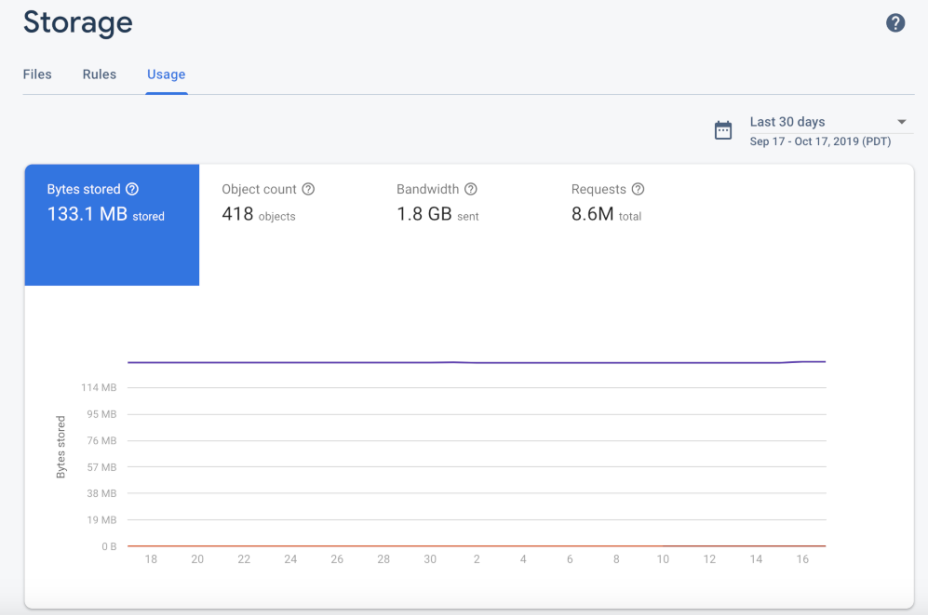
Firebase कंसोल में इस्तेमाल से जुड़ा डैशबोर्ड शामिल होता है. इसमें समय के साथ सेव किए गए स्टोरेज बाइट, ऑब्जेक्ट की संख्या, बैंडविड्थ, और डाउनलोड के अनुरोधों की जानकारी दिखती है. स्टोरेज की मेट्रिक (सेव किए गए बाइट और ऑब्जेक्ट की संख्या) 24 घंटे में अपडेट हो जाती हैं. इस्तेमाल से जुड़ी मेट्रिक (बैंडविड्थ और डाउनलोड करने के अनुरोध) हर कुछ घंटों में अपडेट होती हैं.
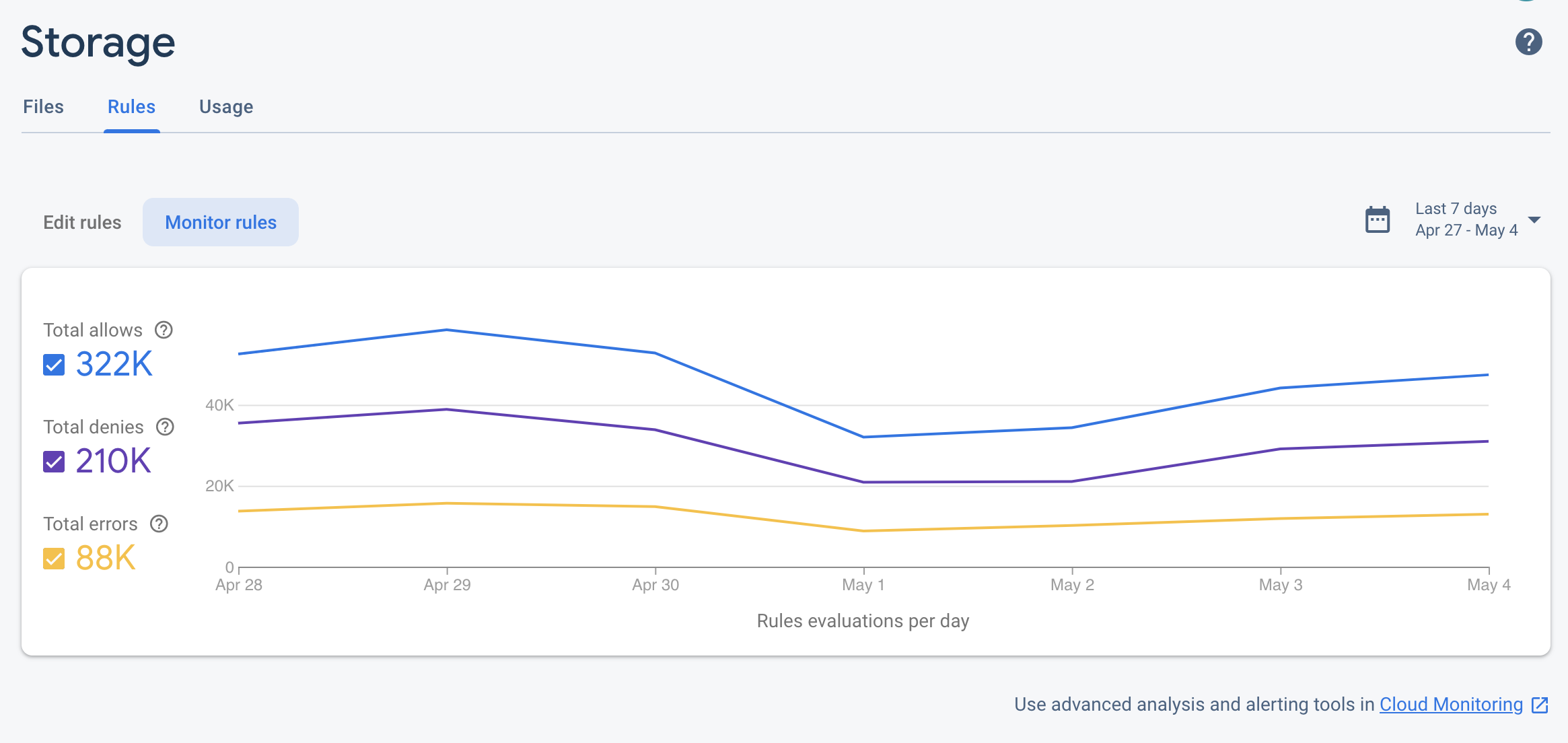
इसके अलावा, Firebase कंसोल में Firebase Security Rules मूल्यांकन डैशबोर्ड होता है. इसमें नियमों के लागू होने की जानकारी एक नज़र में देखी जा सकती है. Cloud Monitoring की मदद से, Firebase Security Rules के इस्तेमाल पर भी नज़र रखी जा सकती है. इससे नियम के आकलन की मेट्रिक मिलती हैं. साथ ही, कस्टम डैशबोर्ड बनाने, रुझानों का विश्लेषण करने, और सूचनाएं कॉन्फ़िगर करने की सुविधा मिलती है. उदाहरण के लिए, जब अस्वीकार किए गए अनुरोधों की संख्या बढ़ जाती है. उपलब्ध मेट्रिक की पूरी सूची देखने के लिए, Cloud Monitoring मेट्रिक का रेफ़रंस देखें.
Google Cloud कंसोल
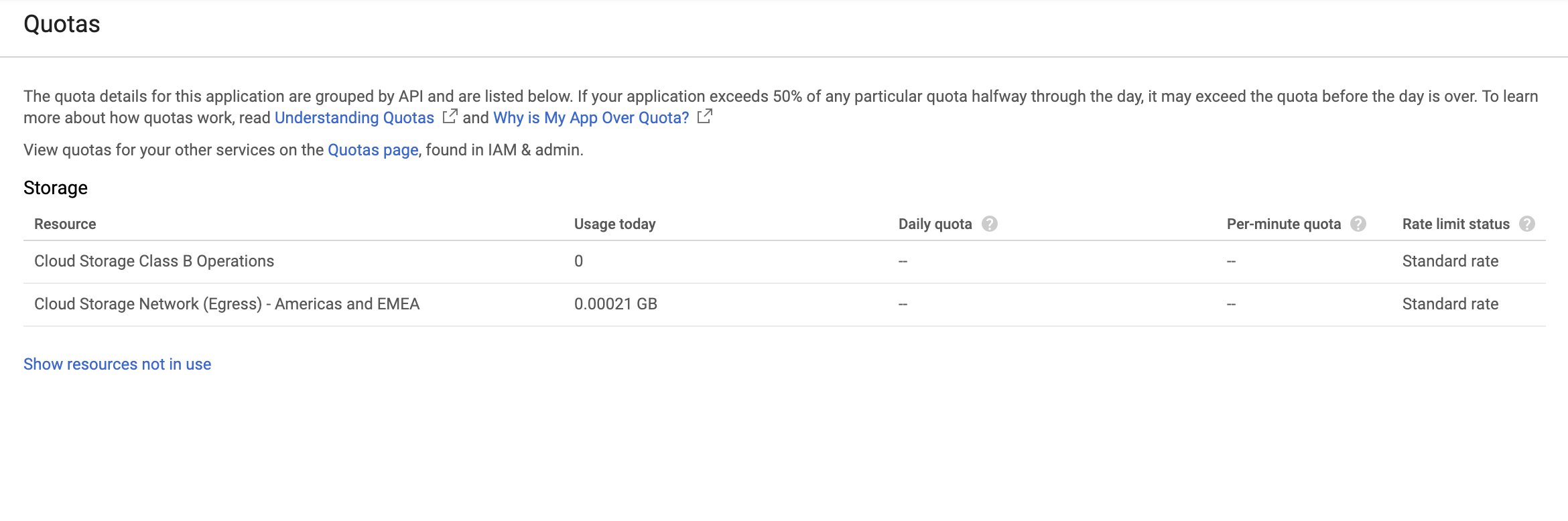
Firebase प्रोजेक्ट, सिर्फ़ एक Google Cloud प्रोजेक्ट होता है, जिसमें Firebase की सेवाएं और कॉन्फ़िगरेशन जोड़े जाते हैं. इसलिए, Google Cloud कंसोल के Cloud Storage सेक्शन में जाकर, अपने बकेट और डेटा को देखा जा सकता है.
App Engine में लेगसी बकेट को मॉनिटर करना
अगर आपके पास लेगसी *.appspot.com
Cloud Monitoring
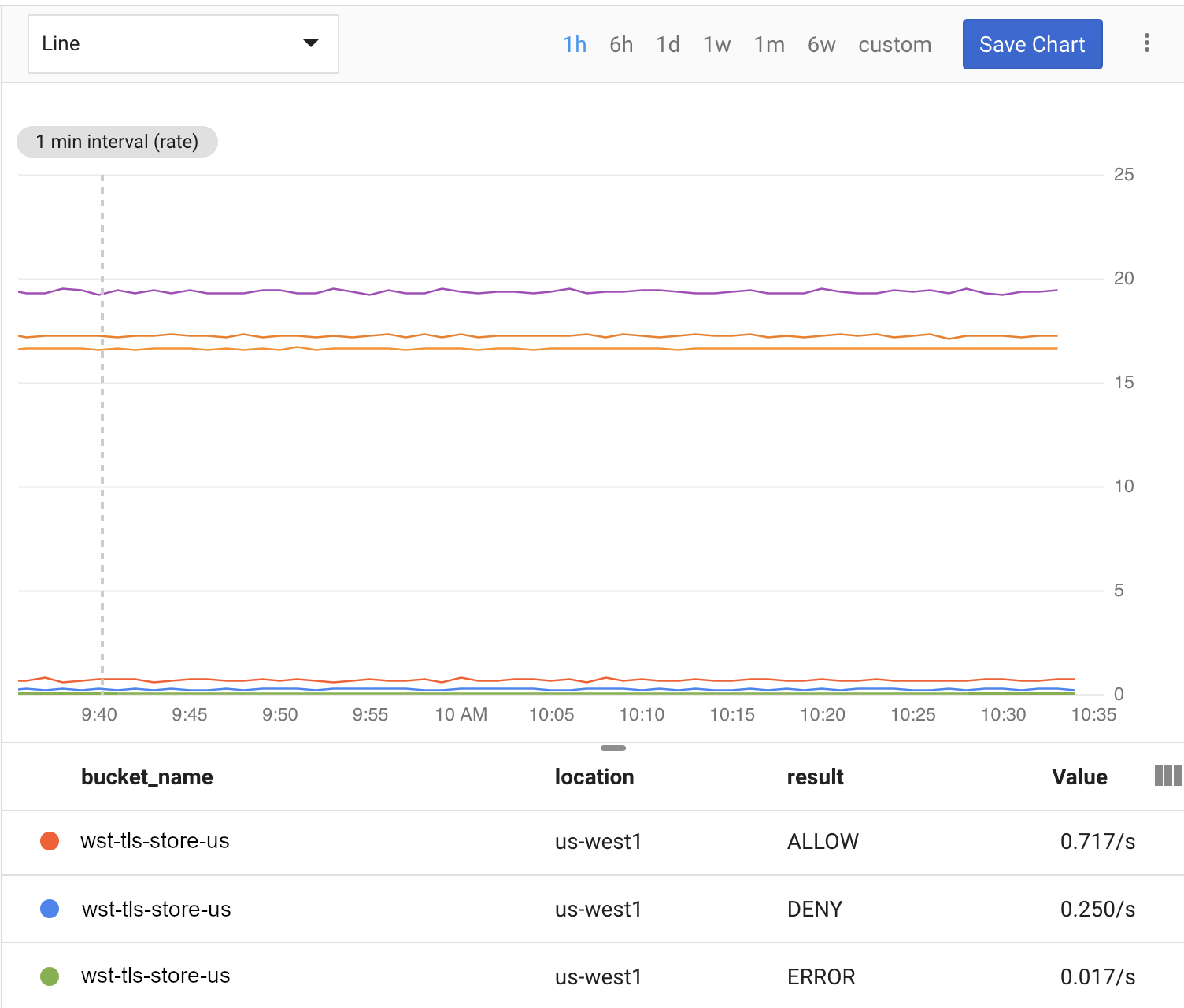
Cloud Monitoring, Google Cloud प्रॉडक्ट से मेट्रिक, इवेंट, और मेटाडेटा इकट्ठा करता है. इनका इस्तेमाल करके, डैशबोर्ड, चार्ट, और सूचनाएं बनाई जा सकती हैं. Cloud Monitoring में, सुरक्षा के नियमों से जुड़ी ये Cloud Storage मेट्रिक शामिल हैं:
| मीट्रिक नाम | ब्यौरा |
|---|---|
| नियमों का आकलन | लिखने या पढ़ने के अनुरोधों के जवाब में किए गए Cloud Storage Security Rules आकलन की संख्या. इस मेट्रिक को अनुरोध के नतीजे (ALLOW, DENY या ERROR) या बकेट के नाम के हिसाब से बांटा जा सकता है. |
- सैंपलिंग रेट
- Cloud Storage मेट्रिक का सैंपल हर 60 सेकंड में लिया जाता है. हालांकि, अपडेट को आपके डैशबोर्ड में दिखने में चार मिनट लग सकते हैं.
इन मेट्रिक का इस्तेमाल करके, इस तरह का Cloud Storage डैशबोर्ड सेट अप किया जा सकता है:
Cloud Storage की मदद से Cloud Monitoring को मॉनिटर करने के लिए, यहां दिया गया तरीका अपनाएं.
Cloud Monitoring वर्कस्पेस बनाना
Cloud Monitoring की मदद से Cloud Storage को मॉनिटर करने के लिए, आपको अपने प्रोजेक्ट के लिए एक वर्कस्पेस सेट अप करना होगा. वर्कस्पेस, एक या उससे ज़्यादा प्रोजेक्ट की मॉनिटरिंग की जानकारी को व्यवस्थित करता है. वर्कस्पेस सेट अप करने के बाद, कस्टम डैशबोर्ड और सूचना पाने की नीतियां बनाई जा सकती हैं.
-
अगर आपका प्रोजेक्ट पहले से ही किसी वर्कस्पेस का हिस्सा है, तो Cloud Monitoring पेज खुलता है. इसके अलावा, अपने प्रोजेक्ट के लिए कोई वर्कस्पेस चुनें.
नया वर्कस्पेस विकल्प चुनें या कोई मौजूदा वर्कस्पेस चुनें.
जोड़ें पर क्लिक करें. वर्कस्पेस बनने के बाद, Cloud Monitoring पेज खुलता है.
डैशबोर्ड बनाना और उसमें चार्ट जोड़ना
अपने चार्ट और डैशबोर्ड में, Cloud Monitoring से इकट्ठा की गई Cloud Storage मेट्रिक दिखाएं.
आगे बढ़ने से पहले, पक्का करें कि आपका प्रोजेक्ट, Cloud Monitoring वर्कस्पेस का हिस्सा हो.
Cloud Monitoring पेज पर, अपना फ़ाइल फ़ोल्डर खोलें और डैशबोर्ड पेज पर जाएं.
डैशबोर्ड बनाएं पर क्लिक करें और डैशबोर्ड का नाम डालें.
ऊपर दाएं कोने में, चार्ट जोड़ें पर क्लिक करें.
चार्ट जोड़ें विंडो में, चार्ट का टाइटल डालें. मेट्रिक टैब पर क्लिक करें.
संसाधन का टाइप और मेट्रिक खोजें फ़ील्ड में, Firebase के लिए Cloud Storage डालें. अपने-आप भरने वाले ड्रॉपडाउन से, Cloud Storage मेट्रिक में से कोई एक चुनें.
एक ही चार्ट में और मेट्रिक जोड़ने के लिए, मेट्रिक जोड़ें पर क्लिक करें और पिछले चरण को दोहराएं.
ज़रूरत के मुताबिक, अपने चार्ट में बदलाव करें. उदाहरण के लिए, फ़िल्टर फ़ील्ड में, + फ़िल्टर जोड़ें पर क्लिक करें. नीचे की ओर स्क्रोल करें. इसके बाद, उस मेट्रिक के लिए कोई वैल्यू या रेंज चुनें जिसके आधार पर आपको चार्ट को फ़िल्टर करना है.
सेव करें पर क्लिक करें.
Cloud Monitoring चार्ट के बारे में ज़्यादा जानने के लिए, चार्ट का इस्तेमाल करना लेख पढ़ें.
सूचना पाने की नीति बनाना
Cloud Storage मेट्रिक के आधार पर सूचना पाने की नीति बनाई जा सकती है. नीचे दिया गया तरीका अपनाकर, सूचना पाने की ऐसी नीति बनाई जा सकती है जो किसी Cloud Storage मेट्रिक के तय थ्रेशोल्ड तक पहुंचने पर आपको ईमेल भेजती है.
आगे बढ़ने से पहले, पक्का करें कि आपका प्रोजेक्ट, Cloud Monitoring वर्कस्पेस का हिस्सा हो.
Cloud Monitoring पेज पर, अपना फ़ाइल फ़ोल्डर खोलें और सूचनाएं पेज पर जाएं.
नीति बनाएं पर क्लिक करें.
सूचना पाने से जुड़ी नीति के लिए कोई नाम डालें.
Cloud Storage मेट्रिक में से किसी एक के आधार पर, सूचना पाने की शर्त जोड़ें. शर्त जोड़ें पर क्लिक करें.
कोई टारगेट चुनें. संसाधन का टाइप और मेट्रिक खोजें फ़ील्ड में, Firebase के लिए Cloud Storage डालें. अपने-आप दिखने वाले ड्रॉपडाउन से, Cloud Storage मेट्रिक में से कोई एक चुनें.
नीति के उल्लंघन से जुड़ी सूचनाएं में जाकर, ड्रॉपडाउन फ़ील्ड का इस्तेमाल करके सूचना पाने की शर्त तय करें.
सूचना पाने की नीति में सूचना चैनल जोड़ें. सूचनाएं में जाकर, सूचना चैनल जोड़ें पर क्लिक करें. ड्रॉपडाउन मेन्यू से, ईमेल चुनें.
ईमेल पता फ़ील्ड में अपना ईमेल पता डालें. जोड़ें पर क्लिक करें.
अगर आपको ईमेल सूचना में ज़्यादा जानकारी शामिल करनी है, तो दस्तावेज़ फ़ील्ड भरें. हालांकि, ऐसा करना ज़रूरी नहीं है.
सेव करें पर क्लिक करें.
अगर Cloud Storage का इस्तेमाल, कॉन्फ़िगर की गई थ्रेशोल्ड से ज़्यादा होता है, तो आपको ईमेल से सूचना मिलेगी.
सूचना देने से जुड़ी नीतियों के बारे में ज़्यादा जानने के लिए, सूचना देने की सुविधा के बारे में जानकारी लेख पढ़ें.