

В рамках управления проектами Firebase вам потребуется проанализировать использование Cloud Storage (например, сколько байтов хранится, сколько запросов на загрузку поступает из ваших приложений).
Чтобы просмотреть данные об использовании Cloud Storage , перейдите на панель управления «Использование и выставление счетов» .
Для мониторинга использования ресурсов можно использовать вкладку « Использование Cloud Storage в консоли Firebase , а также метрики, доступные через Cloud Monitoring . Такой мониторинг поможет выявить потенциальные проблемы в вашем приложении. Анализ использования Cloud Storage вашим приложением также позволит оценить ваши расходы. Кроме того, если что-то кажется не так, получение четкого представления о работе вашего хранилища Cloud Storage (например, путем мониторинга выполнения Cloud Storage Security Rules ) может быть полезно для устранения неполадок.
Консоль Firebase
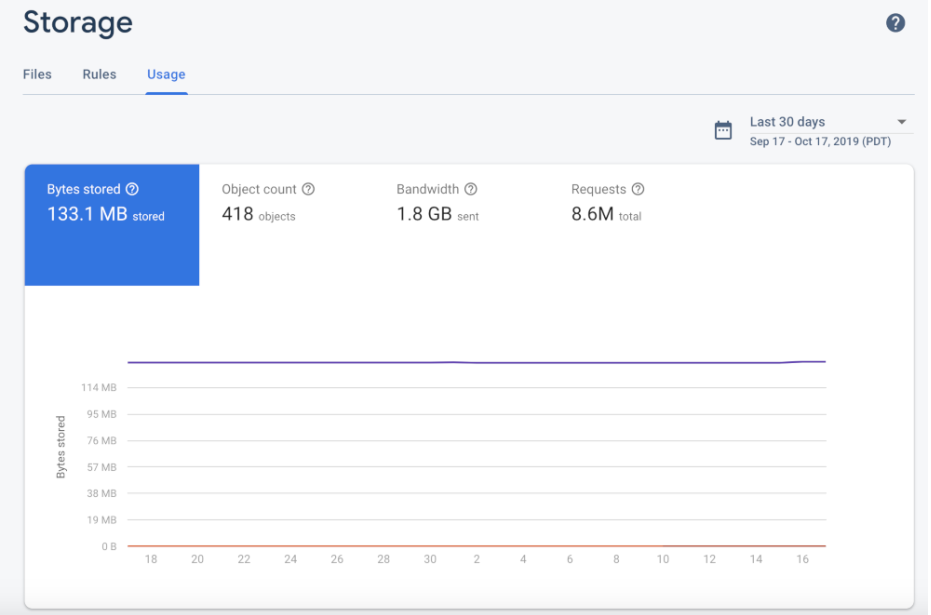
Консоль Firebase включает в себя панель мониторинга использования, которая отображает объем хранимых данных в байтах, количество объектов, пропускную способность и количество запросов на загрузку за определенный период времени. Метрики хранилища (объем хранимых данных в байтах и количество объектов) обновляются в течение 24 часов. Метрики использования (пропускная способность и количество запросов на загрузку) обновляются каждые несколько часов.
Перейдите на страницу «Использование» .
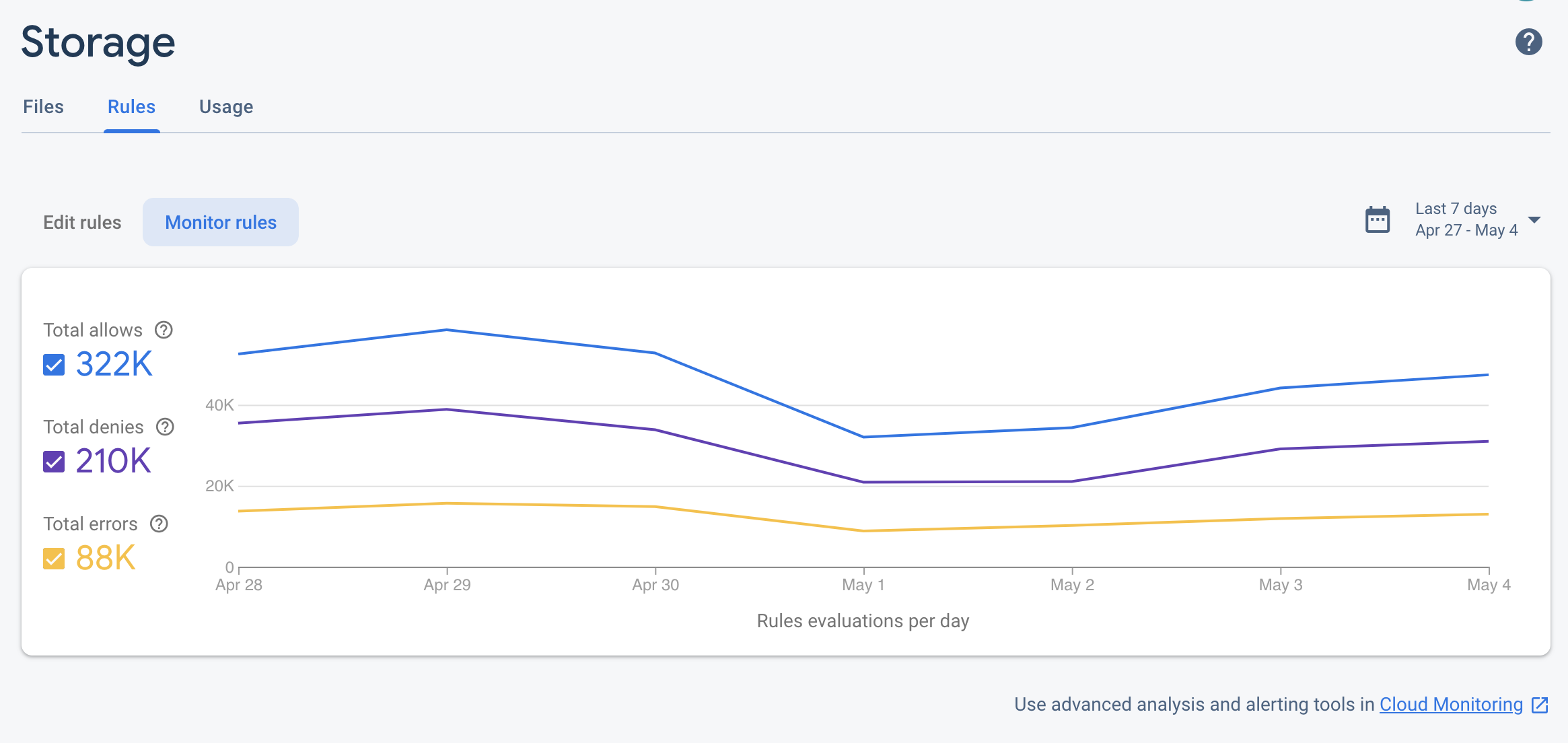
Кроме того, консоль Firebase предоставляет панель мониторинга оценки Firebase Security Rules , обеспечивающую удобный и наглядный обзор вызовов правил. Вы также можете отслеживать использование Firebase Security Rules через Cloud Monitoring . Это предоставляет те же метрики оценки правил, а также возможность создавать пользовательские панели мониторинга, анализировать тенденции и настраивать оповещения (например, при резком увеличении количества отклоненных запросов). Полный список доступных метрик см. в справочнике метрик Cloud Monitoring .
Перейдите на страницу «Правила» .
Консоль Google Cloud
Поскольку проект Firebase — это просто проект Google Cloud с добавленными сервисами и конфигурациями Firebase, вы можете просмотреть свои хранилища и данные в разделе Cloud Storage в консоли Google Cloud .
Отслеживайте устаревшие хранилища в App Engine
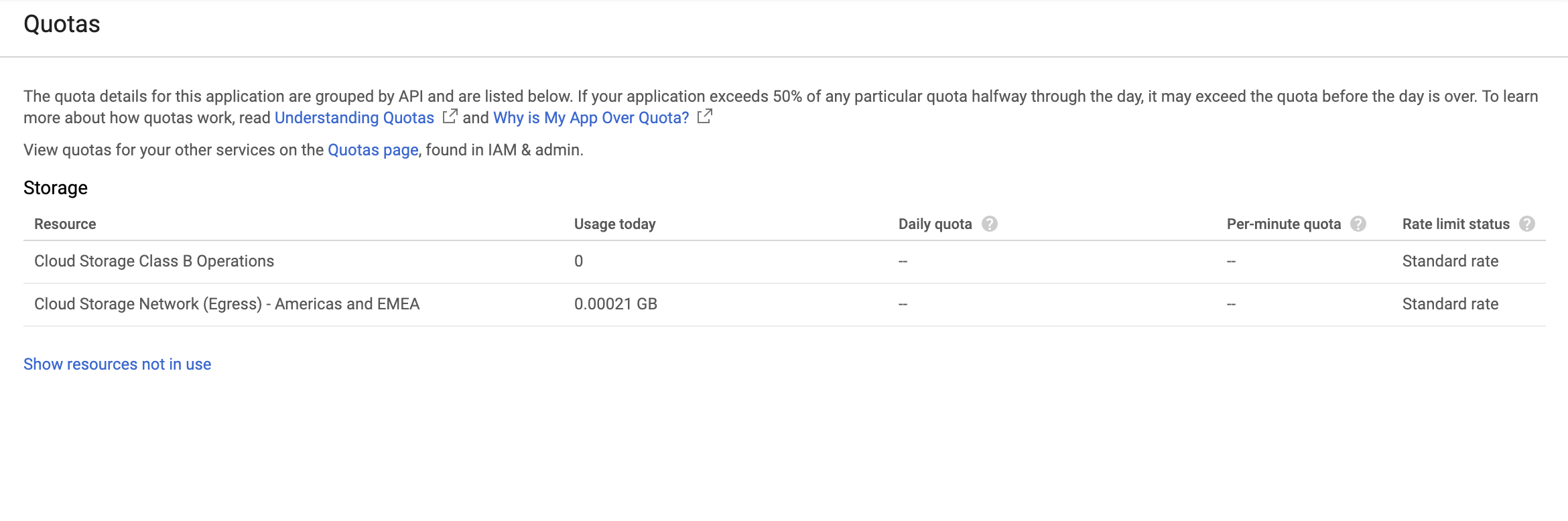
Если у вас есть наследство*.appspot.com , то информацию о его использовании можно также посмотреть на странице «Квоты App Engine» в консоли Google Cloud . На этой странице отслеживается ежедневная информация об использовании хранилища, включая количество сохраненных байтов, количество объектов, использованную пропускную способность и запросы на загрузку.
Cloud Monitoring
Cloud Monitoring собирает метрики, события и метаданные из продуктов Google Cloud , которые можно использовать для создания панелей мониторинга, диаграмм и оповещений. Cloud Monitoring включает следующие метрики Cloud Storage , связанные с правилами безопасности:
| Название метрики | Описание |
|---|---|
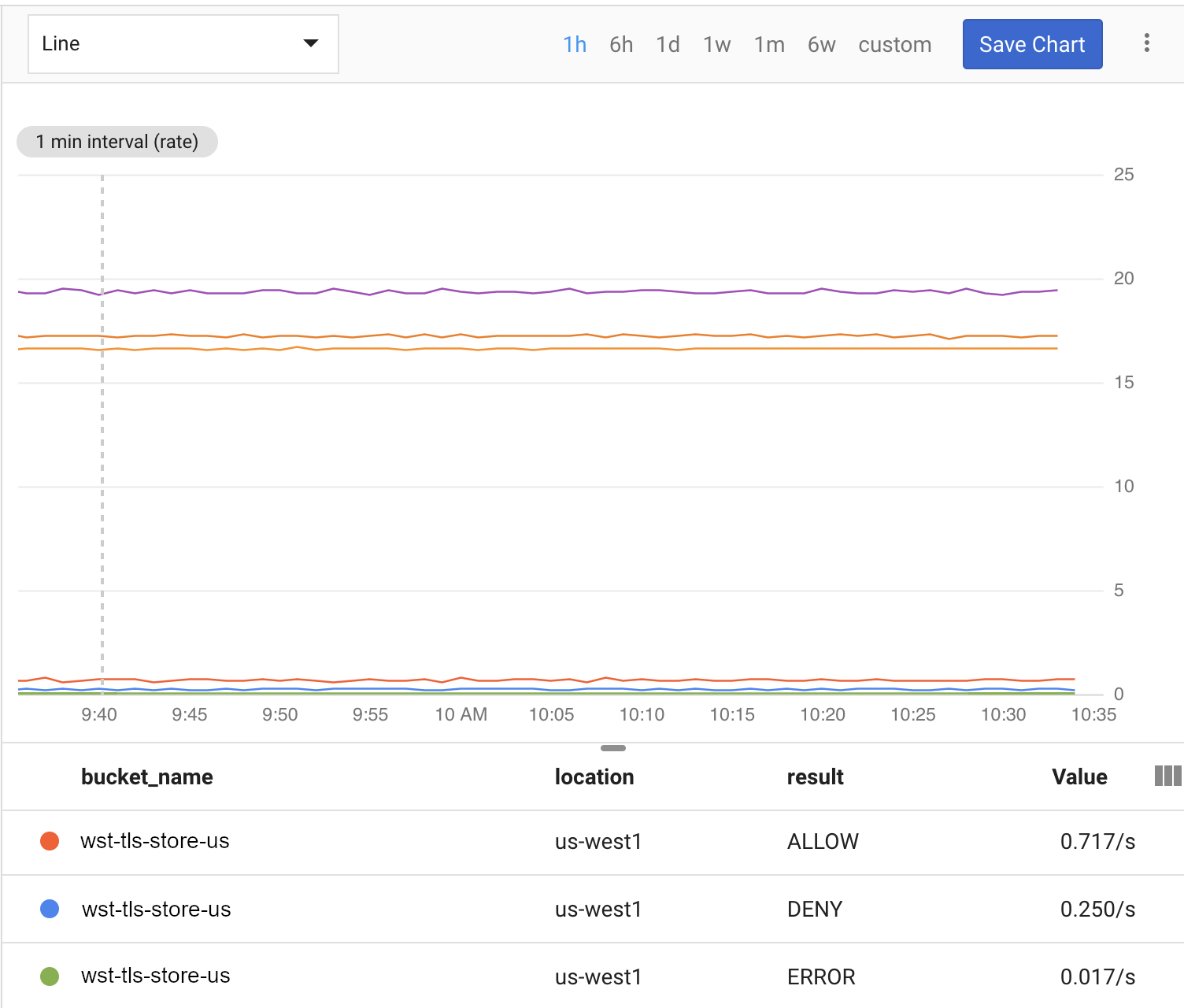
| Оценка правил | Количество проверок Cloud Storage Security Rules , выполненных в ответ на запросы на запись или чтение. Вы можете разбить этот показатель по результату запроса (ALLOW, DENY или ERROR) или по имени сегмента. |
- Частота дискретизации
- Показатели Cloud Storage собираются каждые 60 секунд, но обновления могут появиться на ваших панелях мониторинга только через 4 минуты.
Используя эти показатели, вы можете настроить панель Cloud Storage следующим образом:
Выполните следующие шаги, чтобы начать мониторинг Cloud Storage с помощью Cloud Monitoring .
Создайте рабочую область облачного мониторинга.
Для мониторинга Cloud Storage с помощью Cloud Monitoring необходимо настроить рабочее пространство для вашего проекта. Рабочее пространство организует информацию мониторинга из одного или нескольких проектов. После настройки рабочего пространства вы можете создавать пользовательские панели мониторинга и политики оповещений.
Откройте страницу мониторинга облака
Если ваш проект уже входит в рабочую область, откроется страница мониторинга облака. В противном случае выберите рабочую область для своего проекта.
Выберите опцию «Создать рабочее пространство» или выберите существующее рабочее пространство.
Нажмите «Добавить» . После создания рабочей области откроется страница мониторинга облака.
Создайте панель мониторинга и добавьте диаграмму.
Отображайте метрики Cloud Storage , собранные с помощью Cloud Monitoring, на собственных диаграммах и панелях мониторинга.
Прежде чем продолжить, убедитесь, что ваш проект входит в рабочую область облачного мониторинга .
На странице облачного мониторинга откройте свою рабочую область и перейдите на страницу панелей мониторинга .
Нажмите «Создать панель мониторинга» и введите название панели мониторинга.
В правом верхнем углу нажмите «Добавить диаграмму» .
В окне «Добавить диаграмму» введите заголовок диаграммы. Перейдите на вкладку «Метрика» .
В поле «Найти тип ресурса и метрику» введите Cloud Storage for Firebase . Из автоматически заполняемого раскрывающегося списка выберите одну из метрик Cloud Storage .
Чтобы добавить на тот же график несколько показателей, нажмите «Добавить показатель» и повторите предыдущий шаг.
При желании вы можете настроить диаграмму по своему усмотрению. Например, в поле «Фильтр» нажмите « + Добавить фильтр» . Прокрутите вниз и выберите значение или диапазон для интересующего вас показателя, по которому вы хотите отфильтровать диаграмму.
Нажмите « Сохранить ».
Более подробную информацию о диаграммах Cloud Monitoring см. в разделе «Работа с диаграммами» .
Создайте политику оповещений.
Вы можете создать политику оповещений на основе метрик Cloud Storage . Следуйте приведенным ниже шагам, чтобы создать политику оповещений, которая будет отправлять вам электронные письма всякий раз, когда определенная метрика Cloud Storage достигает определенного порогового значения.
Прежде чем продолжить, убедитесь, что ваш проект входит в рабочую область облачного мониторинга .
На странице облачного мониторинга откройте свою рабочую область и перейдите на страницу оповещений .
Нажмите «Создать политику» .
Введите название для вашей политики оповещения.
Добавьте условие оповещения на основе одной из метрик Cloud Storage . Нажмите «Добавить условие» .
Выберите целевой объект . В поле «Найти тип ресурса и метрику» введите Cloud Storage for Firebase . Из автоматически заполняемого раскрывающегося списка выберите одну из метрик Cloud Storage .
В разделе «Триггеры политики» используйте выпадающие списки для определения условия оповещения.
Добавьте канал уведомлений в свою политику оповещений. В разделе «Уведомления» нажмите «Добавить канал уведомлений» . Выберите «Электронная почта» из выпадающего меню.
Введите свой адрес электронной почты в поле « Адрес электронной почты» . Нажмите «Добавить» .
При желании заполните поле «Документация», чтобы включить дополнительную информацию в уведомление по электронной почте.
Нажмите « Сохранить ».
Если объем используемого вами Cloud Storage превысит установленный порог, вы получите уведомление по электронной почте.
Более подробную информацию о политике оповещения см. в разделе «Введение в систему оповещения» .