

Trong quá trình quản lý các dự án Firebase, bạn nên xem xét mức sử dụng Cloud Storage (ví dụ: số lượng Byte đang được lưu trữ, số lượng yêu cầu tải xuống đến từ các ứng dụng của bạn).
Để xem Cloud Storagemức sử dụng được tính phí, hãy kiểm tra trang tổng quan Mức sử dụng và thanh toán.
Đối với mức sử dụng tài nguyên, cả thẻ Mức sử dụng Cloud Storage trong bảng điều khiển Firebase và các chỉ số có sẵn thông qua Cloud Monitoring đều có thể giúp bạn theo dõi mức sử dụng Cloud Storage. Loại hoạt động giám sát này có thể giúp bạn phát hiện các vấn đề tiềm ẩn trong ứng dụng. Việc xem xét mức sử dụng ứng dụng cũng có thể giúp bạn hiểu rõ hơn về hoá đơn. Ngoài ra, nếu có điều gì đó không ổn, việc nắm rõ hoạt động của nhóm Cloud Storage (ví dụ: bằng cách theo dõi quá trình đánh giá Cloud Storage Security Rules) có thể giúp bạn khắc phục sự cố.
Firebase bảng điều khiển
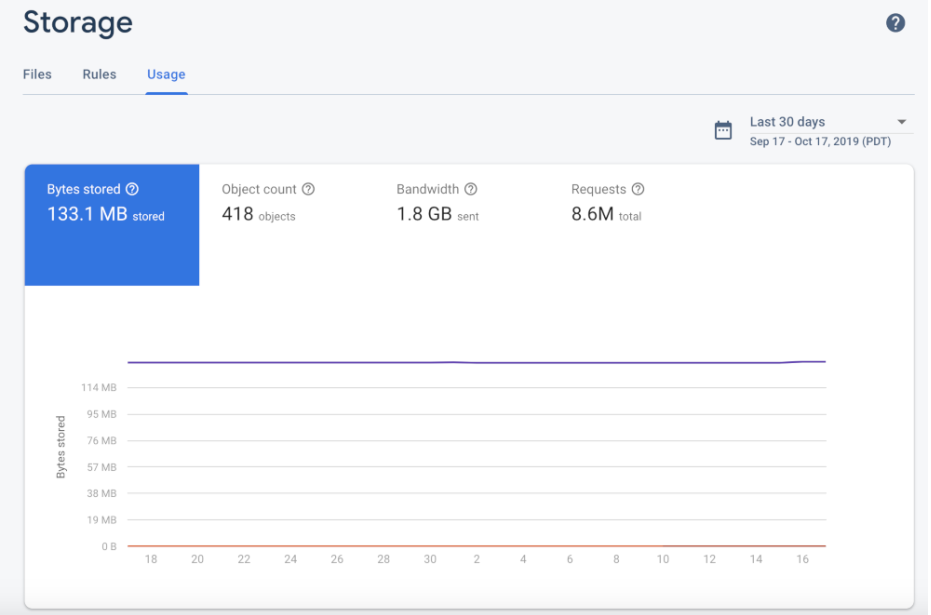
Bảng điều khiển Firebase có một trang tổng quan về mức sử dụng cho biết Số byte bộ nhớ đã lưu trữ, số lượng đối tượng, băng thông và số yêu cầu tải xuống theo thời gian. Các chỉ số về bộ nhớ (Số byte được lưu trữ và số lượng đối tượng) được cập nhật trong vòng 24 giờ. Các chỉ số về mức sử dụng (băng thông và yêu cầu tải xuống) được cập nhật vài giờ một lần.
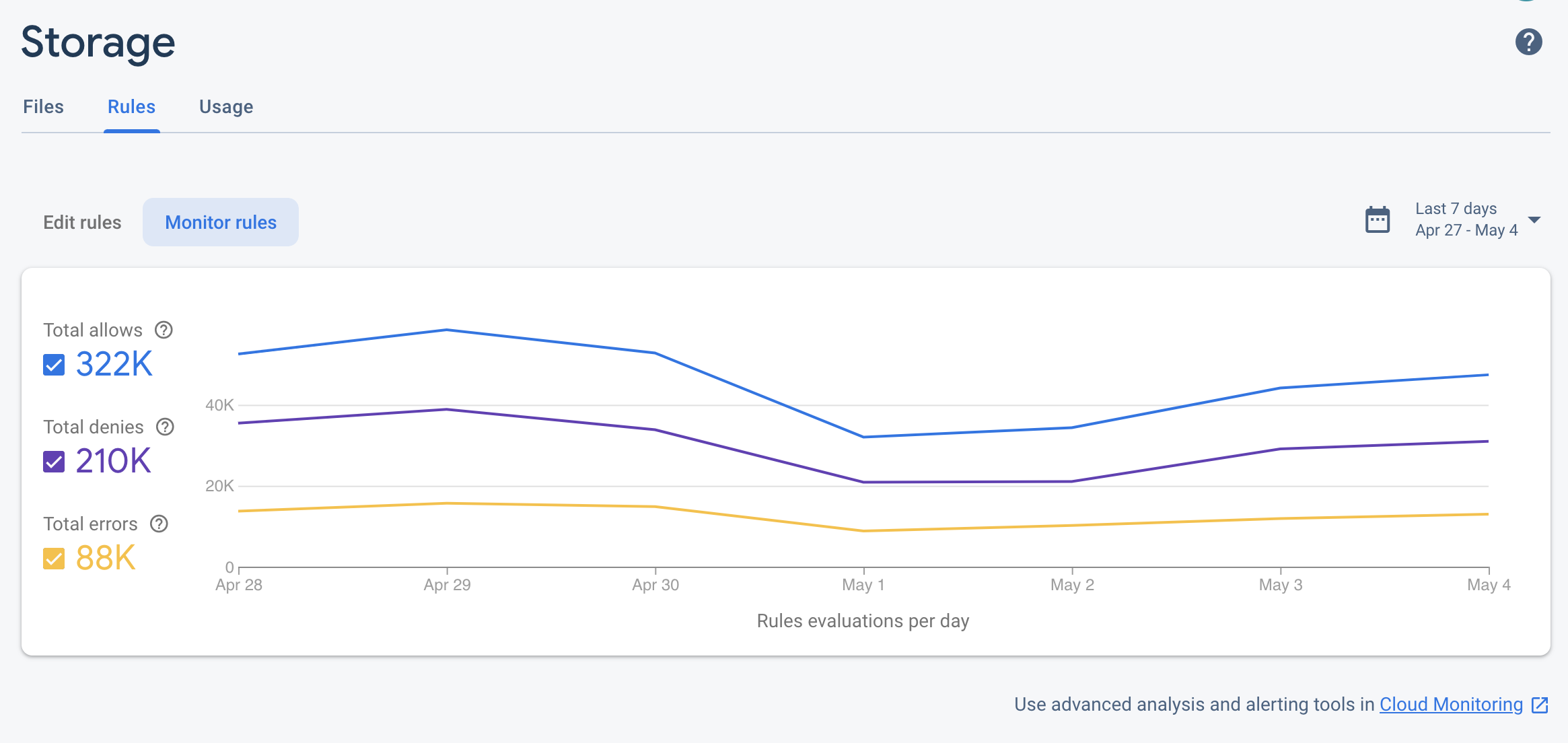
Ngoài ra, bảng điều khiển Firebase còn cung cấp một Firebase Security Rulesbảng điều khiển đánh giá, một chế độ xem hữu ích và nhanh chóng về các lệnh gọi quy tắc. Bạn cũng có thể theo dõi mức sử dụng Firebase Security Rules thông qua Cloud Monitoring. Điều này cung cấp các chỉ số đánh giá quy tắc tương tự, cùng với khả năng tạo trang tổng quan tuỳ chỉnh, phân tích xu hướng và định cấu hình cảnh báo (ví dụ: khi số lượng yêu cầu bị từ chối tăng đột biến). Hãy xem tài liệu tham khảo về chỉ số Cloud Monitoring để biết danh sách đầy đủ các chỉ số có sẵn.
Google Cloud bảng điều khiển
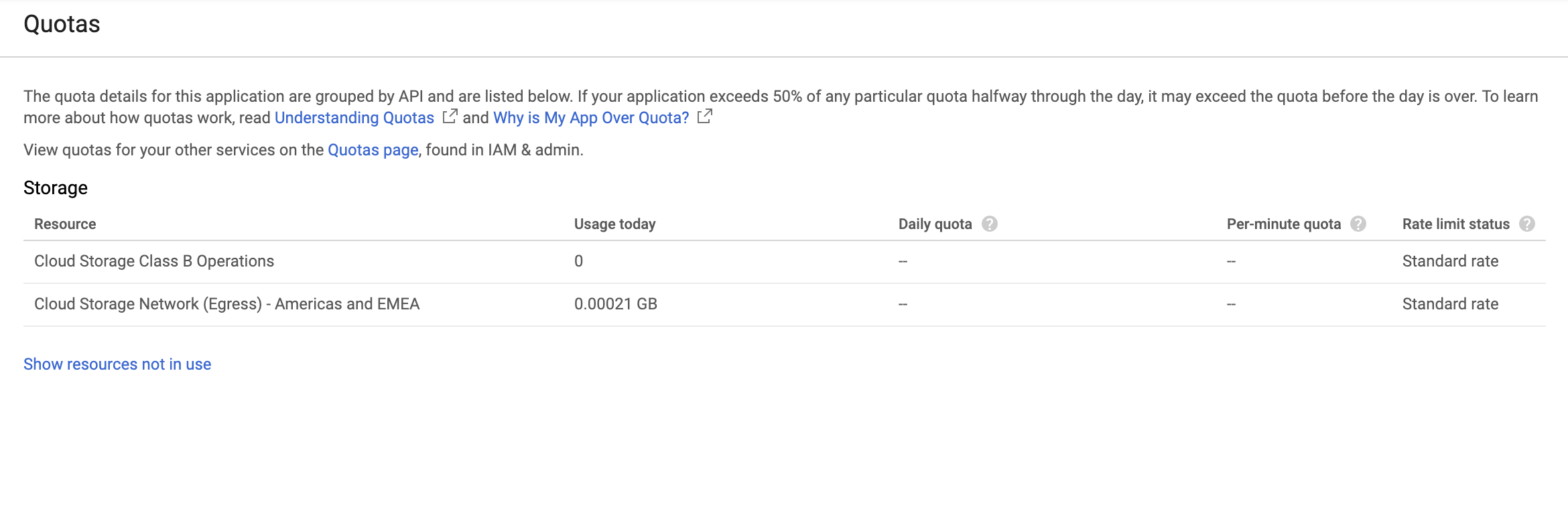
Vì dự án Firebase chỉ là một dự án Google Cloud có thêm các dịch vụ và cấu hình Firebase, nên bạn có thể xem các vùng chứa và dữ liệu của mình trong mục Cloud Storage (Bộ nhớ đám mây) của bảng điều khiển Google Cloud.
Theo dõi các vùng chứa cũ trong App Engine
Nếu bạn có một vùng chứa mặc định *.appspot.com
Cloud Monitoring
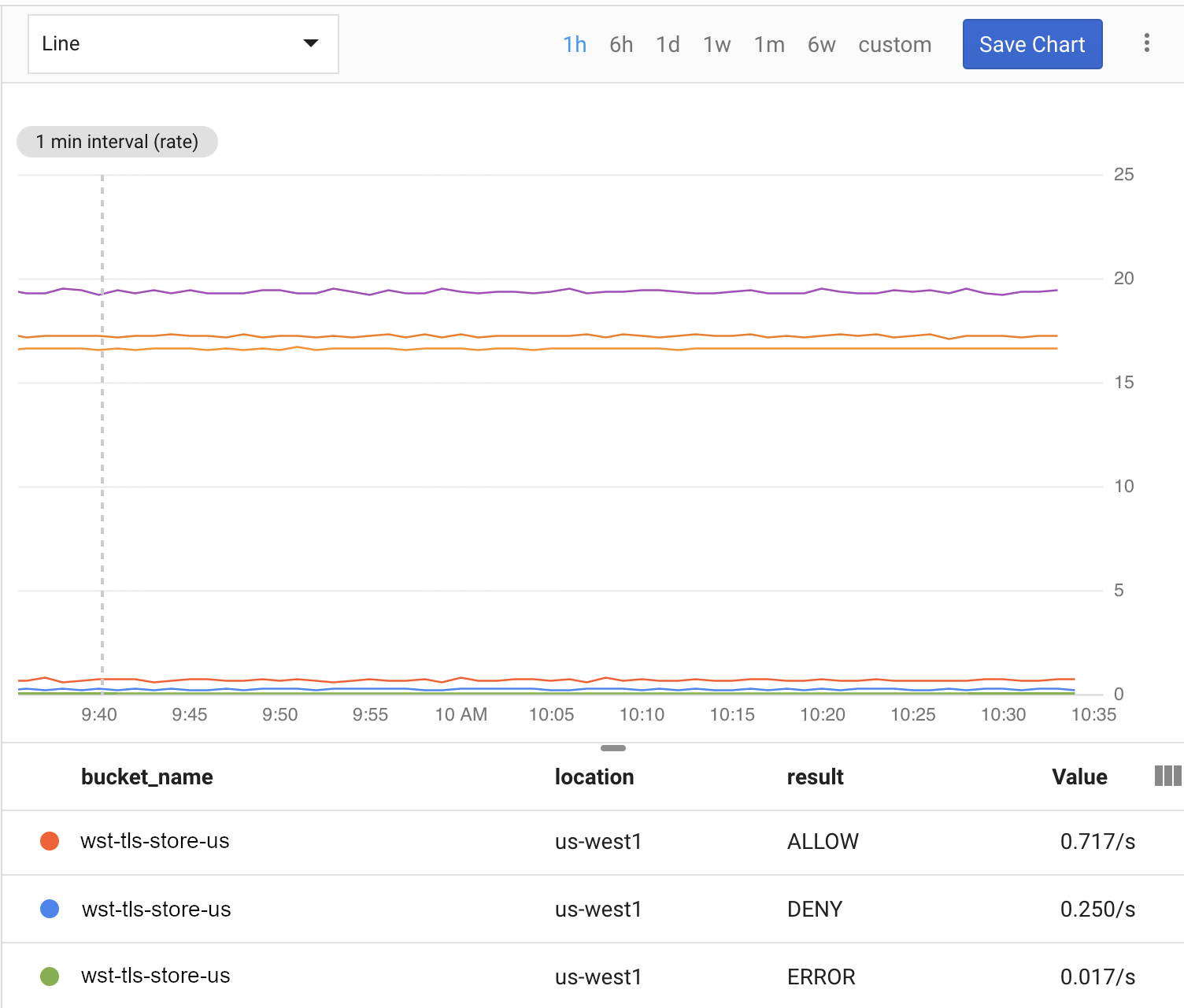
Cloud Monitoring thu thập chỉ số, sự kiện và siêu dữ liệu từ các sản phẩm Google Cloud mà bạn có thể dùng để tạo trang tổng quan, biểu đồ và cảnh báo. Cloud Monitoring bao gồm các chỉ số Cloud Storage liên quan đến Quy tắc bảo mật sau:
| Tên chỉ số | Mô tả |
|---|---|
| Đánh giá quy tắc | Số lượng các hoạt động đánh giá Cloud Storage Security Rules được thực hiện để phản hồi các yêu cầu ghi hoặc đọc. Bạn có thể chia nhỏ chỉ số này theo kết quả của yêu cầu (CHO PHÉP, TỪ CHỐI hoặc LỖI) hoặc tên nhóm. |
- Tốc độ lấy mẫu
- Các chỉ số Cloud Storage được lấy mẫu 60 giây một lần, nhưng có thể mất đến 4 phút để nội dung cập nhật xuất hiện trên trang tổng quan của bạn.
Khi sử dụng các chỉ số này, bạn có thể thiết lập một trang tổng quan Cloud Storage như sau:
Hãy hoàn tất các bước bên dưới để bắt đầu giám sát Cloud Storage bằng Cloud Monitoring.
Tạo một không gian làm việc Cloud Monitoring
Để giám sát Cloud Storage bằng Cloud Monitoring, bạn phải thiết lập một không gian làm việc cho dự án của mình. Không gian làm việc sắp xếp thông tin giám sát từ một hoặc nhiều dự án. Sau khi thiết lập không gian làm việc, bạn có thể tạo trang tổng quan và chính sách cảnh báo tuỳ chỉnh.
-
Nếu dự án của bạn đã thuộc một không gian làm việc, thì Trang Giám sát trên đám mây sẽ mở ra. Nếu không, hãy chọn một không gian làm việc cho dự án của bạn.
Chọn mục Không gian làm việc mới hoặc chọn một không gian làm việc hiện có.
Nhấp vào Thêm. Sau khi không gian làm việc của bạn được tạo, Trang Giám sát đám mây sẽ mở ra.
Tạo trang tổng quan và thêm biểu đồ
Hiển thị các chỉ số Cloud Storage được thu thập từ Cloud Monitoring trong biểu đồ và trang tổng quan của riêng bạn.
Trước khi tiếp tục, hãy nhớ đảm bảo dự án của bạn thuộc một không gian làm việc Giám sát trên đám mây.
Trong trang Cloud Monitoring, hãy mở không gian làm việc của bạn rồi chuyển đến trang Dashboards (Trang tổng quan).
Nhấp vào Tạo trang tổng quan rồi nhập tên trang tổng quan.
Ở góc trên bên phải, hãy nhấp vào Thêm biểu đồ.
Trong cửa sổ Thêm biểu đồ, hãy nhập tiêu đề biểu đồ. Nhấp vào thẻ Chỉ số.
Trong trường Find resource type and metric (Tìm chỉ số và kiểu tài nguyên), hãy nhập Cloud Storage cho Firebase. Trong trình đơn thả xuống được điền sẵn, hãy chọn một trong các chỉ số Cloud Storage.
Để thêm các chỉ số khác vào cùng một biểu đồ, hãy nhấp vào Thêm chỉ số rồi lặp lại bước trước.
Bạn có thể tuỳ chỉnh biểu đồ nếu cần. Ví dụ: trong trường Bộ lọc, hãy nhấp vào + Thêm bộ lọc. Di chuyển xuống, sau đó chọn một giá trị hoặc phạm vi cho chỉ số mà bạn quan tâm và muốn lọc biểu đồ.
Nhấp vào Lưu.
Để biết thêm thông tin về biểu đồ Giám sát trên Cloud, hãy xem phần Làm việc với biểu đồ.
Tạo chính sách cảnh báo
Bạn có thể tạo chính sách cảnh báo dựa trên các chỉ số Cloud Storage. Bạn có thể làm theo các bước bên dưới để tạo một chính sách cảnh báo gửi email cho bạn bất cứ khi nào một chỉ số Cloud Storage cụ thể đạt đến một ngưỡng nhất định.
Trước khi tiếp tục, hãy nhớ đảm bảo dự án của bạn thuộc một không gian làm việc Giám sát trên đám mây.
Trong trang Cloud Monitoring, hãy mở không gian làm việc của bạn rồi chuyển đến trang Cảnh báo.
Nhấp vào Tạo chính sách.
Nhập tên cho chính sách cảnh báo.
Thêm một điều kiện cảnh báo dựa trên một trong các chỉ số Cloud Storage. Nhấp vào Thêm điều kiện.
Chọn một Mục tiêu. Trong trường Find resource type and metric (Tìm chỉ số và kiểu tài nguyên), hãy nhập Cloud Storage cho Firebase. Chọn một trong các chỉ số Cloud Storage trong trình đơn thả xuống được điền sẵn.
Trong phần Điều kiện kích hoạt chính sách, hãy sử dụng các trường thả xuống để xác định điều kiện cảnh báo.
Thêm kênh thông báo vào chính sách cảnh báo. Trong phần Thông báo, hãy nhấp vào Thêm kênh thông báo. Chọn Email trong trình đơn thả xuống.
Nhập email của bạn vào trường Địa chỉ email. Nhấp vào Thêm.
Nếu muốn, hãy điền vào trường tài liệu để thêm thông tin bổ sung vào thông báo qua email.
Nhấp vào Lưu.
Nếu mức sử dụng Cloud Storage của bạn vượt quá ngưỡng đã định cấu hình, bạn sẽ nhận được một cảnh báo qua email.
Để biết thêm thông tin về chính sách cảnh báo, hãy xem phần Giới thiệu về cảnh báo.