

Nell'ambito della gestione dei progetti Firebase, ti consigliamo di esaminare l'utilizzo di Cloud Storage (ad esempio, quanti byte vengono archiviati, quante richieste di download provengono dalle tue app).
Per esaminare l'utilizzo fatturato di Cloud Storage, controlla la dashboard Utilizzo e fatturazione.
Per l'utilizzo delle risorse, sia la scheda Cloud Storage Utilizzo nella console Firebase sia le metriche disponibili tramite Cloud Monitoring possono aiutarti a monitorare l'utilizzo di Cloud Storage. Questo tipo di monitoraggio può aiutarti a individuare potenziali problemi nella tua app. L'analisi dell'utilizzo dell'app può anche darti informazioni sulla fattura. Inoltre, se qualcosa sembra strano, ottenere un'immagine chiara delle operazioni del bucket Cloud Storage (ad esempio, monitorando la valutazione di Cloud Storage Security Rules) può essere utile per la risoluzione dei problemi.
Firebase console
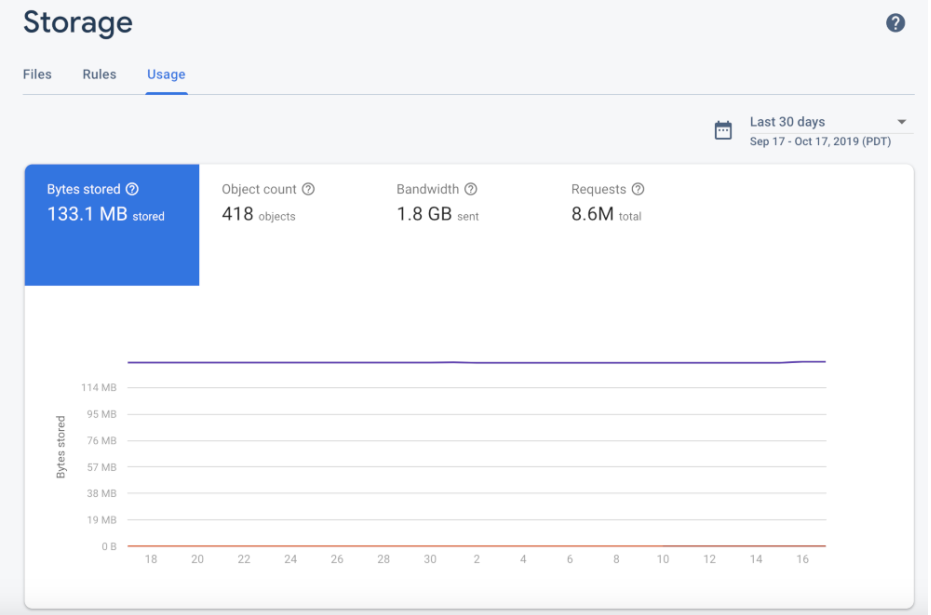
La console Firebase include una dashboard sull'utilizzo che mostra i byte di spazio di archiviazione archiviati, il conteggio degli oggetti, la larghezza di banda e le richieste di download nel tempo. Le metriche di archiviazione (byte archiviati e conteggio degli oggetti) vengono aggiornate entro 24 ore. Le metriche di utilizzo (larghezza di banda e richieste di download) vengono aggiornate ogni poche ore.
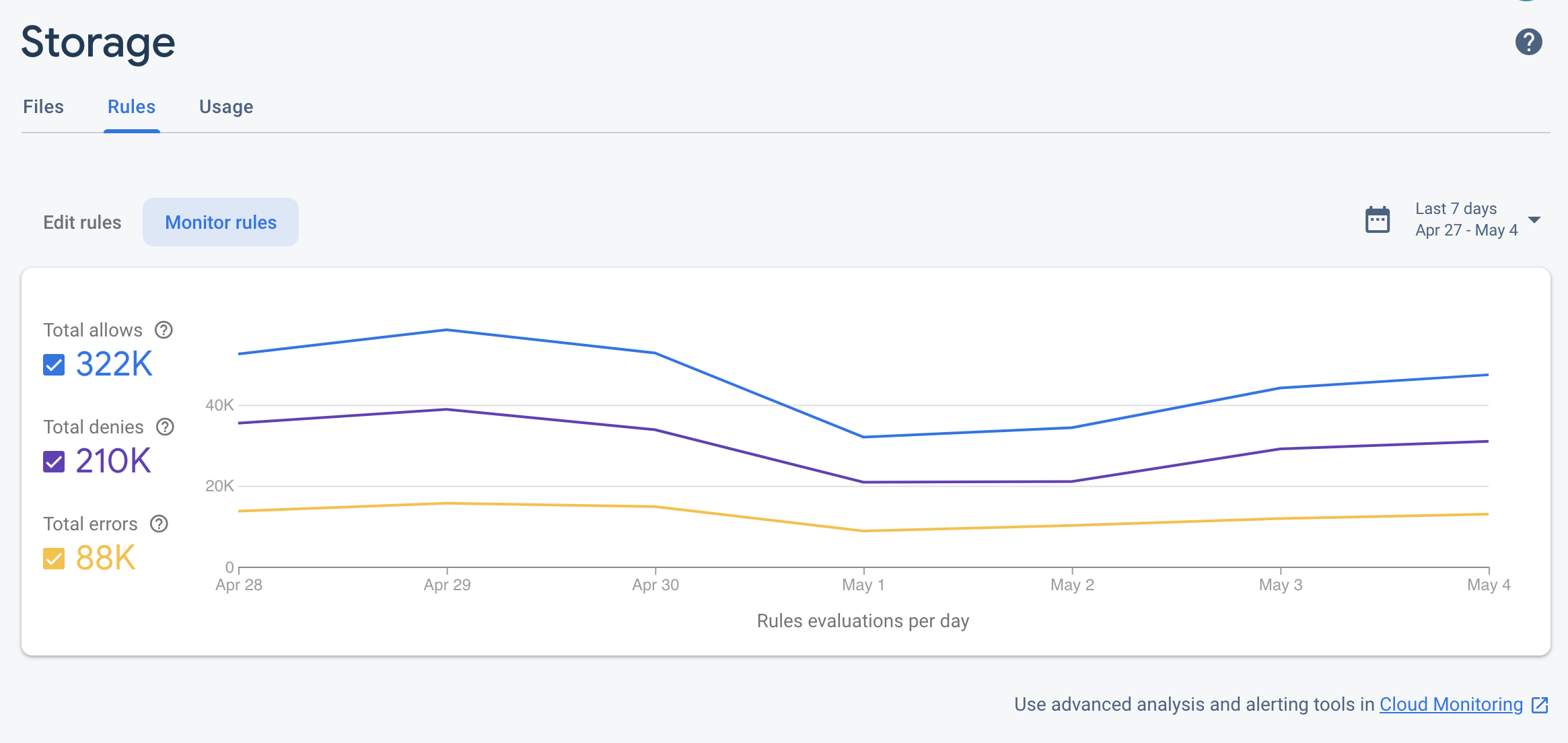
Inoltre, la console Firebase fornisce una dashboard di valutazione Firebase Security Rules, una visualizzazione utile e rapida delle invocazioni delle regole. Puoi anche monitorare Firebase Security Rules l'utilizzo tramite Cloud Monitoring. In questo modo vengono fornite le stesse metriche di valutazione delle regole, oltre alla possibilità di creare dashboard personalizzate, analizzare le tendenze e configurare gli avvisi (ad esempio, quando le richieste rifiutate aumentano). Per l'elenco completo delle metriche disponibili, consulta il riferimento alle metriche Cloud Monitoring.
Google Cloud console
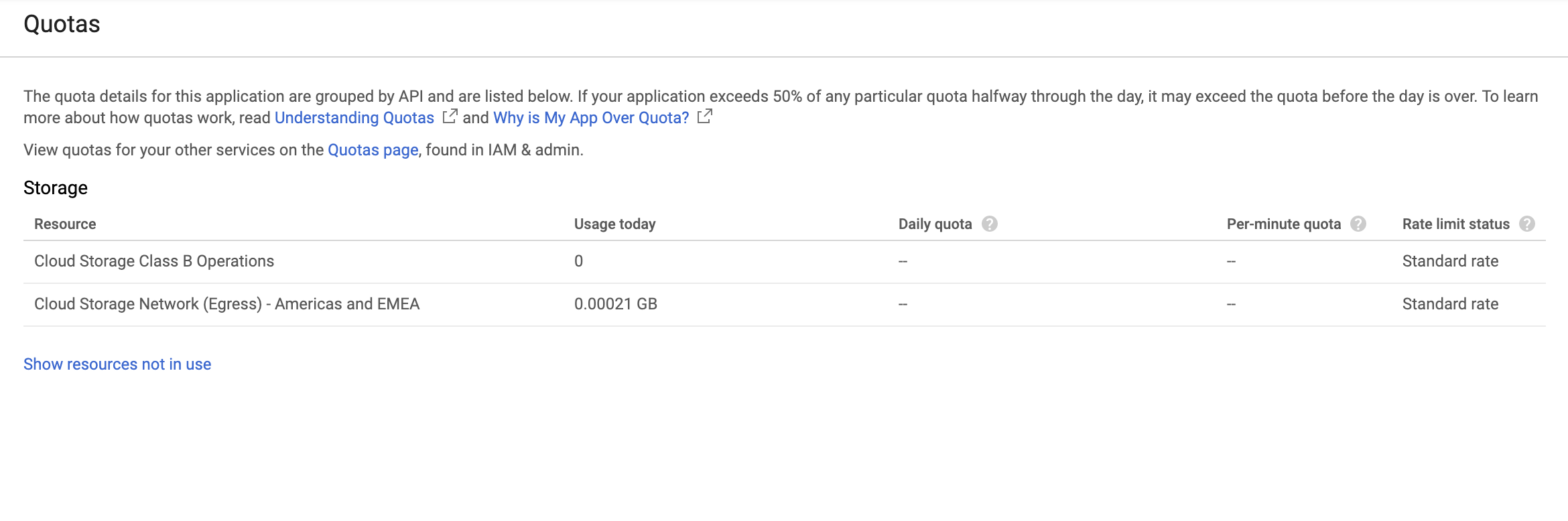
Poiché un progetto Firebase è solo un progetto con servizi Firebase e configurazioni aggiunte, puoi visualizzare i bucket e i dati nella sezione Cloud Storage della console.Google CloudGoogle Cloud
Monitorare i bucket legacy in App Engine
Se hai un bucket predefinito legacy *.appspot.com
Cloud Monitoring
Cloud Monitoring raccoglie metriche, eventi e metadati dai prodotti Google Cloud che puoi utilizzare per creare dashboard, grafici e avvisi. Cloud Monitoring include le seguenti metriche correlate alle regole di sicurezza Cloud Storage:
| Nome metrica | Descrizione |
|---|---|
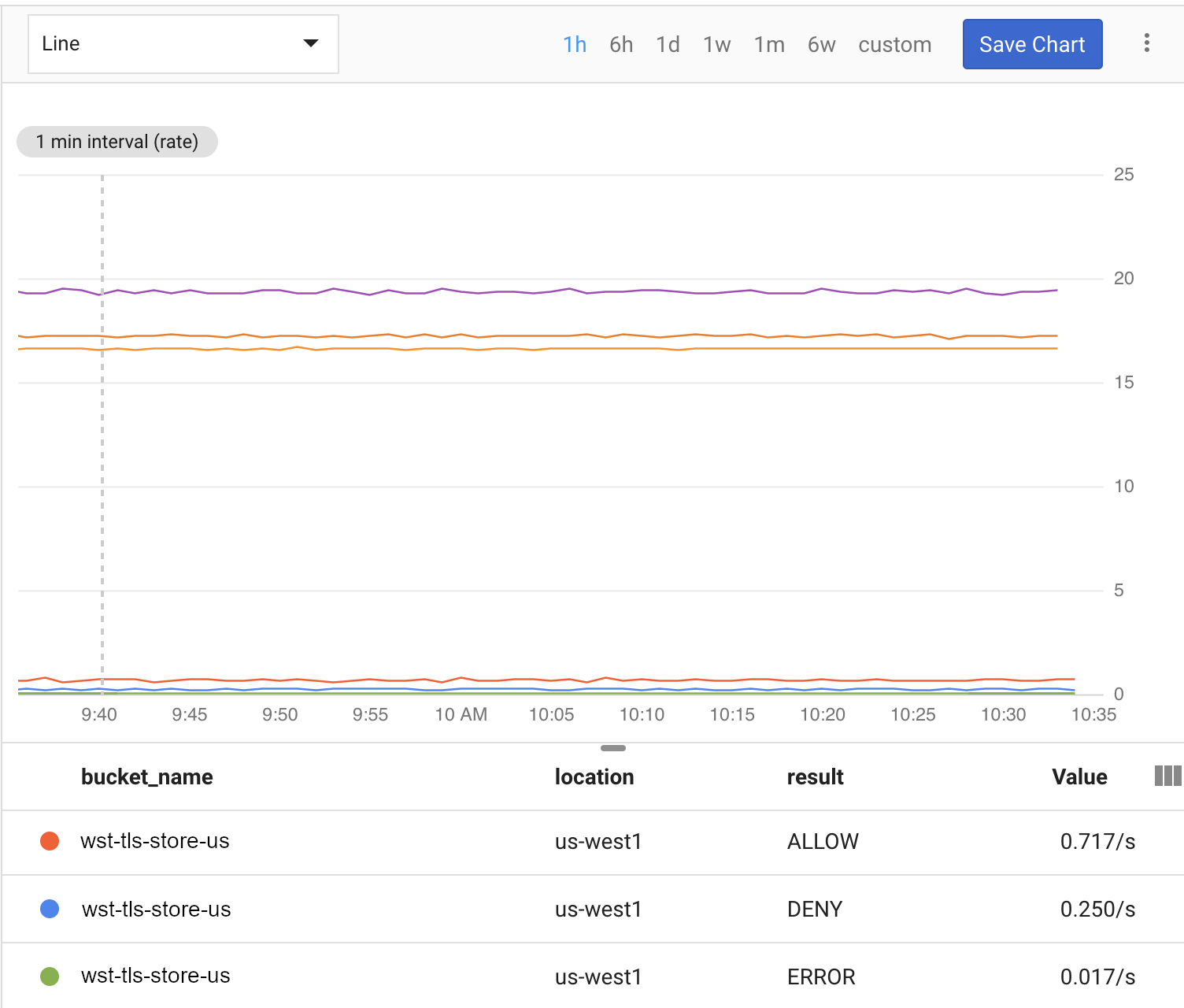
| Valutazioni delle regole | Il numero di valutazioni Cloud Storage Security Rules eseguite in risposta alle richieste di scrittura o lettura. Puoi suddividere questa metrica in base al risultato della richiesta (ALLOW, DENY o ERROR) o al nome del bucket. |
- Frequenza di campionamento
- Le metriche Cloud Storage vengono campionate ogni 60 secondi, ma gli aggiornamenti potrebbero richiedere fino a 4 minuti per essere visualizzati nelle dashboard.
Utilizzando queste metriche, puoi configurare una Cloud Storage dashboard come la seguente:
Completa i passaggi riportati di seguito per iniziare a monitorare Cloud Storage con Cloud Monitoring.
Creare un workspace Cloud Monitoring
Per monitorare Firebase con Cloud Monitoring, devi configurare un workspace per il tuo progetto. Un workspace organizza le informazioni di monitoraggio di uno o più progetti. Dopo aver configurato un workspace, puoi creare dashboard personalizzate e criteri di avviso.
Apri la pagina Cloud Monitoring
Se il tuo progetto fa già parte di un workspace, si apre la pagina Cloud Monitoring. In caso contrario, seleziona un workspace per il tuo progetto.
Seleziona l'opzione Nuovo workspace o seleziona un workspace esistente.
Fai clic su Aggiungi. Una volta creato il workspace, si apre la pagina Cloud Monitoring.
Creare una dashboard e aggiungere un grafico
Visualizza le metriche Firebase raccolte da Cloud Monitoring nei tuoi grafici e nelle tue dashboard.
Prima di procedere, assicurati che il tuo progetto faccia parte di un workspace Cloud Monitoring.
Nella pagina Cloud Monitoring, apri il workspace e vai alla pagina Dashboard.
Fai clic su Crea dashboard e inserisci un nome per la dashboard.
Nell'angolo in alto a destra, fai clic su Aggiungi grafico.
Nella finestra Aggiungi grafico, inserisci un titolo per il grafico. Fai clic sulla scheda Metrica.
Nel campo Trova tipo di risorsa e metrica, inserisci Cloud Storage per Firebase. Dal menu a discesa compilato automaticamente, seleziona una delle metriche Cloud Storage.
Per aggiungere altre metriche allo stesso grafico, fai clic su Aggiungi metrica e ripeti il passaggio precedente.
(Facoltativo) Personalizza il grafico in base alle esigenze. Ad esempio, nel campo Filtro, fai clic su + Aggiungi un filtro. Scorri verso il basso, quindi seleziona un valore o un intervallo per la metrica di interesse su cui vuoi filtrare il grafico.
Fai clic su Salva.
Per saperne di più sui grafici di Cloud Monitoring, consulta la pagina Utilizzare i grafici.
Creare una policy di avviso
Puoi creare un criterio di avviso basato sulle metriche Firebase. Segui i passaggi riportati di seguito per creare un criterio di avviso che ti invii un'email ogni volta che una metrica Firebasespecifica raggiunge una determinata soglia.
Prima di procedere, assicurati che il tuo progetto faccia parte di un workspace Cloud Monitoring.
Nella pagina Cloud Monitoring, apri il workspace e vai alla pagina Avvisi.
Fai clic su Crea criterio.
Inserisci un nome per la policy di avviso.
Aggiungi una condizione di avviso basata su una delle metriche Firebase. Fai clic su Aggiungi condizione.
Seleziona un target. Nel campo Trova tipo di risorsa e metrica, inserisci Cloud Storage per Firebase. Dal menu a discesa compilato automaticamente, seleziona una delle metriche Cloud Storage.
In Attivatori criteri, utilizza i campi del menu a discesa per definire la condizione di avviso.
Aggiungi un canale di notifica alla tua policy di avviso. In Notifiche, fai clic su Aggiungi canale di notifica. Seleziona Email dal menu a discesa.
Inserisci il tuo indirizzo email nel campo Indirizzo email. Fai clic su Aggiungi.
(Facoltativo) Compila il campo della documentazione per includere informazioni aggiuntive nella notifica via email.
Fai clic su Salva.
Se l'utilizzo di Cloud Storage supera la soglia configurata, riceverai un avviso via email.
Per saperne di più sui criteri di avviso, consulta la pagina Introduzione agli avvisi.