

คุณจะต้องตรวจสอบการใช้งาน Cloud Storage (เช่น จำนวนไบต์ที่จัดเก็บ จำนวน คำขอดาวน์โหลดที่มาจากแอป) ซึ่งเป็นส่วนหนึ่งของการจัดการโปรเจ็กต์ Firebase
หากต้องการตรวจสอบการใช้งาน Cloud Storage ที่เรียกเก็บเงิน ให้ดูแดชบอร์ด การใช้งานและการเรียกเก็บเงิน
สำหรับข้อมูลการใช้งานทรัพยากร ทั้งแท็บCloud Storage การใช้งานใน Firebaseคอนโซลและเมตริกที่พร้อมใช้งานผ่านCloud Monitoringจะ ช่วยคุณตรวจสอบการใช้งานCloud Storageได้ การตรวจสอบประเภทนี้จะช่วยให้คุณพบปัญหาที่อาจเกิดขึ้นในแอป นอกจากนี้ การดูการใช้งานแอปยังช่วยให้คุณเข้าใจค่าใช้จ่ายได้ด้วย และหากพบสิ่งผิดปกติ การดูภาพรวมที่ชัดเจนของการดำเนินการของ Bucket Cloud Storage (เช่น การตรวจสอบการประเมินCloud Storage Security Rules) อาจเป็นประโยชน์ในการแก้ปัญหา
คอนโซล Firebase
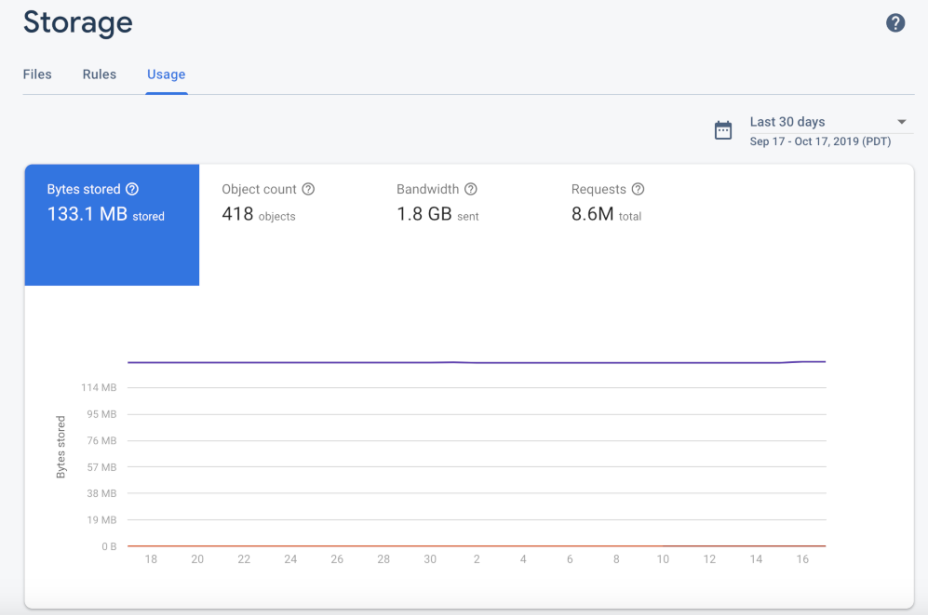
คอนโซล Firebase มีแดชบอร์ดการใช้งานที่แสดงไบต์พื้นที่เก็บข้อมูล ที่จัดเก็บ จำนวนออบเจ็กต์ แบนด์วิดท์ และคำขอดาวน์โหลดตามช่วงเวลา ระบบจะอัปเดตเมตริกพื้นที่เก็บข้อมูล (ไบต์ที่จัดเก็บและจำนวนออบเจ็กต์) ภายใน 24 ชั่วโมง และจะอัปเดตเมตริกการใช้งาน (แบนด์วิดท์และคำขอดาวน์โหลด) ทุกๆ 2-3 ชั่วโมง
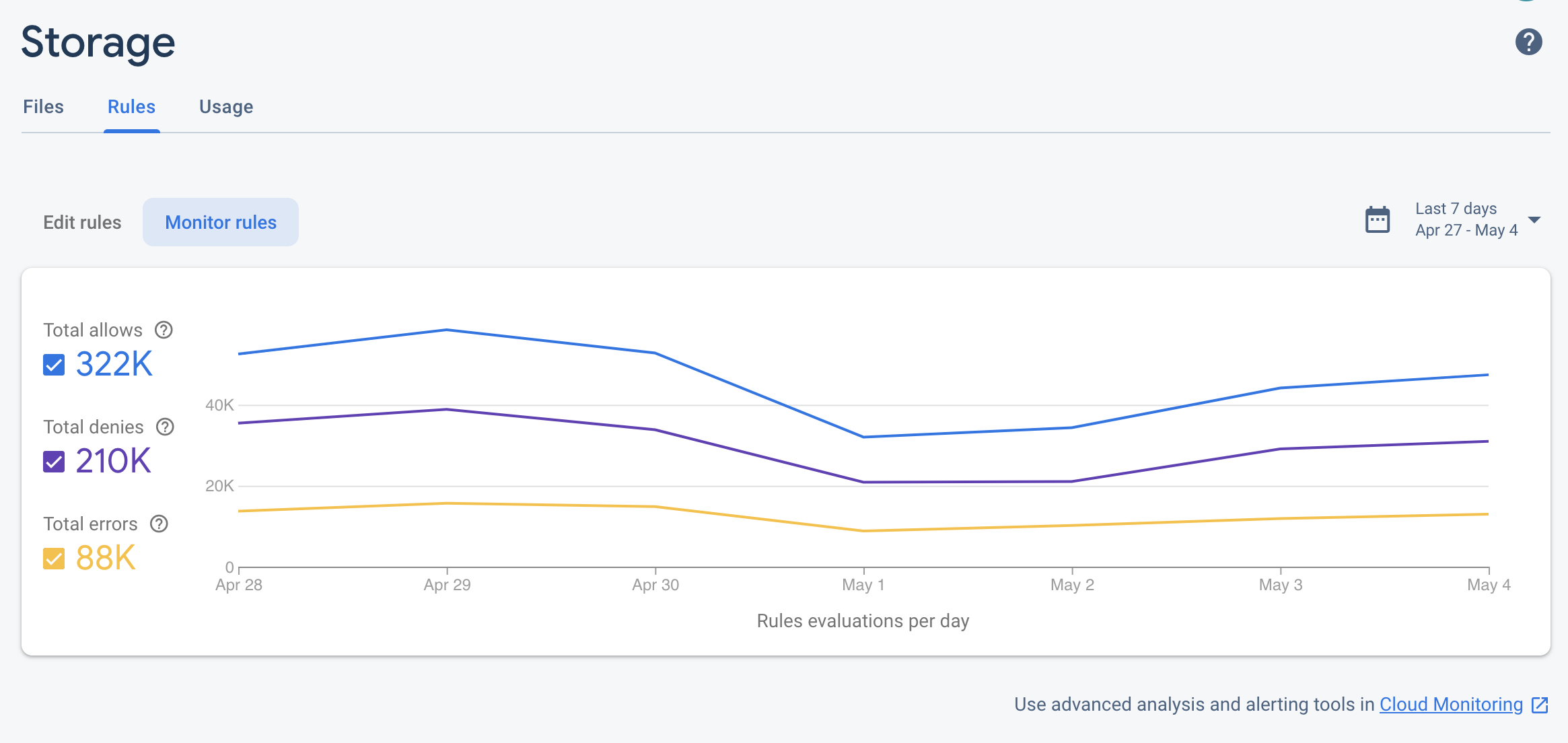
นอกจากนี้ คอนโซล Firebase ยังมีแดชบอร์ดการประเมิน Firebase Security Rules ซึ่งเป็นมุมมองภาพรวมที่มีประโยชน์สำหรับการเรียกใช้กฎ คุณยังตรวจสอบFirebase Security Rules การใช้งานผ่าน Cloud Monitoring ได้ด้วย ซึ่งจะแสดงเมตริกการประเมินกฎเดียวกัน พร้อมความสามารถในการสร้างแดชบอร์ดที่กำหนดเอง วิเคราะห์แนวโน้ม และกำหนดค่าการแจ้งเตือน (เช่น เมื่อคำขอที่ถูกปฏิเสธเพิ่มขึ้นอย่างรวดเร็ว) ดูรายการเมตริกทั้งหมดที่พร้อมใช้งานได้ที่ข้อมูลอ้างอิงเมตริกCloud Monitoringสำหรับรายการทั้งหมด
คอนโซล Google Cloud
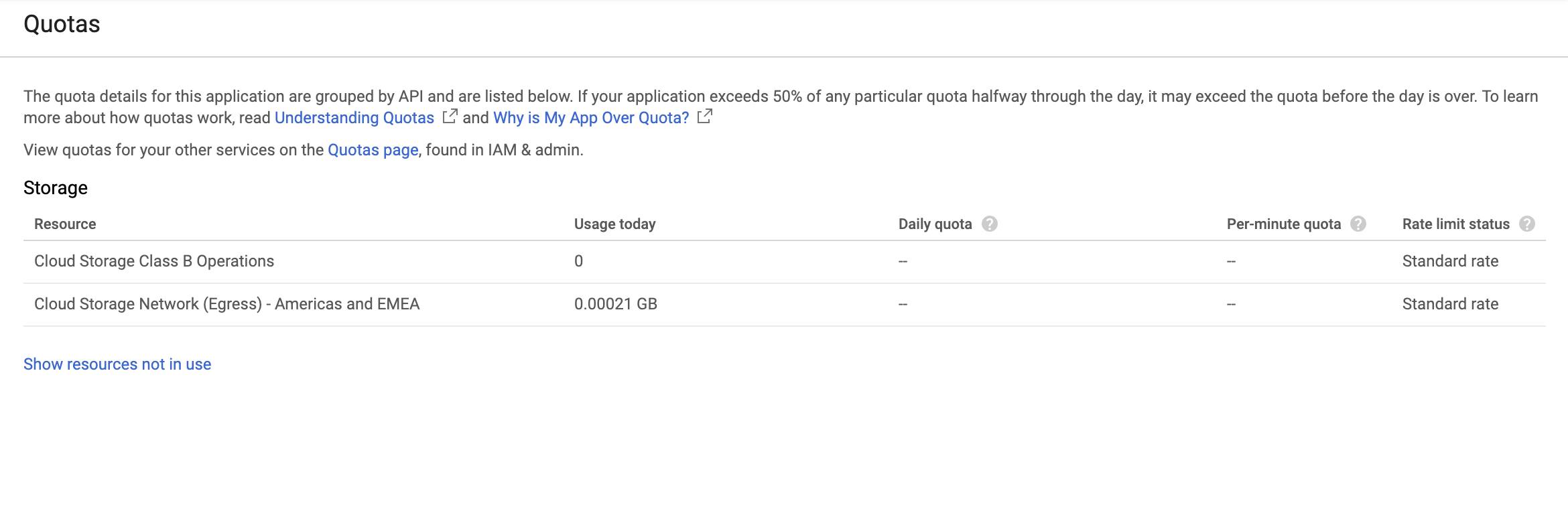
เนื่องจากโปรเจ็กต์ Firebase เป็นเพียงโปรเจ็กต์ Google Cloud ที่เพิ่มบริการ Firebase และการกำหนดค่า คุณจึงดู Bucket และข้อมูลได้ใน ส่วน Cloud Storage ของคอนโซล Google Cloud
ตรวจสอบ Bucket รุ่นเก่าใน App Engine
หากคุณมี Bucket เริ่มต้น *.appspot.com
Cloud Monitoring
Cloud Monitoring จะรวบรวม เมตริก เหตุการณ์ และข้อมูลเมตาจากผลิตภัณฑ์ Google Cloud ที่คุณใช้สร้างแดชบอร์ด แผนภูมิ และการแจ้งเตือนได้ Cloud Monitoring มีเมตริกที่เกี่ยวข้องกับกฎความปลอดภัย ดังนี้ Cloud Storage
| ชื่อเมตริก | คำอธิบาย |
|---|---|
| การประเมินกฎ | จำนวนการประเมิน Cloud Storage Security Rules ที่ดำเนินการเพื่อตอบสนองต่อคำขอเขียน หรืออ่าน คุณสามารถแบ่งเมตริกนี้ตามผลลัพธ์ของคำขอ (อนุญาต ปฏิเสธ หรือข้อผิดพลาด) หรือชื่อ Bucket |
- อัตราการสุ่มตัวอย่าง
- ระบบจะสุ่มตัวอย่างCloud Storageเมตริกทุกๆ 60 วินาที แต่อาจใช้เวลาถึง 4 นาทีในการแสดงข้อมูลอัปเดตในแดชบอร์ด
คุณสามารถใช้เมตริกเหล่านี้เพื่อตั้งค่าแดชบอร์ด Cloud Storage ดังตัวอย่างต่อไปนี้
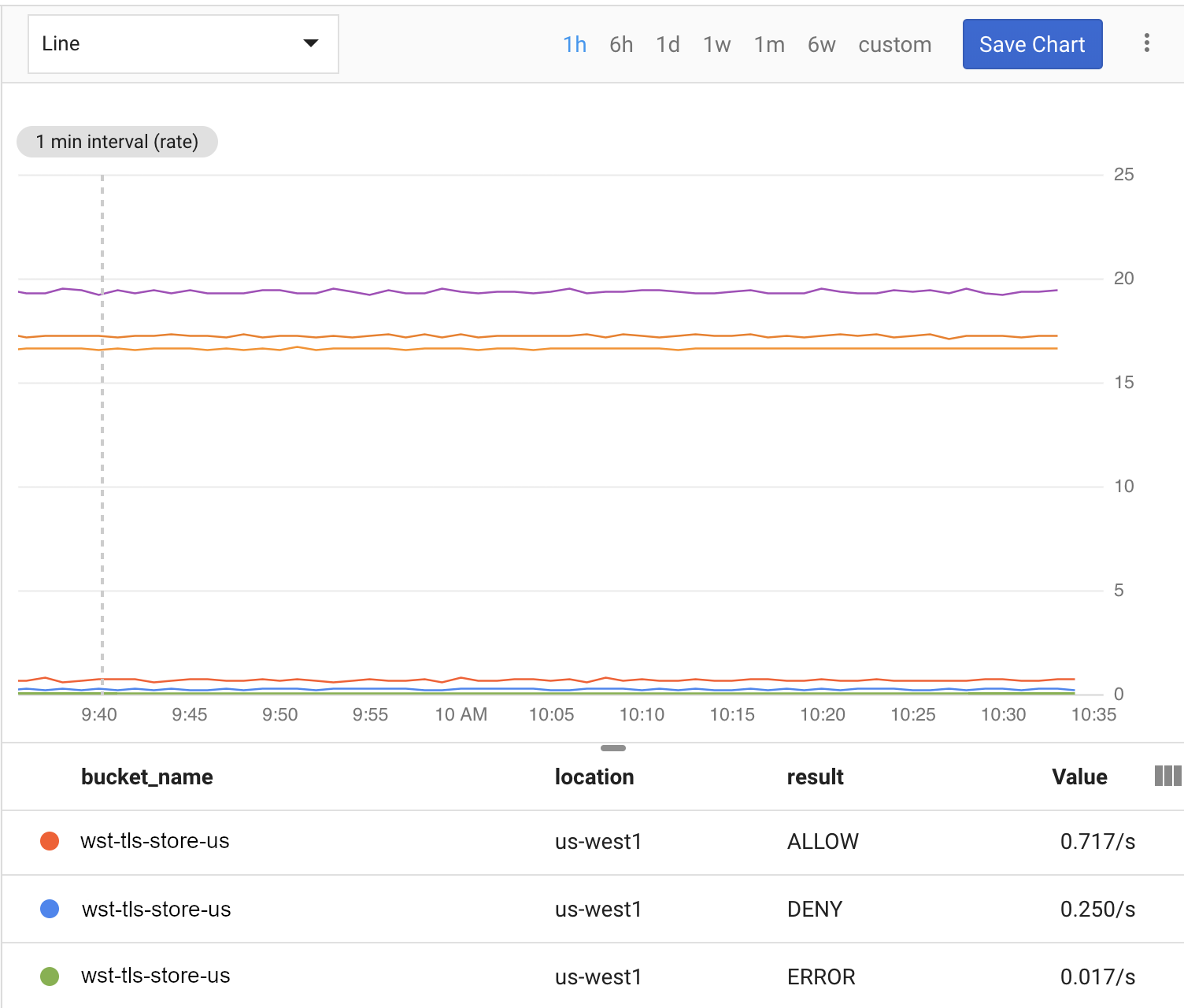
ทำตามขั้นตอนด้านล่างเพื่อเริ่มตรวจสอบ Cloud Storage ด้วย Cloud Monitoring
สร้างพื้นที่ทำงาน Cloud Monitoring
หากต้องการตรวจสอบ Cloud Storage ด้วย Cloud Monitoring คุณต้องตั้ง ค่าพื้นที่ทำงานสำหรับโปรเจ็กต์ พื้นที่ทำงานจะจัดระเบียบข้อมูลการตรวจสอบจากโปรเจ็กต์อย่างน้อย 1 รายการ หลังจากตั้งค่าพื้นที่ทำงานแล้ว คุณจะสร้างแดชบอร์ดที่กำหนดเองและนโยบายการแจ้งเตือนได้
-
หากโปรเจ็กต์เป็นส่วนหนึ่งของพื้นที่ทำงานอยู่แล้ว หน้า Cloud Monitoring จะเปิดขึ้น หากไม่เป็นเช่นนั้น ให้เลือกพื้นที่ทำงานสำหรับโปรเจ็กต์
เลือกตัวเลือกพื้นที่ทำงานใหม่ หรือเลือกพื้นที่ทำงานที่มีอยู่
คลิกเพิ่ม หลังจากสร้างพื้นที่ทำงานแล้ว หน้า Cloud Monitoring จะเปิดขึ้น
สร้างแดชบอร์ดและเพิ่มแผนภูมิ
แสดงเมตริก Cloud Storage ที่รวบรวมจาก Cloud Monitoring ในแผนภูมิและแดชบอร์ดของคุณเอง
โปรดตรวจสอบว่าโปรเจ็กต์เป็นส่วนหนึ่งของ พื้นที่ทำงาน Cloud Monitoringก่อนดำเนินการต่อ
ในหน้า Cloud Monitoring ให้เปิดพื้นที่ทำงานแล้วไปที่หน้าแดชบอร์ด
คลิกสร้างแดชบอร์ด แล้วป้อนชื่อแดชบอร์ด
คลิกเพิ่มแผนภูมิ ที่มุมขวาบน
ในหน้าต่างเพิ่มแผนภูมิ ให้ป้อนชื่อแผนภูมิ แล้วคลิกแท็บเมตริก
ในช่องค้นหาประเภททรัพยากรและเมตริก ให้ป้อน Cloud Storage for Firebase จากเมนูแบบเลื่อนลงที่เติมข้อมูลอัตโนมัติ ให้เลือกเมตริก Cloud Storage รายการใดรายการหนึ่ง
หากต้องการเพิ่มเมตริกอื่นๆ ลงในแผนภูมิเดียวกัน ให้คลิกเพิ่มเมตริก แล้วทำซ้ำขั้นตอนก่อนหน้า
คุณปรับแต่งแผนภูมิได้ตามต้องการ เช่น ในช่องตัวกรอง ให้คลิก + เพิ่มตัวกรอง เลื่อนลง แล้วเลือกค่าหรือช่วงสำหรับเมตริกที่สนใจซึ่งต้องการใช้กรองแผนภูมิ
คลิกบันทึก
ดูข้อมูลเพิ่มเติมเกี่ยวกับแผนภูมิ Cloud Monitoring ได้ที่ หัวข้อการทำงานกับแผนภูมิ
สร้างนโยบายการแจ้งเตือน
คุณสามารถสร้างนโยบายการแจ้งเตือนตามเมตริก Cloud Storage ได้ ทำตามขั้นตอนด้านล่างเพื่อสร้างนโยบายการแจ้งเตือนที่จะส่งอีเมลถึงคุณเมื่อเมตริก ที่เฉพาะเจาะจง Cloud Storageเป็นไปตามเกณฑ์ที่กำหนด
โปรดตรวจสอบว่าโปรเจ็กต์เป็นส่วนหนึ่งของ พื้นที่ทำงาน Cloud Monitoringก่อนดำเนินการต่อ
ในหน้า Cloud Monitoring ให้เปิดพื้นที่ทำงานแล้วไปที่หน้าการแจ้งเตือน
คลิกสร้างนโยบาย
ป้อนชื่อนโยบายการแจ้งเตือน
เพิ่มเงื่อนไขการแจ้งเตือนตามเมตริก Cloud Storage รายการใดรายการหนึ่ง คลิกเพิ่มเงื่อนไข
เลือกเป้าหมาย ในช่องค้นหาประเภททรัพยากรและเมตริก ให้ป้อน Cloud Storage for Firebase จากเมนูแบบเลื่อนลงที่เติมข้อมูลอัตโนมัติ ให้เลือกเมตริก Cloud Storage รายการใดรายการหนึ่ง
ในส่วนทริกเกอร์นโยบาย ให้ใช้ช่องแบบเลื่อนลงเพื่อกำหนดเงื่อนไขการแจ้งเตือน
เพิ่มช่องทางการแจ้งเตือนลงในนโยบายการแจ้งเตือน ในส่วนการแจ้งเตือน ให้คลิกเพิ่มช่องทางการแจ้งเตือน เลือกอีเมล จากเมนูแบบเลื่อนลง
ป้อนอีเมลในช่องอีเมล แล้วคลิกเพิ่ม
คุณจะกรอกข้อมูลในช่องเอกสารประกอบเพื่อรวมข้อมูลเพิ่มเติมในการแจ้งเตือนทางอีเมลก็ได้
คลิกบันทึก
หากการใช้งาน Cloud Storage เกินเกณฑ์ที่กำหนด คุณ จะได้รับการแจ้งเตือนทางอีเมล
ดูข้อมูลเพิ่มเติมเกี่ยวกับนโยบายการแจ้งเตือนได้ที่ หัวข้อข้อมูลเบื้องต้นเกี่ยวกับการแจ้งเตือน