

App Hosting se diseñó para que sea fácil de usar y requiera poco mantenimiento, con parámetros de configuración predeterminados optimizados para la mayoría de los casos de uso. Al mismo tiempo, App Hosting proporciona herramientas para que administres y configures backends para tus necesidades específicas. En esta guía, se describen esas herramientas y procesos.
Configura y actualiza variables de entorno
A veces, es posible que necesites una configuración adicional para tu proceso de compilación.
App Hosting ofrece configuración de entorno para almacenar y recuperar este tipo de datos para tu proyecto a través de la consola Firebase y, de manera alternativa, en apphosting.yaml.
Configurar variables de entorno en la Firebase console es la forma más rápida de
comenzar. Usa apphosting.yaml si necesitas
almacenar parámetros secretos y acceder a ellos,
establecer variables que solo estén disponibles durante la compilación o el tiempo de ejecución, o compartir variables
de entorno en varios entornos. Con la consola y
apphosting.<env>.yaml, puedes
establecer valores diferentes para diferentes entornos.
Firebase console
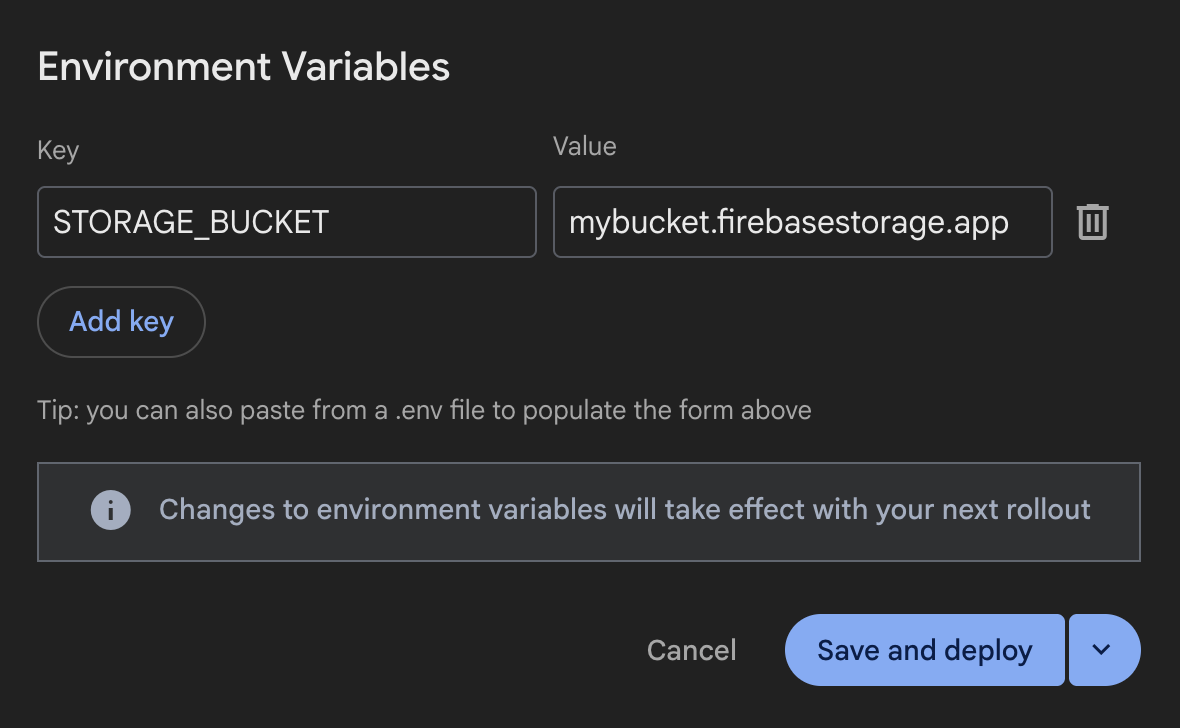
apphosting.yaml
env:
-   variable: STORAGE_BUCKET
    value: mybucket.firebasestorage.app
Actualiza variables
Puedes agregar, editar o borrar variables de entorno en la Firebase console o
con tu apphosting.yaml:
Firebase console:
En la Firebase console, navega a Hosting & Serverless > App Hosting.
Navega a View Backend > Settings > Environment.
Agrega, edita o borra variables de entorno.
apphosting.yaml:Obtén información para crear y editar el archivo de forma manual.
Los cambios solo se aplicarán en tu próximo lanzamiento y no afectarán al actual. Guarda y crea un nuevo lanzamiento, o guarda tus variables y realiza la implementación más adelante.
Establece la disponibilidad de las variables
Las variables de entorno creadas en la Firebase consola están disponibles durante la
compilación y el tiempo de ejecución. Esta también es la condición predeterminada para las variables definidas en apphosting.yaml, a menos que hayas reducido ese alcance con la propiedad availability. En apphosting.yaml (pero no en la consola), puedes restringir una variable de entorno para que esté disponible solo para el entorno de compilación o solo para el entorno de ejecución.
env:
-   variable: STORAGE_BUCKET
    value: mybucket.firebasestorage.app
    availability:
    -   BUILD
    -   RUNTIME
En el caso de las apps de Next.js, también puedes usar el prefijo NEXT_PUBLIC_ de la misma manera que lo harías en tu archivo dotenv para que una variable sea accesible en el navegador.
env:
-   variable: NEXT_PUBLIC_STORAGE_BUCKET
    value: mybucket.firebasestorage.app
    availability:
    -   BUILD
    -   RUNTIME
Archivos dotenv para Next.js
En el caso de las apps de Next.js, los archivos dotenv que contienen variables
de entorno
funcionan con App Hosting.
Cuando creas o actualizas un backend, puedes transferir variables de entorno de
tu dotenv archivo a la Firebase consola. Para ello, copia y pega todo el
contenido del archivo dotenv en el primer campo "Clave" del formulario "Agregar nuevo"
en Configuración de variables de entorno.
Todas las variables de entorno copiadas de esta manera deben tener un formato ordenado en el formulario sin necesidad de ingresar cada una de forma individual, siempre que la entrada tenga un formato como el siguiente:
KEY1=value1
KEY2=value2
KEY3=value3
Para un control complejo o detallado de las variables de entorno con cualquier framework, te
recomendamos usar
apphosting.yaml.
Variables de entorno propagadas automáticamente
Hay variables de entorno que App Hosting propaga automáticamente
App Hosting. Entre ellas, se incluyen las que propaga Google Cloud,
así como las variables de entorno específicas de Firebase cuando se establece appId
en el backend durante la configuración:
FIREBASE_CONFIG: (disponible en los entornos de compilación y de ejecución) proporciona la siguiente información de configuración del proyecto de Firebase:{ "databaseURL": 'https://DATABASE_NAME.firebaseio.com', "storageBucket": '', "projectId": 'PROJECT_ID' }PROJECT_ID.Esta configuración se aplica automáticamente cuando inicializas el SDK de Firebase Admin sin argumentos.
FIREBASE_WEBAPP_CONFIG: (disponible solo en el entorno de compilación) proporciona la siguiente información de configuración del proyecto de Firebase:{ "apiKey": 'API_KEY', "appId": 'APP_ID', "authDomain": 'AUTH_DOMAIN.firebaseapp.com', "databaseURL": 'https://DATABASE_NAME.firebaseio.com', "messagingSenderId": 'PROJECT_NUMBER', "projectId": 'PROJECT_ID', "storageBucket": '', }PROJECT_ID.El SDK de Firebase JS verifica automáticamente esta
FIREBASE_WEBAPP_CONFIGvariable de entorno en una secuencia de comandos postinstall durante la compilación, lo que también te permite inicializar el SDK del cliente sin ningún argumento.
Consulta Inicializa automáticamente el SDK de Firebase Admin y los SDKs web para obtener más detalles sobre cómo usar estas variables de entorno para inicializar los SDKs.
Ten en cuenta que los valores de tu configuración real de Firebase corresponderán a los recursos específicos que aprovisionaste en tu proyecto.
Jerarquía de variables
Firebase App Hosting aplica tus variables en un orden de prioridad según su fuente. Por ejemplo, los valores establecidos en la consola Firebase siempre
anulan o tienen prioridad sobre los valores establecidos en los archivos apphosting.yaml y dotenv.
Este es el orden de prioridad completo:
- Firebase consola → variables establecidas en la consola
apphosting.<env>.yaml→ variables especificadas en un archivo yaml específico del entorno, comoapphosting.staging.yaml(consulta Implementa varios entornos)apphosting.yaml→ variables especificadas en el archivoapphosting.yaml- Sistema de Firebase → variables establecidas por Firebase que contienen valores para
firebase_config jsonofirebase_webapp_config, así como variables de entorno que establecen los nombres de host y los puertos para las apps de SSR (establecidas por los adaptadores de App Hosting enbundle.yaml)
Nombres reservados y limitaciones
Las variables de entorno definidas en el Cloud Run contrato de entorno de ejecución del contenedor están reservadas y no se pueden configurar.
Es posible que las variables de entorno que proporciona el entorno, además de las que se configuran automáticamente, cambien en las próximas versiones del entorno de ejecución. Como práctica recomendada, te sugerimos que no dependas de ninguna variable de entorno que no hayas configurado explícitamente ni la modifiques, y que consideres colocar una clave única como prefijo a las variables de entorno para evitar conflictos.
Algunas claves de variables de entorno están reservadas para uso interno. No uses ninguna de las siguientes claves en los archivos de configuración:
- Cadenas vacías ("")
- Claves que contienen "="
- Claves que comienzan con
X_FIREBASE_,X_GOOGLE_oCLOUD_RUN_ PORTK_SERVICEK_REVISIONK_CONFIGURATION- Claves duplicadas
Crea y edita apphosting.yaml
Para la configuración avanzada, como los secretos o la configuración del entorno de ejecución, como la simultaneidad, la CPU y los límites de memoria, deberás crear y editar el archivo apphosting.yaml en el directorio raíz de tu app. Este archivo admite referencias a secretos administrados con Cloud Secret Manager, lo que hace que sea seguro registrarlo en el control de origen.
Para crear apphosting.yaml, ejecuta el siguiente comando:
firebase init apphosting
Esto crea un archivo apphosting.yaml de inicio básico con configuración de ejemplo (comentada). Después de la edición, un archivo apphosting.yaml típico podría verse de la siguiente manera, con parámetros de configuración para el servicio de Cloud Run del backend, algunas variables de entorno y algunas referencias a secretos administrados por Cloud Secret Manager:
# Settings for Cloud Run
runConfig:
  minInstances: 2
  maxInstances: 100
  concurrency: 100
  cpu: 2
  memoryMiB: 1024

# Environment variables and secrets
env:
  - variable: STORAGE_BUCKET
    value: mybucket.firebasestorage.app
    availability:
      - BUILD
      - RUNTIME

  - variable: API_KEY
    secret: myApiKeySecret

    # Same as API_KEY above but with a pinned version.
  - variable: PINNED_API_KEY
    secret: myApiKeySecret@5

    # Same as API_KEY above but with the long form secret reference as defined by Cloud Secret Manager.
  - variable: VERBOSE_API_KEY
    secret: projects/test-project/secrets/secretID

    # Same as API_KEY above but with the long form secret reference with pinned version.
  - variable: PINNED_VERBOSE_API_KEY
    secret: projects/test-project/secrets/secretID/versions/5
En el resto de esta guía, se proporciona más información y contexto para estos parámetros de configuración de ejemplo.
Configura los parámetros de configuración del Cloud Run servicio
Con los parámetros de configuración de apphosting.yaml, puedes configurar cómo se
Cloud Run servicio se
aprovisiona. Los parámetros de configuración disponibles para el
Cloud Run servicio se proporcionan en el runConfig objeto:
cpu: Es la cantidad de CPUs que se usan para cada instancia de entrega (0 de forma predeterminada).memoryMiB: Es la cantidad de memoria asignada a cada instancia de entrega en MiB (512 de forma predeterminada).maxInstances: Es la cantidad máxima de contenedores que se pueden ejecutar a la vez (100 de forma predeterminada y administrada por la cuota).minInstances: Es la cantidad de contenedores que siempre deben estar activos (0 de forma predeterminada).concurrency: Es la cantidad máxima de solicitudes que puede recibir cada instancia de entrega (80 de forma predeterminada).
Ten en cuenta la importante relación entre cpu y memoryMiB. La memoria se puede establecer en cualquier valor entero entre 128 y 32768, pero aumentar el límite de memoria puede requerir aumentar los límites de la CPU:
- Más de 4 GiB requiere al menos 2 CPUs.
- Más de 8 GiB requiere al menos 4 CPUs.
- Más de 16 GiB requiere al menos 6 CPUs.
- Más de 24 GiB requiere al menos 8 CPUs.
Del mismo modo, el valor de cpu afecta la configuración de simultaneidad. Si estableces un valor inferior a 1 CPU, debes establecer la simultaneidad en 1, y la CPU solo se asignará durante el procesamiento de la solicitud.
Anula las secuencias de comandos de compilación y ejecución
App Hosting infiere el comando de compilación e inicio de tu app según el
framework detectado. Si deseas usar un comando de compilación o inicio personalizado, puedes anular los valores predeterminados de
App Hosting's en apphosting.yaml.
scripts:
  buildCommand: next build --no-lint
  runCommand: node dist/index.js
La anulación del comando de compilación tiene prioridad sobre cualquier otro comando de compilación y
excluye tu app de los adaptadores de framework, además de inhabilitar cualquier optimización específica del framework que App Hosting proporcione. Se recomienda usarlo cuando las funciones de tu app no son compatibles con los adaptadores. Si deseas cambiar el comando de compilación
pero seguir usando nuestros adaptadores proporcionados, establece tu secuencia de comandos de compilación en package.json
en su lugar, como se describe en App Hosting adaptadores de framework.
Usa la anulación del comando de ejecución cuando haya un comando específico que quieras usar para iniciar tu app que sea diferente del App Hosting-inferido.
Configura los resultados de la compilación
App Hosting optimiza las implementaciones de tu app de forma predeterminada borrando los archivos de resultado sin usar
, como lo indica el framework. Si deseas optimizar aún más el tamaño de implementación de tu app o ignorar las optimizaciones predeterminadas, puedes anular esta opción en apphosting.yaml.
outputFiles:
  serverApp:
    include: [dist, server.js]
El parámetro include toma una lista de directorios y archivos relativos al directorio raíz de la app que son necesarios para implementar tu app. Si deseas asegurarte de que se conserven todos los archivos, establece include en [.] y se implementarán todos los archivos.
Almacena parámetros secretos y accede a ellos
La información sensible, como las claves de API, debe almacenarse como secretos. Puedes hacer referencia a los secretos en apphosting.yaml para evitar registrar información sensible en el control de origen.
Los parámetros de tipo secret representan parámetros de cadena que tienen un valor
almacenado en Cloud Secret Manager.
En lugar de derivar el valor directamente, los parámetros secretos verifican la existencia en Cloud Secret Manager y cargan los valores durante el lanzamiento.
  -   variable: API_KEY
      secret: myApiKeySecret
Los secretos en Cloud Secret Manager pueden tener varias versiones. De forma predeterminada, el valor de un parámetro secreto disponible para tu backend publicado se fija en la versión más reciente disponible del secreto en el momento en que se compiló el backend. Si tienes requisitos para el control de versiones y la administración del ciclo de vida de los parámetros, puedes fijar versiones específicas con Cloud Secret Manager. Por ejemplo, para fijar la versión 5, haz lo siguiente:
  - variable: PINNED_API_KEY
    secret: myApiKeySecret@5
Puedes crear secretos con el comando de CLI Firebase
firebase apphosting:secrets:set, y se te solicitará que agregues los permisos necesarios. Este flujo te da la opción de agregar automáticamente la referencia secreta a apphosting.yaml.
Para usar el conjunto completo de funciones de Cloud Secret Manager, puedes usar la consola de Cloud Secret Manager. Si lo haces, deberás otorgar
permisos a tu App Hosting backend con el comando de CLI Firebase
firebase apphosting:secrets:grantaccess.
Configura el acceso a la VPC
Tu backend de App Hosting puede conectarse a una red de nube privada virtual (VPC). Para obtener más información y un ejemplo, consulta Conecta Firebase App Hosting a una red de VPC.
Usa la asignación vpcAccess en tu archivo apphosting.yaml para configurar el acceso.
Usa un nombre o un ID de red o conector completamente calificado. El uso de IDs permite la portabilidad entre los entornos de etapa de pruebas y producción con diferentes conectores o redes.
Configuración de salida de VPC directa (apphosting.yaml):
runConfig:
  vpcAccess:
    egress: PRIVATE_RANGES_ONLY # Default value
    networkInterfaces:
      # Specify at least one of network and/or subnetwork
      - network: my-network-id
        subnetwork: my-subnetwork-id
Configuración del conector sin servidores (apphosting.yaml):
runConfig:
  vpcAccess:
    egress: ALL_TRAFFIC
    connector: connector-id
Administra backends
Los comandos para la administración básica de los backends App Hosting se proporcionan en la consola Firebase y la Firebase CLI. En esta sección, se describen algunas de las tareas de administración más comunes, incluida la creación y eliminación de backends.
Crear un backend
Un backend App Hosting es la colección de recursos administrados que App Hosting crea para compilar y ejecutar tu app web.
Firebase console: Navega a Hosting & Serverless > App Hosting, y, luego, haz clic en Crear backend (si este es el primer backend de tu Firebase proyecto, haz clic en Comenzar).
Firebase CLI: (v13.15.4 o posterior) Para crear un backend, ejecuta el siguiente comando desde la raíz del directorio de tu proyecto local y proporciona el ID del proyecto como argumento:
firebase apphosting:backends:create --project PROJECT_ID
Para la consola o la CLI, sigue las indicaciones para elegir una región, configurar una conexión de GitHub, y configurar estos parámetros de configuración de implementación básicos:
Establece el directorio raíz de tu app (el valor predeterminado es
/).Por lo general, aquí se encuentra el archivo
package.json.
Establece la rama publicada.
Esta es la rama de tu repositorio de GitHub que se implementa en tu URL publicada. A menudo, es la rama en la que se fusionan las ramas de funciones o las ramas de desarrollo.
Acepta o rechaza los lanzamientos automáticos.
Los lanzamientos automáticos están habilitados de forma predeterminada. Cuando se complete la creación del backend, puedes elegir que tu app se implemente en App Hosting de inmediato.
Asigna un nombre a tu backend.
Selecciona tu entorno de ejecución. De forma predeterminada, se selecciona previamente la versión más reciente recomendada de Node.js.
- Configura las actualizaciones automáticas de la imagen base (ABIU). ABIU está habilitado de forma predeterminada y aplica automáticamente parches de seguridad a tu entorno subyacente. Puedes inhabilitar ABIU si seleccionas "No especificado" para tu entorno de ejecución.
Borrar un backend
Para quitar por completo un backend, primero usa la consola Firebase o la CLI Firebase para borrarlo y, luego, quita manualmente los recursos relacionados. Ten especial cuidado de no borrar ningún recurso que puedan usar otros backends o aspectos de tu proyecto de Firebase.
Firebase console: En el menú Configuración, selecciona Borrar backend.
Firebase CLI: (v13.15.4 o posterior)
Ejecuta el siguiente comando para borrar el backend App Hosting. Esto inhabilita todos los dominios de tu backend y borra el servicio asociado: Cloud Run
firebase apphosting:backends:delete BACKEND_ID --project PROJECT_ID(Opcional) En la Google Cloud pestaña de la consola para Artifact Registry, borra la imagen de tu backend en "firebaseapphosting-images".
En Cloud Secret Manager, borra los secretos con "apphosting" en el nombre del secreto. Ten especial cuidado de asegurarte de que estos secretos no se usen en otros backends ni en otros aspectos de tu proyecto de Firebase.