

App Hosting 的設計宗旨是方便使用及維護,預設設定也經過最佳化,適用於大多數用途。同時,App Hosting 也提供工具,讓您管理及設定後端,滿足特定需求。本指南將說明這些工具和程序。
設定及更新環境變數
有時您可能需要為建構程序進行額外設定。
App Hosting 提供環境設定,可透過 Firebase 控制台,以及 apphosting.yaml 儲存及擷取專案的這類資料。
在 Firebase 控制台中設定環境變數,是開始使用的最快方式。如要儲存及存取私密參數、設定僅在建構或執行階段可用的變數,或在多個環境之間共用環境變數,請使用 apphosting.yaml。您可以使用控制台和 apphosting.<env>.yaml,為不同環境設定不同的值。
Firebase 控制台
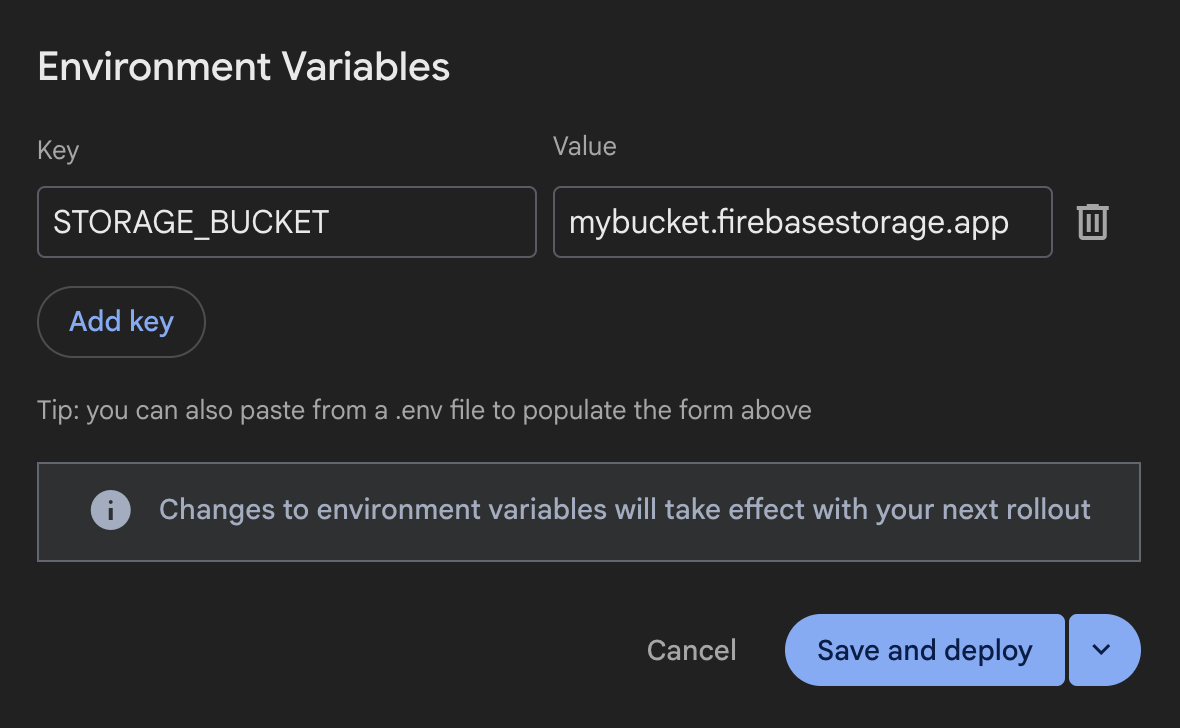
apphosting.yaml
env:
-   variable: STORAGE_BUCKET
    value: mybucket.firebasestorage.app
更新變數
您可以在 Firebase 控制台中新增、編輯或刪除環境變數,也可以使用 apphosting.yaml 執行這項操作:
Firebase 控制台:
apphosting.yaml:瞭解如何手動建立及編輯檔案。
變更只會在下次推出時生效,不會影響目前的版本。您可以儲存並建立新的推出作業,也可以儲存變數,稍後再部署。
設定變數可用性
在 Firebase 控制台中建立的環境變數,在建構時間和執行階段都適用。除非您使用 availability 屬性縮小範圍,否則這也是 apphosting.yaml 中定義變數的預設條件。在 apphosting.yaml 中 (但不在控制台中),您可以限制環境變數只能用於建構環境,或只能用於執行階段環境。
env:
-   variable: STORAGE_BUCKET
    value: mybucket.firebasestorage.app
    availability:
    -   BUILD
    -   RUNTIME
如果是 Next.js 應用程式,您也可以在 dotenv 檔案中使用 NEXT_PUBLIC_ 前置字元,讓變數可在瀏覽器中存取。
env:
-   variable: NEXT_PUBLIC_STORAGE_BUCKET
    value: mybucket.firebasestorage.app
    availability:
    -   BUILD
    -   RUNTIME
Next.js 的 dotenv 檔案
對於 Next.js 應用程式,含有環境變數的 dotenv 檔案可搭配 App Hosting 使用。
建立或更新後端時,您可以將 dotenv 檔案中的環境變數複製並貼到 Firebase 控制台中,方法是將 dotenv 檔案的完整內容貼到「環境變數設定」中「新增」表單的第一個「鍵」欄位。
以這種方式複製的所有環境變數都會整齊地格式化為表單,您不需要個別輸入每個變數,只要輸入內容的格式如下:
KEY1=value1
KEY2=value2
KEY3=value3
如要使用任何架構進行複雜或精細的環境變數控制,建議使用 apphosting.yaml。
自動填入的環境變數
App Hosting 會自動填入環境變數。包括由 Google Cloud 填入的變數,以及在設定期間於後端設定 appId 時的 Firebase 專屬環境變數:
FIREBASE_CONFIG:(適用於建構和執行階段環境) 提供下列 Firebase 專案設定資訊:{ "databaseURL": 'https://DATABASE_NAME.firebaseio.com', "storageBucket": '', "projectId": 'PROJECT_ID' }PROJECT_ID.如果您初始化 Firebase Admin SDK 時未提供任何引數,系統就會自動套用這項設定。
FIREBASE_WEBAPP_CONFIG:(僅適用於建構環境) 提供下列 Firebase 專案設定資訊:{ "apiKey": 'API_KEY', "appId": 'APP_ID', "authDomain": 'AUTH_DOMAIN.firebaseapp.com', "databaseURL": 'https://DATABASE_NAME.firebaseio.com', "messagingSenderId": 'PROJECT_NUMBER', "projectId": 'PROJECT_ID', "storageBucket": '', }PROJECT_ID.Firebase JS SDK 會在建構期間,自動檢查
FIREBASE_WEBAPP_CONFIG後安裝指令碼中的這個環境變數,因此您也可以在不使用任何引數的情況下初始化用戶端 SDK。
如要進一步瞭解如何使用這些環境變數初始化 SDK,請參閱「自動初始化 Firebase Admin SDK 和網頁 SDK」。
請注意,實際 Firebase 設定中的值會對應至您在專案中佈建的特定資源。
變數階層
Firebase App Hosting 會根據變數來源的優先順序套用變數。舉例來說,在 Firebase 控制台中設定的值一律會覆寫 apphosting.yaml 和 dotenv 檔案中設定的值,或優先於這些值。
完整優先順序如下:
- Firebase 控制台 → 控制台中設定的變數
apphosting.<env>.yaml→ 環境專屬 yaml 檔案中指定的變數,例如apphosting.staging.yaml(請參閱「部署多個環境」)apphosting.yaml→apphosting.yaml檔案中指定的變數- Firebase 系統 → Firebase 設定的變數,包含
firebase_config json或firebase_webapp_config的值,以及設定 SSR 應用程式主機名稱和通訊埠的環境變數 (由bundle.yaml中的 App Hosting 介面卡設定)
保留名稱和限制
系統會預留Cloud Run容器執行階段合約中定義的環境變數,您無法設定這些變數。
在日後的執行階段版本中,環境提供的環境變數可能會變更 (自動設定的變數除外)。最佳做法是,不要依賴或修改您未明確設定的任何環境變數,並對所有環境變數加上不重複的鍵做為前置字元,避免發生衝突。
部分環境變數鍵保留供內部使用。請勿在設定檔中使用下列任何金鑰:
- 空字串 ("")
- 包含「=」的金鑰
- 開頭為
X_FIREBASE_、X_GOOGLE_或CLOUD_RUN_的鍵 PORTK_SERVICEK_REVISIONK_CONFIGURATION- 重複按鍵
建立及編輯 apphosting.yaml
如要進行進階設定 (例如密鑰或執行階段設定,包括並行、CPU 和記憶體限制),您需要在應用程式的根目錄中建立及編輯 apphosting.yaml 檔案。這個檔案支援參照 Cloud Secret Manager 管理的密鑰,因此可安全地簽入原始碼控管。
如要建立 apphosting.yaml,請執行下列指令:
firebase init apphosting
這會建立基本的入門 apphosting.yaml 檔案,其中包含範例 (已加上註解) 設定。編輯後,典型的 apphosting.yaml 檔案可能如下所示,其中包含後端 Cloud Run 服務的設定、一些環境變數,以及對 Cloud Secret Manager 管理的密鑰的一些參照:
# Settings for Cloud Run
runConfig:
  minInstances: 2
  maxInstances: 100
  concurrency: 100
  cpu: 2
  memoryMiB: 1024

# Environment variables and secrets
env:
  - variable: STORAGE_BUCKET
    value: mybucket.firebasestorage.app
    availability:
      - BUILD
      - RUNTIME

  - variable: API_KEY
    secret: myApiKeySecret

    # Same as API_KEY above but with a pinned version.
  - variable: PINNED_API_KEY
    secret: myApiKeySecret@5

    # Same as API_KEY above but with the long form secret reference as defined by Cloud Secret Manager.
  - variable: VERBOSE_API_KEY
    secret: projects/test-project/secrets/secretID

    # Same as API_KEY above but with the long form secret reference with pinned version.
  - variable: PINNED_VERBOSE_API_KEY
    secret: projects/test-project/secrets/secretID/versions/5
本指南的其餘部分會提供更多資訊和背景知識,協助您瞭解這些範例設定。
設定Cloud Run服務設定
您可以使用 apphosting.yaml 設定,設定 Cloud Run 服務的佈建方式。runConfig 物件提供 Cloud Run 服務的可用設定:
cpu:每個服務執行個體使用的 CPU 數量 (預設為 0)。memoryMiB:以 MiB 為單位,為每個服務執行個體分配的記憶體量 (預設為 512)maxInstances- 一次執行的容器數量上限 (預設為 100,由配額管理)minInstances- 隨時保持運作的容器數量 (預設為 0)。concurrency- 每個服務執行個體可接收的要求數量上限 (預設為 80)。
請注意 cpu 和 memoryMiB 之間的重要關係;記憶體可設為 128 到 32768 之間的任何整數值,但提高記憶體上限可能需要提高 CPU 上限:
- 超過 4GiB 至少需要 2 個 CPU
- 超過 8 GiB 至少需要 4 個 CPU
- 超過 16 GiB 至少需要 6 個 CPU
- 超過 24 GiB 至少需要 8 個 CPU
同樣地,cpu 的值會影響並行設定。如果設定的值小於 1 個 CPU,您必須將並行數設為 1,且系統只會在要求處理期間分配 CPU。
覆寫建構和執行指令碼
App Hosting 會根據偵測到的架構,推斷應用程式的建構和啟動指令。如要使用自訂建構或啟動指令,可以在 apphosting.yaml 中覆寫 App Hosting 的預設值。
scripts:
  buildCommand: next build --no-lint
  runCommand: node dist/index.js
建構指令覆寫的優先順序高於任何其他建構指令,且會讓應用程式退出架構介面卡,並停用 App Hosting 提供的任何架構專屬最佳化功能。如果配接器無法妥善支援應用程式功能,建議使用此方法。如要變更建構指令,但仍使用我們提供的轉接程式,請在 package.json 中設定建構指令碼,如App Hosting架構轉接程式所述。
如果想使用特定指令啟動應用程式,但該指令與 App Hosting 推斷的指令不同,請使用執行指令覆寫。
設定建構輸出內容
App Hosting 預設會刪除架構指出未使用的輸出檔案,藉此最佳化應用程式部署作業。如要進一步最佳化應用程式部署大小或忽略預設最佳化設定,可以在 apphosting.yaml 中覆寫這項設定。
outputFiles:
  serverApp:
    include: [dist, server.js]
include 參數會接收相對於應用程式根目錄的目錄和檔案清單,這些是部署應用程式時的必要項目。如要確保所有檔案都保留,請將 include 設為 [.],系統就會部署所有檔案。
儲存及存取密鑰參數
API 金鑰等機密資訊應儲存為密鑰。您可以在 apphosting.yaml 中參照密鑰,避免將機密資訊簽入原始碼控管。
secret 類型的參數代表字串參數,其值儲存在 Cloud Secret Manager 中。密鑰參數不會直接衍生值,而是會檢查 Cloud Secret Manager 中是否存在值,並在推出期間載入值。
  -   variable: API_KEY
      secret: myApiKeySecret
Cloud Secret Manager 中的密鑰可以有多個版本。根據預設,可供即時後端使用的密鑰參數值,會固定為後端建構時可用的最新密鑰版本。如果您對參數的版本管理和生命週期管理有相關需求,可以使用 Cloud Secret Manager 固定特定版本。舉例來說,如要固定使用第 5 版:
  - variable: PINNED_API_KEY
    secret: myApiKeySecret@5
您可以使用 Firebase CLI 指令 firebase apphosting:secrets:set建立密鑰,系統會提示您新增必要權限。這個流程可讓您選擇自動將密鑰參照新增至 apphosting.yaml。
如要使用 Cloud Secret Manager 的完整功能套件,請改用 Cloud Secret Manager 控制台。如果這麼做,您必須使用 Firebase CLI 指令 firebase apphosting:secrets:grantaccess,將權限授予 App Hosting 後端。
設定虛擬私有雲存取權
您的App Hosting後端可以連線至虛擬私有雲 (VPC) 網路。如需更多資訊和範例,請參閱「將 Firebase App Hosting 連線至虛擬私有雲網路」。
在 apphosting.yaml 檔案中使用 vpcAccess 對應設定存取權。請使用完整網路/連接器名稱或 ID。使用 ID 可在測試和正式環境之間轉移,且這兩個環境的連接器/網路不同。
直連虛擬私有雲輸出設定 (apphosting.yaml):
runConfig:
  vpcAccess:
    egress: PRIVATE_RANGES_ONLY # Default value
    networkInterfaces:
      # Specify at least one of network and/or subnetwork
      - network: my-network-id
        subnetwork: my-subnetwork-id
無伺服器連接器設定 (apphosting.yaml):
runConfig:
  vpcAccess:
    egress: ALL_TRAFFIC
    connector: connector-id
管理後端
App Hosting 後端的基礎管理指令位於 Firebase 控制台和 Firebase CLI。本節將說明一些常見的管理工作,包括建立及刪除後端。
建立後端
App Hosting 後端是 App Hosting 建立的一系列受管理資源,用於建構及執行您的網頁應用程式。
Firebase 控制台:依序前往「Hosting & Serverless」 >「App Hosting」,然後點選「Create backend」 (如果這是專案中的第一個後端,請點選「Get started」Firebase)。
Firebase CLI: (13.15.4 以上版本) 如要建立後端,請從本機專案目錄的根目錄執行下列指令,並以引數形式提供專案 ID:
firebase apphosting:backends:create --project PROJECT_ID
無論是使用控制台或 CLI,請按照提示選擇區域、設定 GitHub 連線,並設定下列基本部署設定:
設定應用程式的根目錄 (預設為
/)這通常是
package.json檔案的所在位置。
設定即時分支
這是你 GitHub 存放區的分支版本,會部署到你的線上網址。通常是合併功能分支或開發分支的分支。
接受或拒絕自動推出
系統預設會啟用自動推出功能。後端建立完成後,您可以選擇立即將應用程式部署至 App Hosting。
為後端指派名稱。
選取執行階段環境。系統預設會為您預先選取最新建議的 Node.js 版本。
- 設定自動更新基本映像檔 (ABIU)。 ABIU 預設為啟用,並會自動將安全性修補程式套用至基礎環境。如要停用 ABIU,請為執行階段選取「未指定」。
刪除後端
如要徹底移除後端,請先使用 Firebase 控制台或 Firebase CLI 刪除後端,然後手動移除相關資產,特別注意不要刪除其他後端或 Firebase 專案其他方面可能使用的任何資源。
Firebase 控制台:在「設定」選單中,選取「刪除後端」。
Firebase CLI: (13.15.4 以上版本)
執行下列指令,刪除 App Hosting 後端。 這會停用後端的所有網域,並刪除相關聯的 Cloud Run 服務:
firebase apphosting:backends:delete BACKEND_ID --project PROJECT_ID(選用) 在 Artifact Registry 的 Google Cloud 控制台分頁中,刪除「firebaseapphosting-images」中後端的圖片。
在 Cloud Secret Manager 中,刪除密鑰名稱含有「apphosting」的所有密鑰,並特別留意這些密鑰是否用於其他後端或 Firebase 專案的其他方面。