

App Hosting a été conçu pour être facile à utiliser et à entretenir, avec des paramètres par défaut optimisés pour la plupart des cas d'utilisation. En même temps, App Hosting fournit des outils pour gérer et configurer les backends en fonction de vos besoins spécifiques. Ce guide décrit ces outils et processus.
Définir et mettre à jour des variables d'environnement
Il peut arriver que vous ayez besoin d'une configuration supplémentaire pour votre processus de compilation.
App Hosting propose une configuration d'environnement pour stocker et récupérer ce type de données pour votre projet via la console Firebase et, en alternative, dans apphosting.yaml.
Définir des variables d'environnement dans la console Firebase est le moyen le plus rapide de commencer. Utilisez apphosting.yaml si vous devez stocker des paramètres secrets et y accéder, définir des variables qui ne sont disponibles qu'au moment de la compilation ou de l'exécution, ou partager des variables d'environnement dans plusieurs environnements. Avec la console et apphosting.<env>.yaml, vous pouvez définir différentes valeurs pour différents environnements.
Console Firebase
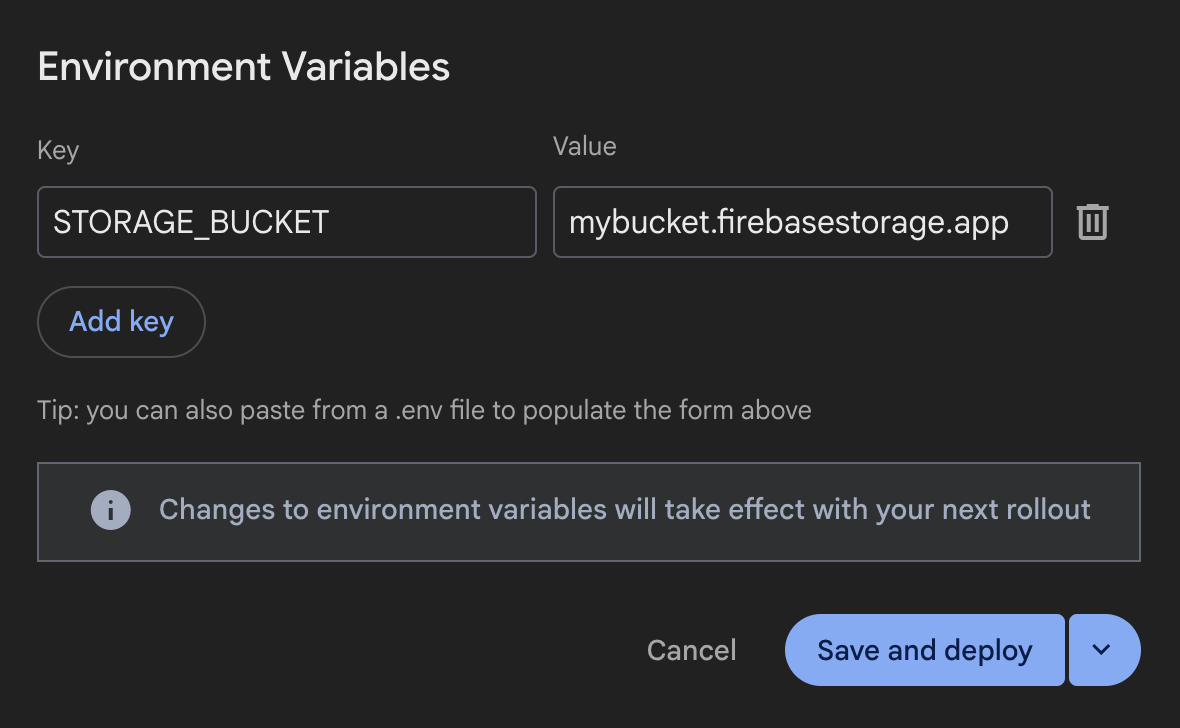
apphosting.yaml
env:
-   variable: STORAGE_BUCKET
    value: mybucket.firebasestorage.app
Mettre à jour les variables
Vous pouvez ajouter, modifier ou supprimer des variables d'environnement dans la console Firebase ou à l'aide de votre apphosting.yaml :
Console Firebase :
Dans la console Firebase, accédez à Hébergement et sans serveur > Hébergement d'applications.
Accédez à Afficher le backend > Paramètres > Environnement.
Ajoutez, modifiez ou supprimez des variables d'environnement.
apphosting.yaml:Découvrez comment créer et modifier le fichier manuellement.
Vos modifications ne prendront effet qu'à votre prochain déploiement et n'auront aucune incidence sur celui en cours. Enregistrez et créez un déploiement, ou enregistrez vos variables et déployez-les plus tard.
Définir la disponibilité des variables
Les variables d'environnement créées dans la console Firebase sont disponibles au moment de la compilation et de l'exécution. Il s'agit également de la condition par défaut pour les variables définies dans apphosting.yaml, sauf si vous avez limité cette portée à l'aide de la propriété availability. Dans apphosting.yaml (mais pas dans la console), vous pouvez limiter la disponibilité d'une variable d'environnement à l'environnement de compilation ou à l'environnement d'exécution uniquement.
env:
-   variable: STORAGE_BUCKET
    value: mybucket.firebasestorage.app
    availability:
    -   BUILD
    -   RUNTIME
Pour les applications Next.js, vous pouvez également utiliser le préfixe NEXT_PUBLIC_ de la même manière que dans votre fichier dotenv pour rendre une variable accessible dans le navigateur.
env:
-   variable: NEXT_PUBLIC_STORAGE_BUCKET
    value: mybucket.firebasestorage.app
    availability:
    -   BUILD
    -   RUNTIME
Fichiers dotenv pour Next.js
Pour les applications Next.js, les fichiers dotenv contenant des variables d'environnement fonctionnent avec App Hosting.
Lorsque vous créez ou mettez à jour un backend, vous pouvez transférer les variables d'environnement de votre fichier dotenv vers la console Firebase en copiant et en collant l'intégralité du contenu du fichier dotenv dans le premier champ "Clé" du formulaire "Ajouter" dans Paramètres des variables d'environnement.
Toutes les variables d'environnement copiées de cette manière doivent être mises en forme dans le formulaire, sans avoir besoin de les saisir individuellement, à condition que l'entrée ait un format comme celui-ci :
KEY1=value1
KEY2=value2
KEY3=value3
Pour un contrôle complexe ou précis des variables d'environnement avec n'importe quel framework, nous vous recommandons d'utiliser apphosting.yaml.
Variables d'environnement renseignées automatiquement
Certaines variables d'environnement sont automatiquement renseignées par App Hosting. Cela inclut celles renseignées par Google Cloud, ainsi que les variables d'environnement spécifiques à Firebase lorsque appId est défini sur le backend lors de la configuration :
FIREBASE_CONFIG: (disponible dans les environnements de compilation et d'exécution) Fournit les informations de configuration suivantes pour le projet Firebase :{ "databaseURL": "https://DATABASE_NAME.firebaseio.com", "storageBucket": "PROJECT_ID.firebasestorage.appCette configuration est appliquée automatiquement lorsque vous initialisez le SDK Admin Firebase sans aucun argument.
FIREBASE_WEBAPP_CONFIG: (disponible uniquement dans l'environnement de compilation) Fournit les informations de configuration suivantes pour le projet Firebase :{ "apiKey": "API_KEY", "appId": "APP_ID", "authDomain": "AUTH_DOMAIN.firebaseapp.com", "databaseURL": "https://DATABASE_NAME.firebaseio.com", "messagingSenderId": "PROJECT_NUMBER", "projectId": "PROJECT_ID", "storageBucket": "/span>PROJECT_ID.firebasestorage.appLe SDK Firebase JS recherche automatiquement cette variable d'environnement
FIREBASE_WEBAPP_CONFIGdans un script postinstall lors de la compilation, ce qui vous permet également d'initialiser le SDK client sans aucun argument.
Pour savoir comment utiliser ces variables d'environnement pour initialiser les SDK, consultez Initialiser automatiquement les SDK Admin Firebase et Web.
Notez que les valeurs de votre configuration Firebase réelle correspondent aux ressources spécifiques que vous avez provisionnées dans votre projet.
Hiérarchie des variables
Firebase App Hosting applique vos variables selon un ordre de priorité basé sur leur source. Par exemple, les valeurs définies dans la console Firebase remplacent toujours celles définies dans les fichiers apphosting.yaml et dotenv.
Voici l'ordre de priorité complet :
- Console Firebase → variables définies dans la console
apphosting.<env>.yaml→ variables spécifiées dans un fichier YAML spécifique à l'environnement, tel queapphosting.staging.yaml(voir Déployer plusieurs environnements)apphosting.yaml→ variables spécifiées dans le fichierapphosting.yaml- Système Firebase → variables définies par Firebase qui contiennent des valeurs pour
firebase_config jsonoufirebase_webapp_config, ainsi que des variables d'environnement qui définissent les noms d'hôte et les ports pour les applications SSR (définies par les adaptateurs App Hosting dansbundle.yaml)
Noms réservés et limites
Les variables d'environnement définies dans le contrat d'exécution du conteneur Cloud Run sont réservées et ne peuvent pas être définies.
Les variables d'environnement fournies par l'environnement (autres que celles définies automatiquement) pourront faire l'objet de modifications dans des versions d'exécution ultérieures. Nous vous recommandons de ne pas dépendre des variables d'environnement que vous n'avez pas définies explicitement ni de les modifier. Pensez également à préfixer les variables d'environnement avec une clé unique pour éviter les conflits.
Certaines clés de variables d'environnement sont réservées à une utilisation interne. N'utilisez aucune de ces clés dans vos fichiers de configuration :
- Chaînes vides ("")
- Clés contenant "="
- Clés commençant par
X_FIREBASE_,X_GOOGLE_ouCLOUD_RUN_ PORTK_SERVICEK_REVISIONK_CONFIGURATION- Clés en double
Créer et modifier apphosting.yaml
Pour une configuration avancée, comme les secrets ou les paramètres d'exécution (simultanéité, limites de processeur et de mémoire, etc.), vous devrez créer et modifier le fichier apphosting.yaml dans le répertoire racine de votre application. Ce fichier accepte les références aux secrets gérés avec Cloud Secret Manager, ce qui permet de l'archiver dans le contrôle de code source en toute sécurité.
Pour créer apphosting.yaml, exécutez la commande suivante :
firebase init apphosting
Cette opération crée un fichier apphosting.yaml de base avec un exemple de configuration (commenté). Après modification, un fichier apphosting.yaml standard peut se présenter comme suit, avec des paramètres pour le service Cloud Run du backend, des variables d'environnement et des références à des secrets gérés par Cloud Secret Manager :
# Settings for Cloud Run
runConfig:
  minInstances: 2
  maxInstances: 100
  concurrency: 100
  cpu: 2
  memoryMiB: 1024

# Environment variables and secrets
env:
  - variable: STORAGE_BUCKET
    value: mybucket.firebasestorage.app
    availability:
      - BUILD
      - RUNTIME

  - variable: API_KEY
    secret: myApiKeySecret

    # Same as API_KEY above but with a pinned version.
  - variable: PINNED_API_KEY
    secret: myApiKeySecret@5

    # Same as API_KEY above but with the long form secret reference as defined by Cloud Secret Manager.
  - variable: VERBOSE_API_KEY
    secret: projects/test-project/secrets/secretID

    # Same as API_KEY above but with the long form secret reference with pinned version.
  - variable: PINNED_VERBOSE_API_KEY
    secret: projects/test-project/secrets/secretID/versions/5
Le reste de ce guide fournit plus d'informations et de contexte sur ces exemples de paramètres.
Configurer les paramètres du service Cloud Run
Les paramètres apphosting.yaml vous permettent de configurer la manière dont votre service Cloud Run est provisionné. Les paramètres disponibles pour le service Cloud Run sont fournis dans l'objet runConfig :
cpu: nombre de processeurs utilisés pour chaque instance de diffusion (1par défaut).memoryMiB: quantité de mémoire allouée à chaque instance de diffusion en Mio (par défaut,512).maxInstances: nombre maximal de conteneurs pouvant s'exécuter simultanément (100par défaut, géré par le quota).minInstances: nombre de conteneurs à maintenir en vie (0par défaut).concurrency: nombre maximal de requêtes que chaque instance de diffusion peut recevoir (valeur par défaut :80).cpuAlwaysAllocated: indique si le processeur est toujours alloué, même lorsqu'aucune requête n'est traitée (valeur par défaut :false).
Notez que cpu, memoryMiB et concurrency ont des limites interdépendantes (par exemple, les configurations de mémoire plus élevées nécessitent des limites de processeur minimales plus élevées, et les processeurs fractionnaires nécessitent une simultanéité de 1). Consultez la documentation Cloud Run sur les limites de processeur et les limites de mémoire pour connaître les plages valides et les combinaisons requises.
Remplacer les scripts de compilation et d'exécution
App Hosting déduit la commande de compilation et de démarrage de votre application en fonction du framework détecté. Si vous souhaitez utiliser une commande de compilation ou de démarrage personnalisée, vous pouvez remplacer les valeurs par défaut de App Hosting dans apphosting.yaml.
scripts:
  buildCommand: next build --no-lint
  runCommand: node dist/index.js
Le remplacement de la commande de compilation prévaut sur toutes les autres commandes de compilation. Il désactive les adaptateurs de framework et toutes les optimisations spécifiques au framework fournies par App Hosting pour votre application. Il est préférable de l'utiliser lorsque les fonctionnalités de votre application ne sont pas bien prises en charge par les adaptateurs. Si vous souhaitez modifier votre commande de compilation, mais continuer à utiliser les adaptateurs fournis, définissez votre script de compilation dans package.json, comme décrit dans Adaptateurs de framework App Hosting.
Utilisez le remplacement de la commande d'exécution lorsqu'il existe une commande spécifique que vous souhaitez utiliser pour démarrer votre application, différente de la commande déduite App Hosting.
Configurer la sortie de compilation
App Hosting optimise les déploiements de votre application par défaut en supprimant les fichiers de sortie inutilisés, comme indiqué par le framework. Si vous souhaitez optimiser davantage la taille du déploiement de votre application ou ignorer les optimisations par défaut, vous pouvez remplacer cette valeur dans apphosting.yaml.
outputFiles:
  serverApp:
    include: [dist, server.js]
Le paramètre include accepte une liste de répertoires et de fichiers relatifs au répertoire racine de l'application qui sont nécessaires au déploiement de votre application. Si vous souhaitez vous assurer que tous les fichiers sont conservés, définissez "include" sur [.]. Tous les fichiers seront alors déployés.
Stocker des paramètres secrets et y accéder
Les informations sensibles telles que les clés API doivent être stockées en tant que secrets. Vous pouvez référencer des secrets dans apphosting.yaml pour éviter d'enregistrer des informations sensibles dans le contrôle de code source.
Les paramètres de type secret représentent des paramètres de chaîne dont la valeur est stockée dans Cloud Secret Manager.
Au lieu de dériver directement la valeur, les paramètres secrets vérifient l'existence dans Cloud Secret Manager et chargent les valeurs lors du déploiement.
  -   variable: API_KEY
      secret: myApiKeySecret
Les secrets dans Cloud Secret Manager peuvent avoir plusieurs versions. Par défaut, la valeur d'un paramètre secret disponible pour votre backend en direct est épinglée à la dernière version disponible du secret au moment où le backend a été créé. Si vous avez des exigences concernant la gestion des versions et du cycle de vie des paramètres, vous pouvez les épingler à des versions spécifiques avec Cloud Secret Manager. Par exemple, pour l'épingler à la version 5 :
  - variable: PINNED_API_KEY
    secret: myApiKeySecret@5
Vous pouvez créer des secrets avec la commande Firebase de la CLI firebase apphosting:secrets:set. Vous serez invité à ajouter les autorisations nécessaires. Ce flux vous permet d'ajouter automatiquement la référence secrète à apphosting.yaml.
Pour utiliser la suite complète des fonctionnalités de Cloud Secret Manager, vous pouvez utiliser la console Cloud Secret Manager. Si vous le faites, vous devrez accorder des autorisations à votre backend App Hosting avec la commande CLI Firebase firebase apphosting:secrets:grantaccess.
Configurer l'accès au VPC
Votre backend App Hosting peut se connecter à un réseau de cloud privé virtuel (VPC). Pour en savoir plus et obtenir un exemple, consultez Connecter Firebase App Hosting à un réseau VPC.
Utilisez le mappage vpcAccess dans votre fichier apphosting.yaml pour configurer l'accès.
Utilisez un nom de réseau/de connecteur complet ou un ID. L'utilisation d'ID permet la portabilité entre les environnements de préproduction et de production avec différents connecteurs/réseaux.
Configuration de la sortie VPC directe (apphosting.yaml) :
runConfig:
  vpcAccess:
    egress: PRIVATE_RANGES_ONLY # Default value
    networkInterfaces:
      # Specify at least one of network and/or subnetwork
      - network: my-network-id
        subnetwork: my-subnetwork-id
Configuration du connecteur sans serveur (apphosting.yaml) :
runConfig:
  vpcAccess:
    egress: ALL_TRAFFIC
    connector: connector-id
Gérer les backends
Les commandes permettant de gérer de base les backends App Hosting sont fournies dans la console Firebase et la CLI Firebase. Cette section décrit certaines des tâches de gestion les plus courantes, y compris la création et la suppression de backends.
Créer un backend
Un backend App Hosting est l'ensemble des ressources gérées que App Hosting crée pour concevoir et exécuter votre application Web.
Console Firebase : accédez à Hébergement et sans serveur > App Hosting, puis cliquez sur Créer un backend (si c'est le premier backend de votre projet Firebase, cliquez sur Commencer).
CLI Firebase (version 13.15.4 ou ultérieure) : pour créer un backend, exécutez la commande suivante à partir de la racine du répertoire de votre projet en local, en fournissant votre ID du projet comme argument :
firebase apphosting:backends:create --project PROJECT_ID
Que vous utilisiez la console ou la CLI, suivez les instructions pour choisir une région, configurer une connexion GitHub et définir ces paramètres de déploiement de base :
Définissez le répertoire racine de votre application (
/par défaut).C'est généralement là que se trouve votre fichier
package.json.
Définir la branche en ligne
Il s'agit de la branche de votre dépôt GitHub qui est déployée sur votre URL active. Il s'agit souvent de la branche dans laquelle les branches de fonctionnalité ou de développement sont fusionnées.
Accepter ou refuser les déploiements automatiques
Les déploiements automatiques sont activés par défaut. Une fois le backend créé, vous pouvez choisir de déployer immédiatement votre application sur App Hosting.
Attribuez un nom à votre backend.
Sélectionnez votre environnement d'exécution. Par défaut, la dernière version recommandée de Node.js est présélectionnée pour vous.
- Configurez les mises à jour automatiques des images de base. L'ABIU est activé par défaut et applique automatiquement les correctifs de sécurité à votre environnement sous-jacent. Vous pouvez désactiver l'ABIU en sélectionnant "Non spécifié" pour votre environnement d'exécution.
Supprimer un backend
Pour supprimer complètement un backend, commencez par utiliser la console Firebase ou la CLI Firebase pour le supprimer, puis supprimez manuellement les éléments associés. Veillez tout particulièrement à ne pas supprimer de ressources qui pourraient être utilisées par d'autres backends ou d'autres aspects de votre projet Firebase.
Console Firebase : dans le menu Paramètres, sélectionnez Supprimer le backend.
CLI Firebase (v13.15.4 ou version ultérieure)
Exécutez la commande suivante pour supprimer le backend App Hosting. Cette opération désactive tous les domaines de votre backend et supprime le service Cloud Run associé :
firebase apphosting:backends:delete BACKEND_ID --project PROJECT_ID(Facultatif) Dans l'onglet de la console Google Cloud pour Artifact Registry, supprimez l'image de votre backend dans "firebaseapphosting-images".
Dans Cloud Secret Manager, supprimez tous les secrets dont le nom contient "apphosting", en veillant tout particulièrement à ce que ces secrets ne soient pas utilisés par d'autres backends ni par d'autres aspects de votre projet Firebase.