

App Hosting è stato progettato per essere facile da usare e richiedere poca manutenzione, con impostazioni predefinite ottimizzate per la maggior parte dei casi d'uso. Allo stesso tempo, App Hosting fornisce strumenti per gestire e configurare i backend in base alle tue esigenze specifiche. Questa guida descrive questi strumenti e processi.
Impostare e aggiornare le variabili di ambiente
A volte potrebbe essere necessaria una configurazione aggiuntiva per il processo di compilazione.
App Hosting offre la configurazione dell'ambiente per archiviare e recuperare questo tipo di dati per il tuo progetto tramite la console Firebase e, in alternativa, in apphosting.yaml.
L'impostazione delle variabili di ambiente nella console Firebase è il modo più rapido per iniziare. Utilizza apphosting.yaml se devi
archiviare e accedere a parametri secret,
impostare variabili disponibili solo in fase di build o di runtime o condividere variabili di ambiente in più ambienti. Sia con la console che con
apphosting.<env>.yaml, puoi
impostare valori diversi per ambienti diversi.
Console Firebase
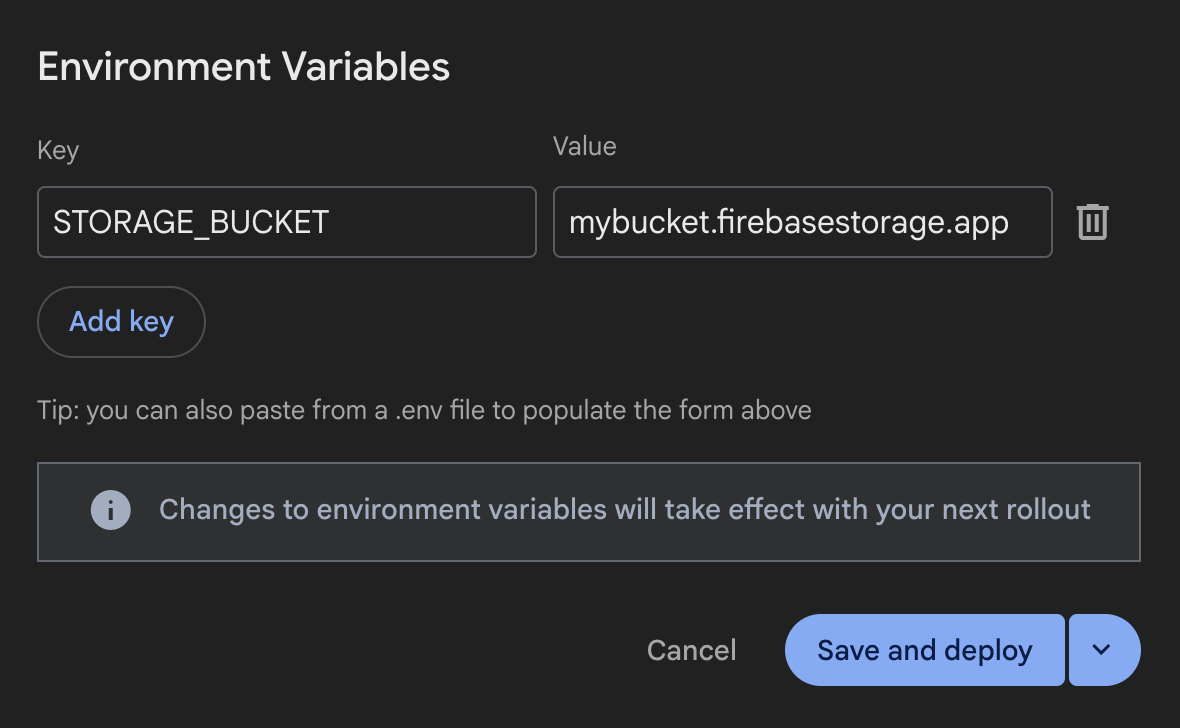
apphosting.yaml
env:
-   variable: STORAGE_BUCKET
    value: mybucket.firebasestorage.app
Aggiorna variabili
Puoi aggiungere, modificare o eliminare le variabili di ambiente nella console Firebase o
utilizzando apphosting.yaml:
Console Firebase:
Nella console Firebase, vai a Hosting e serverless > App Hosting.
Vai a Visualizza backend > Impostazioni > Ambiente.
Aggiungi, modifica o elimina le variabili di ambiente.
apphosting.yamlScopri come creare e modificare manualmente il file.
Le modifiche verranno applicate solo al prossimo rilascio e non influiranno su quello attuale. Salva e crea una nuova implementazione oppure salva le variabili e esegui l'implementazione in un secondo momento.
Impostare la disponibilità delle variabili
Le variabili di ambiente create nella console Firebase sono disponibili sia in fase di build sia in fase di runtime. Questa è anche la condizione predefinita per le variabili
definite in apphosting.yaml, a meno che tu non abbia ristretto l'ambito utilizzando la
proprietà availability. In apphosting.yaml (ma non nella console),
puoi limitare una variabile di ambiente in modo che sia
disponibile solo per l'ambiente di build o solo per l'ambiente
runtime.
env:
-   variable: STORAGE_BUCKET
    value: mybucket.firebasestorage.app
    availability:
    -   BUILD
    -   RUNTIME
Per le app Next.js, puoi anche utilizzare il prefisso NEXT_PUBLIC_ nello stesso modo in cui lo faresti nel file dotenv per rendere una variabile accessibile nel browser.
env:
-   variable: NEXT_PUBLIC_STORAGE_BUCKET
    value: mybucket.firebasestorage.app
    availability:
    -   BUILD
    -   RUNTIME
dotenv file per Next.js
Per le app Next.js, i file dotenv contenenti variabili di ambiente funzionano con App Hosting.
Quando crei o aggiorni un backend, puoi trasferire le variabili di ambiente dal
file dotenv alla console Firebase copiando e incollando l'intero
contenuto del file dotenv nel primo campo "Chiave" del modulo "Aggiungi nuovo"
in Impostazioni variabili di ambiente.
Tutte le variabili di ambiente copiate in questo modo devono essere formattate in modo ordinato nel modulo senza la necessità di inserirle singolarmente, purché l'input abbia un formato simile al seguente:
KEY1=value1
KEY2=value2
KEY3=value3
Per un controllo complesso o granulare delle variabili di ambiente con qualsiasi framework, consigliamo di utilizzare apphosting.yaml.
Variabili di ambiente compilate automaticamente
Esistono variabili di ambiente che vengono compilate automaticamente da
App Hosting. Queste includono quelle compilate da Google Cloud, nonché le variabili di ambiente specifiche di Firebase quando appId viene impostato sul backend durante la configurazione:
FIREBASE_CONFIG: (disponibile negli ambienti di build e runtime) Fornisce le seguenti informazioni di configurazione del progetto Firebase:{ "databaseURL": "https://DATABASE_NAME.firebaseio.com", "storageBucket": "PROJECT_ID.firebasestorage.appQuesta configurazione viene applicata automaticamente quando inizializzi l'SDK Firebase Admin senza argomenti.
FIREBASE_WEBAPP_CONFIG: (disponibile solo nell'ambiente di build) Fornisce le seguenti informazioni di configurazione del progetto Firebase:{ "apiKey": "API_KEY", "appId": "APP_ID", "authDomain": "AUTH_DOMAIN.firebaseapp.com", "databaseURL": "https://DATABASE_NAME.firebaseio.com", "messagingSenderId": "PROJECT_NUMBER", "projectId": "PROJECT_ID", "storageBucket": "/span>PROJECT_ID.firebasestorage.appL'SDK Firebase JS verifica automaticamente questa variabile di ambiente in uno script postinstall durante la build, consentendoti di inizializzare anche l'SDK client senza argomenti.
FIREBASE_WEBAPP_CONFIG
Per saperne di più su come utilizzare queste variabili di ambiente per inizializzare gli SDK, consulta Inizializzare automaticamente l'SDK Firebase Admin e gli SDK web.
Tieni presente che i valori nella configurazione Firebase effettiva corrisponderanno alle risorse specifiche che hai eseguito il provisioning nel tuo progetto.
Gerarchia delle variabili
Firebase App Hosting applica le variabili in un ordine di precedenza in base alla loro origine. Ad esempio, i valori impostati nella console Firebase hanno sempre la precedenza sui valori impostati nei file apphosting.yaml e dotenv.
Ecco l'ordine di precedenza completo:
- Console Firebase → variabili impostate nella console
apphosting.<env>.yaml→ variabili specificate in un ambiente file YAML specifico comeapphosting.staging.yaml(vedi Eseguire il deployment di più ambienti)apphosting.yaml→ variabili specificate nel fileapphosting.yaml- Sistema Firebase → variabili impostate da Firebase che contengono valori per
firebase_config jsonofirebase_webapp_config, nonché variabili di ambiente che impostano i nomi host e le porte per le app SSR (impostate dagli adattatori di App Hosting inbundle.yaml)
Nomi riservati e limitazioni
Le variabili di ambiente definite nel Cloud Runcontratto di runtime del container sono riservate e non possono essere impostate.
Le variabili di ambiente fornite dall'ambiente, diverse da quelle impostate automaticamente, potrebbero cambiare nelle versioni future del runtime. Come best practice, ti consigliamo di non fare affidamento su variabili di ambiente che non hai impostato in modo esplicito né di modificarle e di aggiungere un prefisso a qualsiasi variabile di ambiente con una chiave univoca per evitare conflitti.
Alcune chiavi delle variabili di ambiente sono riservate per uso interno. Non utilizzare nessuna di queste chiavi nei file di configurazione:
- Stringhe vuote ("")
- Chiavi che contengono "="
- Chiavi che iniziano con
X_FIREBASE_,X_GOOGLE_oCLOUD_RUN_ PORTK_SERVICEK_REVISIONK_CONFIGURATION- Chiavi duplicate
Crea e modifica apphosting.yaml
Per la configurazione avanzata, ad esempio segreti o impostazioni di runtime come limiti di concorrenza, CPU e memoria, devi creare e modificare il file apphosting.yaml nella directory principale dell'app. Questo file
supporta i riferimenti ai secret gestiti
con Cloud Secret Manager, il che lo rende sicuro da archiviare nel controllo del codice sorgente.
Per creare apphosting.yaml, esegui questo comando:
firebase init apphosting
In questo modo viene creato un file apphosting.yaml di base con una configurazione di esempio (commentata). Dopo la modifica, un tipico file apphosting.yaml potrebbe essere simile al seguente, con le impostazioni per il servizio Cloud Run del backend, alcune variabili di ambiente e alcuni riferimenti ai secret gestiti da Cloud Secret Manager:
# Settings for Cloud Run
runConfig:
  minInstances: 2
  maxInstances: 100
  concurrency: 100
  cpu: 2
  memoryMiB: 1024

# Environment variables and secrets
env:
  - variable: STORAGE_BUCKET
    value: mybucket.firebasestorage.app
    availability:
      - BUILD
      - RUNTIME

  - variable: API_KEY
    secret: myApiKeySecret

    # Same as API_KEY above but with a pinned version.
  - variable: PINNED_API_KEY
    secret: myApiKeySecret@5

    # Same as API_KEY above but with the long form secret reference as defined by Cloud Secret Manager.
  - variable: VERBOSE_API_KEY
    secret: projects/test-project/secrets/secretID

    # Same as API_KEY above but with the long form secret reference with pinned version.
  - variable: PINNED_VERBOSE_API_KEY
    secret: projects/test-project/secrets/secretID/versions/5
Il resto di questa guida fornisce maggiori informazioni e contesto per queste impostazioni di esempio.
Configurare le impostazioni del servizio Cloud Run
Con le impostazioni di apphosting.yaml puoi configurare il provisioning del tuo
servizio Cloud Run. Le impostazioni disponibili per il servizio Cloud Run sono
fornite nell'oggetto runConfig:
cpu- Numero di CPU utilizzate per ogni istanza di gestione (valore predefinito1).memoryMiB- Quantità di memoria allocata per ogni istanza di gestione in MiB (valore predefinito512).maxInstances- Numero massimo di container da eseguire contemporaneamente (valore predefinito100e gestito dalla quota).minInstances: Numero di container da mantenere sempre attivi (valore predefinito0).concurrency: numero massimo di richieste che ogni istanza di pubblicazione può ricevere (valore predefinito80).cpuAlwaysAllocated: indica se la CPU è sempre allocata anche quando non vengono elaborate richieste (valore predefinitofalse).
Tieni presente che cpu, memoryMiB e concurrency hanno limiti interdipendenti (ad esempio, le configurazioni di memoria più elevate richiedono limiti di CPU minimi più elevati e le CPU frazionarie richiedono una concorrenza di 1). Consulta la documentazione di Cloud Run sui limiti di CPU e sui limiti di memoria per intervalli validi e combinazioni richieste.
Eseguire l'override degli script di build ed esecuzione
App Hosting deduce il comando di build e di avvio dell'app in base al framework
rilevato. Se vuoi utilizzare un comando di build o di avvio personalizzato, puoi sostituire
i valori predefiniti di App Hosting in apphosting.yaml.
scripts:
  buildCommand: next build --no-lint
  runCommand: node dist/index.js
L'override del comando di build ha la precedenza su tutti gli altri comandi di build e
disattiva gli adattatori del framework e le ottimizzazioni specifiche del framework
fornite da App Hosting. È meglio utilizzarlo quando le funzionalità dell'app
non sono ben supportate dagli adattatori. Se vuoi modificare il comando di compilazione, ma continuare a utilizzare gli adattatori forniti, imposta lo script di compilazione in package.json come descritto in Adattatori framework App Hosting.
Utilizza l'override del comando di esecuzione quando vuoi utilizzare un comando specifico per avviare l'app diverso dal comando App Hosting dedotto.
Configura l'output della build
App Hosting ottimizza i deployment delle app per impostazione predefinita eliminando i file di output inutilizzati
come indicato dal framework. Se vuoi ottimizzare ulteriormente le dimensioni di distribuzione dell'app o ignorare le ottimizzazioni predefinite, puoi eseguire l'override di questa impostazione in apphosting.yaml.
outputFiles:
  serverApp:
    include: [dist, server.js]
Il parametro include accetta un elenco di directory e file relativi alla
directory principale dell'app necessari per il deployment dell'app. Se vuoi assicurarti
che tutti i file vengano conservati, imposta include su [.] e tutti i file verranno sottoposti a deployment.
Archivia e accedi ai parametri secret
Le informazioni sensibili come le chiavi API devono essere archiviate come secret. Puoi fare riferimento ai secret in apphosting.yaml per evitare di archiviare informazioni sensibili nel controllo del codice sorgente.
I parametri di tipo secret rappresentano parametri stringa con un valore
memorizzato in Cloud Secret Manager.
Anziché
derivare direttamente il valore, i parametri secret vengono controllati in base all'esistenza in Cloud
Secret Manager e i valori vengono caricati durante l'implementazione.
  -   variable: API_KEY
      secret: myApiKeySecret
I secret in Cloud Secret Manager possono avere più versioni. Per impostazione predefinita, il valore di un parametro secret disponibile per il backend live è bloccato sulla versione più recente disponibile del secret al momento della creazione del backend. Se hai requisiti per il controllo delle versioni e la gestione del ciclo di vita dei parametri, puoi eseguire il pinning a versioni specifiche con Cloud Secret Manager. Ad esempio, per bloccare la versione 5:
  - variable: PINNED_API_KEY
    secret: myApiKeySecret@5
Puoi creare secret con il comando CLI Firebase
firebase apphosting:secrets:set e ti verrà chiesto di aggiungere le autorizzazioni
necessarie. Questo flusso ti offre la possibilità di aggiungere automaticamente il riferimento
al secret a apphosting.yaml.
Per utilizzare la suite completa di funzionalità di Cloud Secret Manager, puoi utilizzare invece
la console Cloud Secret Manager. Se lo fai, devi concedere
le autorizzazioni al backend App Hosting con il comando CLI Firebase
firebase apphosting:secrets:grantaccess.
Configura l'accesso VPC
Il backend App Hosting può connettersi a una rete Virtual Private Cloud (VPC). Per ulteriori informazioni ed un esempio, consulta Connetti Firebase App Hosting a una rete VPC.
Utilizza la mappatura vpcAccess nel file apphosting.yaml per configurare l'accesso.
Utilizza un nome di rete/connettore completo o un ID. L'utilizzo degli ID consente
la portabilità tra gli ambienti di gestione temporanea e di produzione con connettori/reti diversi.
Configurazione dell'uscita VPC diretto (apphosting.yaml):
runConfig:
  vpcAccess:
    egress: PRIVATE_RANGES_ONLY # Default value
    networkInterfaces:
      # Specify at least one of network and/or subnetwork
      - network: my-network-id
        subnetwork: my-subnetwork-id
Configurazione del connettore serverless (apphosting.yaml):
runConfig:
  vpcAccess:
    egress: ALL_TRAFFIC
    connector: connector-id
Gestisci backend
I comandi per la gestione di base dei backend App Hosting sono forniti nella console Firebase e nell'interfaccia a riga di comando Firebase. Questa sezione descrive alcune delle attività di gestione più comuni, tra cui la creazione e l'eliminazione dei backend.
Crea un backend
Un backend App Hosting è la raccolta di risorse gestite che App Hosting crea per compilare ed eseguire la tua app web.
Console Firebase: vai a Hosting e serverless > App Hosting, poi fai clic su Crea backend (se questo è il primo backend nel tuo progetto Firebase, fai clic su Inizia).
Interfaccia a riga di comando Firebase (v13.15.4 o versioni successive): per creare un backend, esegui il seguente comando dalla radice della directory del progetto locale, fornendo il tuo ID progetto come argomento:
firebase apphosting:backends:create --project PROJECT_ID
Per la console o la CLI, segui le istruzioni per scegliere una regione, configurare una connessione GitHub e configurare queste impostazioni di deployment di base:
Imposta la directory principale dell'app (il valore predefinito è
/)Di solito è qui che si trova il file
package.json.
Imposta il branch live
Questo è il branch del tuo repository GitHub di cui viene eseguito il deployment nell'URL pubblicato. Spesso è il ramo in cui vengono uniti i rami delle funzionalità o di sviluppo.
Accettare o rifiutare le implementazioni automatiche
Le implementazioni automatiche sono abilitate per impostazione predefinita. Al termine della creazione del backend, puoi scegliere di eseguire immediatamente il deployment della tua app su App Hosting.
Assegna un nome al backend.
Seleziona l'ambiente di runtime. Per impostazione predefinita, la versione di Node.js consigliata più recente è preselezionata.
- Configura gli aggiornamenti automatici delle immagini di base (ABIU). ABIU è abilitato per impostazione predefinita e applica automaticamente le patch di sicurezza all'ambiente sottostante. Puoi disattivare ABIU selezionando "Non specificato" per il runtime.
Elimina un backend
Per rimuovere completamente un backend, utilizza prima la console Firebase o la CLI Firebase per eliminarlo, poi rimuovi manualmente gli asset correlati, facendo attenzione a non eliminare risorse che potrebbero essere utilizzate da altri backend o da altri aspetti del tuo progetto Firebase.
Console Firebase: dal menu Impostazioni, seleziona Elimina backend.
CLI Firebase: (v13.15.4 o versioni successive)
Esegui questo comando per eliminare il backend App Hosting. Questa operazione disabilita tutti i domini per il backend ed elimina il servizio Cloud Run associato:
firebase apphosting:backends:delete BACKEND_ID --project PROJECT_ID(Facoltativo) Nella scheda della console Google Cloud per Artifact Registry, elimina l'immagine del backend in "firebaseapphosting-images".
In Cloud Secret Manager, elimina tutti i secret con "apphosting" nel nome del secret, prestando particolare attenzione a verificare che questi secret non vengano utilizzati da altri backend o altri aspetti del tuo progetto Firebase.