

App Hosting được thiết kế để dễ sử dụng và ít phải bảo trì, với các chế độ cài đặt mặc định được tối ưu hoá cho hầu hết các trường hợp sử dụng. Đồng thời, App Hosting cung cấp các công cụ để bạn quản lý và định cấu hình các phần phụ trợ cho nhu cầu cụ thể của mình. Hướng dẫn này mô tả những công cụ và quy trình đó.
Đặt và cập nhật các biến môi trường
Đôi khi, bạn có thể cần thêm cấu hình cho quy trình xây dựng của mình.
App Hosting cung cấp cấu hình môi trường để lưu trữ và truy xuất loại dữ liệu này cho dự án của bạn thông qua bảng điều khiển Firebase và trong apphosting.yaml.
Thiết lập các biến môi trường trong bảng điều khiển Firebase là cách nhanh nhất để bắt đầu. Hãy sử dụng apphosting.yaml nếu bạn cần lưu trữ và truy cập các tham số bí mật, đặt các biến chỉ có sẵn tại thời gian chạy hoặc thời gian tạo, hoặc chia sẻ các biến môi trường trên nhiều môi trường. Với cả bảng điều khiển và apphosting.<env>.yaml, bạn có thể đặt các giá trị khác nhau cho các môi trường khác nhau.
Firebase bảng điều khiển
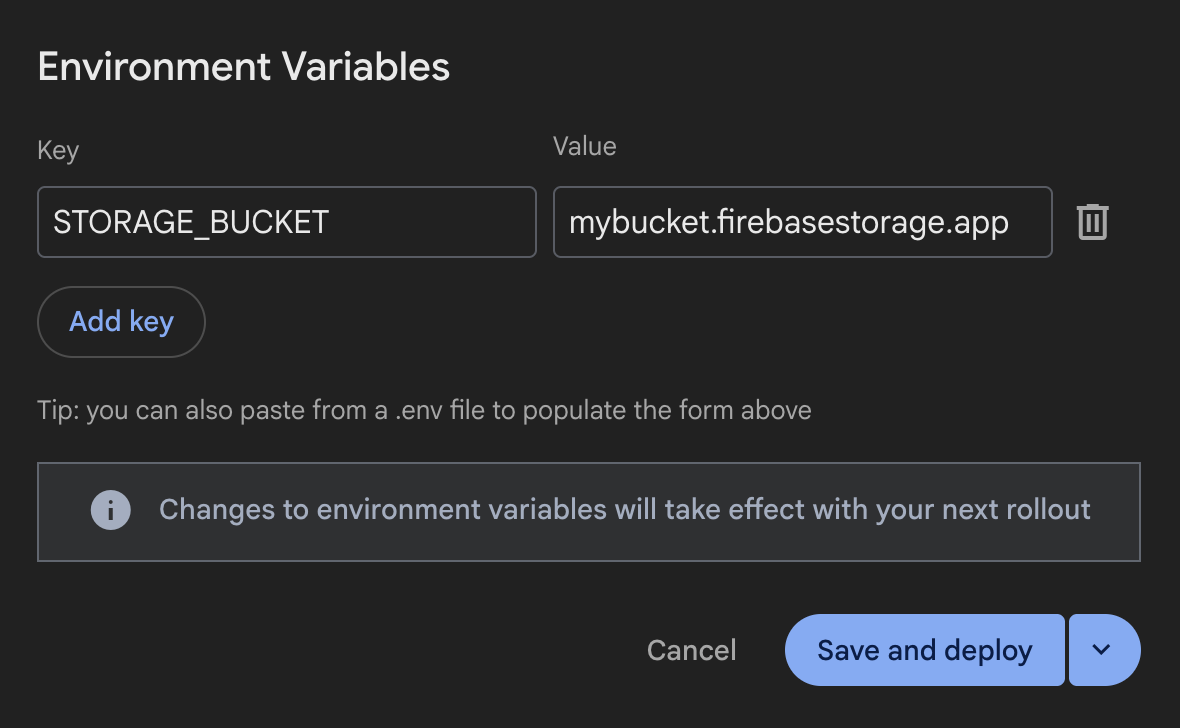
apphosting.yaml
env:
-   variable: STORAGE_BUCKET
    value: mybucket.firebasestorage.app
Cập nhật biến
Bạn có thể thêm, chỉnh sửa hoặc xoá các biến môi trường trong bảng điều khiển Firebase hoặc bằng cách sử dụng apphosting.yaml:
Bảng điều khiển Firebase:
Trong bảng điều khiển Firebase, hãy chuyển đến Lưu trữ và không máy chủ > App Hosting.
Chuyển đến phần View Backend (Xem phần phụ trợ) > Settings (Cài đặt) > Environment (Môi trường).
Thêm, chỉnh sửa hoặc xoá các biến môi trường.
apphosting.yaml:Tìm hiểu cách tạo và chỉnh sửa tệp theo cách thủ công.
Các thay đổi của bạn sẽ chỉ có hiệu lực trong lần phát hành tiếp theo và sẽ không ảnh hưởng đến lần phát hành hiện tại. Bạn có thể lưu và tạo một đợt phát hành mới hoặc lưu các biến rồi triển khai sau.
Đặt phạm vi áp dụng biến
Các biến môi trường được tạo trong bảng điều khiển Firebase có sẵn tại cả thời gian xây dựng và thời gian chạy. Đây cũng là điều kiện mặc định cho các biến được xác định trong apphosting.yaml, trừ phi bạn đã thu hẹp phạm vi đó bằng cách sử dụng thuộc tính availability. Trong apphosting.yaml (nhưng không có trong bảng điều khiển), bạn có thể hạn chế một biến môi trường chỉ có sẵn cho môi trường tạo bản dựng hoặc chỉ có sẵn cho môi trường thời gian chạy.
env:
-   variable: STORAGE_BUCKET
    value: mybucket.firebasestorage.app
    availability:
    -   BUILD
    -   RUNTIME
Đối với các ứng dụng Next.js, bạn cũng có thể sử dụng tiền tố NEXT_PUBLIC_ theo cách tương tự như trong tệp dotenv để giúp một biến có thể truy cập trong trình duyệt.
env:
-   variable: NEXT_PUBLIC_STORAGE_BUCKET
    value: mybucket.firebasestorage.app
    availability:
    -   BUILD
    -   RUNTIME
dotenv tệp cho Next.js
Đối với các ứng dụng Next.js, các tệp dotenv chứa các biến môi trường hoạt động với App Hosting.
Khi tạo hoặc cập nhật một phần phụ trợ, bạn có thể chuyển các biến môi trường từ tệp dotenv sang bảng điều khiển Firebase bằng cách sao chép và dán toàn bộ nội dung của tệp dotenv vào trường "Khoá" đầu tiên trong biểu mẫu "Thêm mới" trong Cài đặt biến môi trường.
Tất cả các biến môi trường được sao chép theo cách này đều phải được định dạng gọn gàng vào biểu mẫu mà không cần nhập từng biến riêng lẻ, miễn là dữ liệu đầu vào có định dạng như sau:
KEY1=value1
KEY2=value2
KEY3=value3
Đối với chế độ kiểm soát biến môi trường phức tạp hoặc chi tiết bằng bất kỳ khung nào, bạn nên sử dụng apphosting.yaml.
Các biến môi trường được tự động điền sẵn
Có những biến môi trường được App Hosting tự động điền sẵn. Các biến này bao gồm những biến do Google Cloud điền sẵn, cũng như các biến môi trường dành riêng cho Firebase khi appId được đặt trên phần phụ trợ trong quá trình thiết lập:
FIREBASE_CONFIG: (có trong môi trường bản dựng và thời gian chạy) Cung cấp thông tin sau về cấu hình dự án Firebase:{ "databaseURL": "https://DATABASE_NAME.firebaseio.com", "storageBucket": "PROJECT_ID.firebasestorage.appCấu hình này sẽ được tự động áp dụng khi bạn khởi chạy Firebase Admin SDK mà không có đối số.
FIREBASE_WEBAPP_CONFIG: (chỉ có trong môi trường tạo bản dựng) Cung cấp thông tin sau về cấu hình dự án Firebase:{ "apiKey": "API_KEY", "appId": "APP_ID", "authDomain": "AUTH_DOMAIN.firebaseapp.com", "databaseURL": "https://DATABASE_NAME.firebaseio.com", "messagingSenderId": "PROJECT_NUMBER", "projectId": "PROJECT_ID", "storageBucket": "/span>PROJECT_ID.firebasestorage.appFirebase JS SDK tự động kiểm tra biến môi trường
FIREBASE_WEBAPP_CONFIGnày trong tập lệnh postinstall trong quá trình tạo, cho phép bạn cũng khởi chạy SDK ứng dụng mà không cần bất kỳ đối số nào.
Hãy xem phần Tự động khởi chạy SDK của Firebase dành cho quản trị viên và web SDK để biết thêm thông tin chi tiết về cách sử dụng các biến môi trường này để khởi chạy SDK.
Xin lưu ý rằng các giá trị trong cấu hình Firebase thực tế sẽ tương ứng với các tài nguyên cụ thể mà bạn đã cung cấp trong dự án của mình.
Hệ phân cấp biến
Firebase App Hosting sẽ áp dụng các biến của bạn theo thứ tự ưu tiên dựa trên nguồn của biến. Ví dụ: các giá trị được đặt trong bảng điều khiển Firebase luôn ghi đè hoặc có quyền ưu tiên hơn các giá trị được đặt trong tệp apphosting.yaml và dotenv.
Sau đây là thứ tự ưu tiên đầy đủ:
- Firebase console → các biến được đặt trong bảng điều khiển
apphosting.<env>.yaml→ các biến được chỉ định trong một tệp yaml dành riêng cho môi trường, chẳng hạn nhưapphosting.staging.yaml(xem phần Triển khai nhiều môi trường)apphosting.yaml→ các biến được chỉ định trong tệpapphosting.yaml- Hệ thống Firebase → các biến do Firebase đặt có chứa các giá trị cho
firebase_config jsonhoặcfirebase_webapp_config, cũng như các biến môi trường đặt tên máy chủ và cổng cho các ứng dụng SSR (do bộ chuyển đổi App Hosting đặt trongbundle.yaml)
Tên dành riêng và các hạn chế
Các biến môi trường được xác định trong hợp đồng thời gian chạy vùng chứa Cloud Run được dành riêng và không thể đặt.
Các biến môi trường do môi trường cung cấp (ngoài những biến được đặt tự động) có thể thay đổi trong các phiên bản thời gian chạy sau này. Theo phương pháp hay nhất, bạn không nên phụ thuộc vào hoặc sửa đổi bất kỳ biến môi trường nào mà bạn chưa đặt một cách rõ ràng, đồng thời hãy cân nhắc việc thêm tiền tố cho mọi biến môi trường bằng một khoá duy nhất để tránh xung đột.
Một số khoá biến môi trường được dành riêng cho mục đích sử dụng nội bộ. Đừng sử dụng bất kỳ khoá nào trong số này trong tệp cấu hình:
- Chuỗi trống ("")
- Khoá chứa "="
- Khoá bắt đầu bằng
X_FIREBASE_,X_GOOGLE_hoặcCLOUD_RUN_ PORTK_SERVICEK_REVISIONK_CONFIGURATION- Khoá trùng lặp
Tạo và chỉnh sửa apphosting.yaml
Đối với cấu hình nâng cao như chế độ cài đặt bí mật hoặc thời gian chạy (chẳng hạn như giới hạn về mức độ đồng thời, CPU và bộ nhớ), bạn cần tạo và chỉnh sửa tệp apphosting.yaml trong thư mục gốc của ứng dụng. Tệp này hỗ trợ các tham chiếu đến thông tin bảo mật được quản lý bằng Cloud Secret Manager, giúp bạn kiểm tra an toàn vào chế độ kiểm soát nguồn.
Để tạo apphosting.yaml, hãy chạy lệnh sau:
firebase init apphosting
Thao tác này sẽ tạo một tệp apphosting.yaml cơ bản để bắt đầu với cấu hình mẫu (được chú thích). Sau khi chỉnh sửa, một tệp apphosting.yaml thông thường có thể có dạng như sau, với các chế độ cài đặt cho dịch vụ Cloud Run của phần phụ trợ, một số biến môi trường và một số thông tin tham chiếu đến các bí mật do Cloud Secret Manager quản lý:
# Settings for Cloud Run
runConfig:
  minInstances: 2
  maxInstances: 100
  concurrency: 100
  cpu: 2
  memoryMiB: 1024

# Environment variables and secrets
env:
  - variable: STORAGE_BUCKET
    value: mybucket.firebasestorage.app
    availability:
      - BUILD
      - RUNTIME

  - variable: API_KEY
    secret: myApiKeySecret

    # Same as API_KEY above but with a pinned version.
  - variable: PINNED_API_KEY
    secret: myApiKeySecret@5

    # Same as API_KEY above but with the long form secret reference as defined by Cloud Secret Manager.
  - variable: VERBOSE_API_KEY
    secret: projects/test-project/secrets/secretID

    # Same as API_KEY above but with the long form secret reference with pinned version.
  - variable: PINNED_VERBOSE_API_KEY
    secret: projects/test-project/secrets/secretID/versions/5
Phần còn lại của hướng dẫn này cung cấp thêm thông tin và bối cảnh cho các chế độ cài đặt ví dụ này.
Định cấu hình chế độ cài đặt dịch vụ Cloud Run
Với chế độ cài đặt apphosting.yaml, bạn có thể định cấu hình cách cung cấp dịch vụ Cloud Run của mình. Các chế độ cài đặt hiện có cho dịch vụ Cloud Run được cung cấp trong đối tượng runConfig:
cpu– Số lượng CPU được dùng cho mỗi phiên bản phân phát (mặc định là1).memoryMiB– Lượng bộ nhớ được phân bổ cho mỗi phiên bản phân phát (tính bằng MiB) (mặc định là512).maxInstances– Số lượng vùng chứa tối đa có thể chạy cùng một lúc (mặc định là100và do hạn mức quản lý).minInstances– Số lượng vùng chứa luôn hoạt động (mặc định là0).concurrency– Số lượng yêu cầu tối đa mà mỗi phiên bản phân phát có thể nhận được (mặc định là80).cpuAlwaysAllocated– CPU có luôn được phân bổ hay không, ngay cả khi không có yêu cầu nào đang được xử lý (mặc định làfalse).
Xin lưu ý rằng cpu, memoryMiB và concurrency có các hạn mức phụ thuộc lẫn nhau (ví dụ: cấu hình bộ nhớ cao hơn yêu cầu hạn mức CPU tối thiểu cao hơn và CPU phân số yêu cầu mức độ đồng thời là 1). Hãy xem tài liệu Cloud Run về hạn mức CPU và hạn mức bộ nhớ để biết các phạm vi hợp lệ và tổ hợp bắt buộc.
Ghi đè tập lệnh tạo và chạy
App Hosting suy luận lệnh tạo và khởi động ứng dụng dựa trên khung được phát hiện. Nếu muốn sử dụng bản dựng hoặc lệnh khởi động tuỳ chỉnh, bạn có thể ghi đè các giá trị mặc định của App Hosting trong apphosting.yaml.
scripts:
  buildCommand: next build --no-lint
  runCommand: node dist/index.js
Lệnh ghi đè bản dựng được ưu tiên hơn mọi lệnh bản dựng khác và chọn loại trừ ứng dụng của bạn khỏi các bộ chuyển đổi khung cũng như tắt mọi hoạt động tối ưu hoá dành riêng cho khung mà App Hosting cung cấp. Bạn nên sử dụng tính năng này khi các bộ chuyển đổi không hỗ trợ tốt các tính năng của ứng dụng. Nếu bạn muốn thay đổi lệnh tạo bản dựng nhưng vẫn sử dụng các bộ chuyển đổi được cung cấp, hãy đặt tập lệnh tạo bản dựng trong package.json thay vì như mô tả trong các bộ chuyển đổi khung App Hosting.
Sử dụng lệnh ghi đè lệnh chạy khi có một lệnh cụ thể mà bạn muốn dùng để khởi động ứng dụng khác với lệnh App Hosting được suy luận.
Định cấu hình đầu ra bản dựng
App Hosting tối ưu hoá các hoạt động triển khai ứng dụng theo mặc định bằng cách xoá các tệp đầu ra không dùng đến như được chỉ ra bởi khung. Nếu muốn tối ưu hoá thêm kích thước triển khai ứng dụng hoặc bỏ qua các chế độ tối ưu hoá mặc định, bạn có thể ghi đè chế độ này trong apphosting.yaml.
outputFiles:
  serverApp:
    include: [dist, server.js]
Tham số include nhận một danh sách các thư mục và tệp tương ứng với thư mục gốc của ứng dụng cần thiết để triển khai ứng dụng của bạn. Nếu bạn muốn đảm bảo rằng tất cả các tệp đều được giữ lại, hãy đặt include thành [.] và tất cả các tệp sẽ được triển khai.
Lưu trữ và truy cập các tham số bí mật
Thông tin nhạy cảm như khoá API phải được lưu trữ dưới dạng thông tin bí mật. Bạn có thể tham chiếu các khoá bí mật trong apphosting.yaml để tránh kiểm tra thông tin nhạy cảm trong quy trình kiểm soát nguồn.
Các tham số thuộc loại secret biểu thị các tham số chuỗi có giá trị được lưu trữ trong Cloud Secret Manager.
Thay vì lấy trực tiếp giá trị, các tham số bí mật sẽ kiểm tra sự tồn tại trong Cloud Secret Manager và tải các giá trị trong quá trình triển khai.
  -   variable: API_KEY
      secret: myApiKeySecret
Các bí mật trong Cloud Secret Manager có thể có nhiều phiên bản. Theo mặc định, giá trị của một tham số bí mật có sẵn cho phần phụ trợ trực tiếp của bạn sẽ được ghim vào phiên bản mới nhất có sẵn của bí mật tại thời điểm phần phụ trợ được tạo. Nếu có yêu cầu về việc quản lý phiên bản và vòng đời của các tham số, bạn có thể ghim vào các phiên bản cụ thể bằng Cloud Secret Manager. Ví dụ: để ghim vào phiên bản 5:
  - variable: PINNED_API_KEY
    secret: myApiKeySecret@5
Bạn có thể tạo khoá bí mật bằng lệnh Firebase CLI firebase apphosting:secrets:set và bạn sẽ được nhắc thêm các quyền cần thiết. Quy trình này cho phép bạn tự động thêm tham chiếu bí mật vào apphosting.yaml.
Để sử dụng đủ bộ chức năng của Cloud Secret Manager, bạn có thể dùng bảng điều khiển Cloud Secret Manager. Nếu làm như vậy, bạn sẽ cần cấp quyền cho phần phụ trợ App Hosting bằng lệnh CLI Firebase firebase apphosting:secrets:grantaccess.
Định cấu hình quyền truy cập vào VPC
Phần phụ trợ App Hosting có thể kết nối với mạng Virtual Private Cloud (VPC). Để biết thêm thông tin và ví dụ, hãy xem bài viết Kết nối Firebase App Hosting với một mạng VPC.
Sử dụng ánh xạ vpcAccess trong tệp apphosting.yaml để định cấu hình quyền truy cập.
Sử dụng tên mạng/trình kết nối đủ điều kiện hoặc mã nhận dạng. Việc sử dụng mã nhận dạng cho phép khả năng di chuyển giữa các môi trường dàn dựng và môi trường sản xuất với các trình kết nối/mạng khác nhau.
Cấu hình lưu lượng truy cập ra bên ngoài VPC trực tiếp (apphosting.yaml):
runConfig:
  vpcAccess:
    egress: PRIVATE_RANGES_ONLY # Default value
    networkInterfaces:
      # Specify at least one of network and/or subnetwork
      - network: my-network-id
        subnetwork: my-subnetwork-id
Cấu hình Trình kết nối không máy chủ (apphosting.yaml):
runConfig:
  vpcAccess:
    egress: ALL_TRAFFIC
    connector: connector-id
Quản lý phần phụ trợ
Các lệnh để quản lý cơ bản các phụ trợ App Hosting được cung cấp trong bảng điều khiển Firebase và Firebase CLI. Phần này mô tả một số tác vụ quản lý phổ biến hơn, bao gồm cả việc tạo và xoá các phần phụ trợ.
Tạo một phần phụ trợ
Phần phụ trợ App Hosting là tập hợp các tài nguyên được quản lý mà App Hosting tạo ra để xây dựng và chạy ứng dụng web của bạn.
Firebase console: Chuyển đến Lưu trữ và không cần máy chủ > Lưu trữ ứng dụng, rồi nhấp vào Tạo phần phụ trợ (nếu đây là phần phụ trợ đầu tiên trong dự án Firebase của bạn, hãy nhấp vào Bắt đầu).
Firebase CLI: (phiên bản 13.15.4 trở lên) Để tạo một phần phụ trợ, hãy chạy lệnh sau từ thư mục gốc của thư mục dự án cục bộ, cung cấp mã dự án làm đối số:
firebase apphosting:backends:create --project PROJECT_ID
Đối với cả bảng điều khiển hoặc CLI, hãy làm theo lời nhắc để chọn một khu vực, thiết lập kết nối GitHub và định cấu hình các chế độ cài đặt triển khai cơ bản sau:
Đặt thư mục gốc của ứng dụng (mặc định là
/)Đây thường là nơi lưu trữ tệp
package.jsoncủa bạn.
Đặt nhánh trực tiếp
Đây là nhánh của kho lưu trữ GitHub được triển khai vào URL đang hoạt động của bạn. Đây thường là nhánh mà các nhánh tính năng hoặc nhánh phát triển được hợp nhất.
Chấp nhận hoặc từ chối tính năng phát hành tự động
Theo mặc định, tính năng phát hành tự động sẽ được bật. Sau khi hoàn tất quá trình tạo phần phụ trợ, bạn có thể chọn triển khai ứng dụng của mình ngay lập tức lên App Hosting.
Chỉ định tên cho phần phụ trợ của bạn.
Chọn môi trường thời gian chạy. Theo mặc định, phiên bản Node.js được đề xuất mới nhất sẽ được chọn trước cho bạn.
- Định cấu hình Tính năng tự động cập nhật hình ảnh cơ sở (ABIU). ABIU được bật theo mặc định và tự động áp dụng các bản vá bảo mật cho môi trường cơ bản của bạn. Bạn có thể chọn không sử dụng ABIU bằng cách chọn "Không chỉ định" cho thời gian chạy.
Xoá một phần phụ trợ
Để xoá hoàn toàn một phần phụ trợ, trước tiên, hãy dùng bảng điều khiển Firebase hoặc CLI Firebase để xoá phần phụ trợ đó, rồi xoá các tài sản có liên quan theo cách thủ công. Hãy đặc biệt chú ý để không xoá bất kỳ tài nguyên nào mà các phần phụ trợ khác hoặc các khía cạnh khác của dự án Firebase có thể sử dụng.
Firebase console: Trong trình đơn Settings (Cài đặt), hãy chọn Delete backend (Xoá phần phụ trợ).
Firebase CLI: (phiên bản 13.15.4 trở lên)
Chạy lệnh sau để xoá phần phụ trợ App Hosting. Thao tác này sẽ vô hiệu hoá tất cả các miền cho phần phụ trợ của bạn và xoá dịch vụ Cloud Run được liên kết:
firebase apphosting:backends:delete BACKEND_ID --project PROJECT_ID(Không bắt buộc) Trong thẻ Google Cloudconsole cho Artifact Registry, hãy xoá hình ảnh cho phần phụ trợ của bạn trong "firebaseapphosting-images".
Trong Cloud Secret Manager, hãy xoá mọi bí mật có "apphosting" trong tên bí mật, đặc biệt chú ý để đảm bảo những bí mật này không được dùng bởi các phần phụ trợ khác hoặc các khía cạnh khác của dự án Firebase.