

App Hosting wurde für eine einfache Verwendung und geringen Wartungsaufwand entwickelt, die Standardeinstellungen sind für die meisten Anwendungsfälle optimiert. Gleichzeitig bietet App Hosting Tools, mit denen Sie Back-Ends nach Ihren spezifischen Anforderungen verwalten und konfigurieren können. In diesem Leitfaden werden diese Tools und Prozesse beschrieben.
Umgebungsvariablen festlegen und aktualisieren
Manchmal benötigen Sie möglicherweise eine zusätzliche Konfiguration für Ihren Build-Prozess.
App Hosting bietet eine Umgebungskonfiguration, mit der Sie diese Art von Daten für Ihr Projekt über die Firebase Console und alternativ in apphosting.yaml speichern und abrufen können.
Das Festlegen von Umgebungsvariablen in der Firebase Console ist der schnellste Weg, um
loszulegen. Verwenden Sie apphosting.yaml, wenn Sie
Secret-Parameter speichern und darauf zugreifen,
Variablen festlegen müssen, die nur zur Build- oder Laufzeit verfügbar sind, oder Umgebungsvariablen für mehrere Umgebungen freigeben möchten. Sowohl mit der Console als auch mit
apphosting.<env>.yaml können Sie
unterschiedliche Werte für verschiedene Umgebungen festlegen.
Firebase console
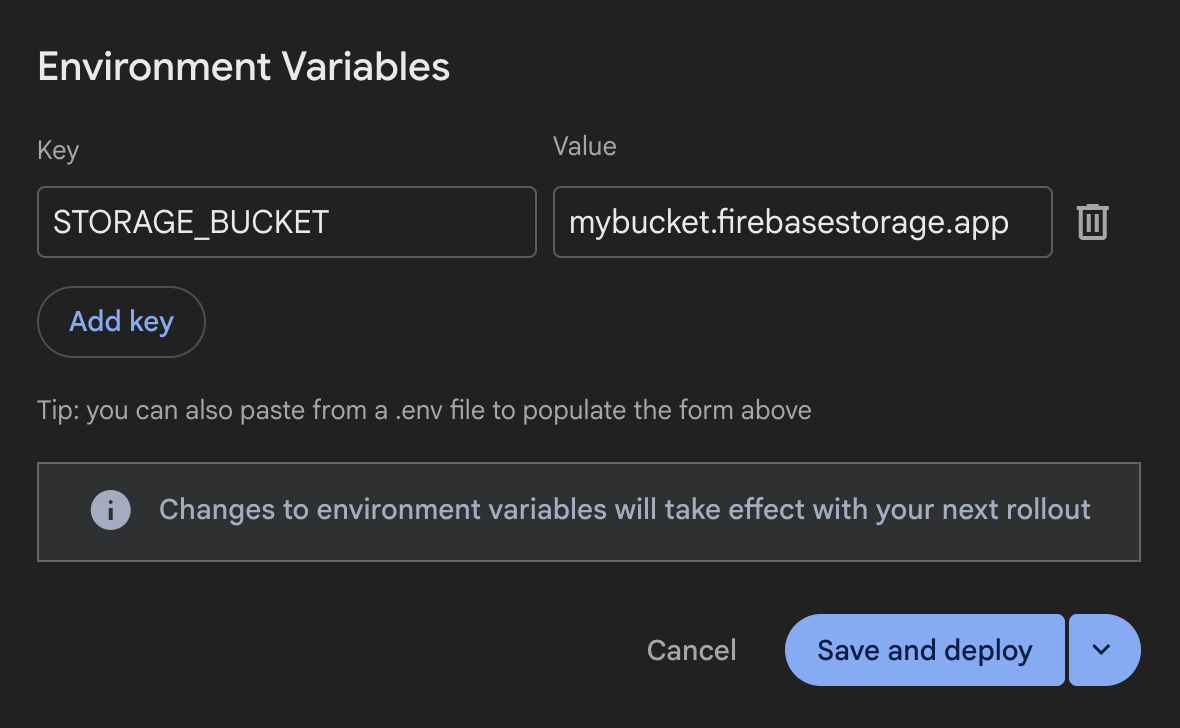
apphosting.yaml
env:
-   variable: STORAGE_BUCKET
    value: mybucket.firebasestorage.app
Variablen aktualisieren
Sie können Umgebungsvariablen in der Firebase Konsole oder
mit apphosting.yaml hinzufügen, bearbeiten oder löschen:
Firebase console:
Rufen Sie in der Firebase Console Hosting & Serverless > App Hosting auf.
Rufen Sie Backend ansehen > Einstellungen > Umgebung auf.
Fügen Sie Umgebungsvariablen hinzu, bearbeiten oder löschen Sie sie.
apphosting.yaml:Informationen zum manuellen Erstellen und Bearbeiten der Datei
Ihre Änderungen werden erst beim nächsten Roll-out wirksam und wirken sich nicht auf den aktuellen Roll-out aus. Sie können entweder speichern und einen neuen Roll-out erstellen oder Ihre Variablen speichern und später bereitstellen.
Verfügbarkeit von Variablen festlegen
In der Firebase Console erstellte Umgebungsvariablen sind sowohl zur
Build- als auch zur Laufzeit verfügbar. Dies ist auch die Standardbedingung für Variablen, die in apphosting.yaml definiert sind, es sei denn, Sie haben den Bereich mit der Property availability eingeschränkt. In apphosting.yaml (aber nicht in der Console) können Sie eine Umgebungsvariable so einschränken, dass sie nur für die Build-Umgebung oder nur für die Laufzeitumgebung verfügbar ist.
env:
-   variable: STORAGE_BUCKET
    value: mybucket.firebasestorage.app
    availability:
    -   BUILD
    -   RUNTIME
Bei Next.js-Anwendungen können Sie auch das Präfix NEXT_PUBLIC_ auf dieselbe Weise wie in Ihrer dotenv-Datei verwenden, um eine Variable im Browser zugänglich zu machen.
env:
-   variable: NEXT_PUBLIC_STORAGE_BUCKET
    value: mybucket.firebasestorage.app
    availability:
    -   BUILD
    -   RUNTIME
dotenv-Dateien für Next.js
Für Next.js-Anwendungen funktionieren dotenv Dateien mit Umgebung
Variablen
mit App Hosting.
Wenn Sie ein Backend erstellen oder aktualisieren, können Sie Umgebungsvariablen aus
Ihrer dotenv Datei in die Firebase Konsole übertragen, indem Sie den gesamten
Inhalt der dotenv Datei kopieren und in das erste Feld „Schlüssel“ im Formular „Neu hinzufügen“
unter Einstellungen für Umgebungsvariablen einfügen.
Alle auf diese Weise kopierten Umgebungsvariablen sollten ordnungsgemäß im Formular formatiert sein, ohne dass Sie sie einzeln eingeben müssen, sofern die Eingabe ein Format wie das folgende hat:
KEY1=value1
KEY2=value2
KEY3=value3
Für eine komplexe oder detaillierte Steuerung von Umgebungsvariablen mit einem beliebigen Framework empfehlen wir die Verwendung von apphosting.yaml.
Automatisch ausgefüllte Umgebungsvariablen
Es gibt Umgebungsvariablen, die automatisch von
App Hosting ausgefüllt werden. Dazu gehören die von Google Cloud,
sowie Firebase-spezifische Umgebungsvariablen, wenn appId
bei der Einrichtung im Backend festgelegt ist:
FIREBASE_CONFIG: (verfügbar in der Build- und Laufzeitumgebung) Enthält die folgenden Konfigurationsinformationen für das Firebase-Projekt:{ "databaseURL": 'https://DATABASE_NAME.firebaseio.com', "storageBucket": '', "projectId": 'PROJECT_ID' }PROJECT_ID.Diese Konfiguration wird automatisch angewendet, wenn Sie das Firebase Admin SDK ohne Argumente initialisieren.
FIREBASE_WEBAPP_CONFIG: (nur in der Build-Umgebung verfügbar) Enthält die folgenden Konfigurationsinformationen für das Firebase-Projekt:{ "apiKey": 'API_KEY', "appId": 'APP_ID', "authDomain": 'AUTH_DOMAIN.firebaseapp.com', "databaseURL": 'https://DATABASE_NAME.firebaseio.com', "messagingSenderId": 'PROJECT_NUMBER', "projectId": 'PROJECT_ID', "storageBucket": '', }PROJECT_ID.Das Firebase JS SDK sucht während des Builds in einem Postinstall-Script automatisch nach dieser
FIREBASE_WEBAPP_CONFIGUmgebungsvariable . So können Sie das Client SDK auch ohne Argumente initialisieren.
Weitere Informationen zur Verwendung dieser Umgebungsvariablen zum Initialisieren der SDKs finden Sie unter Firebase Admin SDK und Web-SDKs automatisch initialisieren.
Die Werte in Ihrer tatsächlichen Firebase-Konfiguration entsprechen den jeweiligen Ressourcen, die Sie in Ihrem Projekt bereitgestellt haben.
Variablenhierarchie
Firebase App Hosting wendet Ihre Variablen in einer Reihenfolge der Priorität basierend auf ihrer Quelle an. In der Firebase Console festgelegte Werte überschreiben beispielsweise immer die in apphosting.yaml und dotenv
Dateien festgelegten Werte oder haben Vorrang vor ihnen.
Hier ist die vollständige Reihenfolge der Priorität:
- Firebase Console → in der Console festgelegte Variablen
apphosting.<env>.yaml→ Variablen, die in einer umgebungsspezifischen YAML-Datei wieapphosting.staging.yamlangegeben sind (siehe Mehrere Umgebungen bereitstellen)apphosting.yaml→ Variablen, die in der Dateiapphosting.yamlangegeben sind- Firebase-System → von Firebase festgelegte Variablen, die Werte für
firebase_config jsonoderfirebase_webapp_configenthalten, sowie Umgebungsvariablen, die die Hostnamen und Ports für SSR-Anwendungen festlegen (von App Hosting- Adaptern inbundle.yamlfestgelegt)
Reservierte Namen und Einschränkungen
Die im Cloud Run Containerlaufzeitvertrag definierten Umgebungsvariablen sind reserviert. Sie können nicht festgelegt werden.
Umgebungsvariablen, die von der Umgebung bereitgestellt werden (außer den automatisch festgelegten), könnten sich in zukünftigen Laufzeitversionen ändern. Als Best Practice empfehlen wir Ihnen, sich nicht auf Umgebungsvariablen zu verlassen und keine Umgebungsvariablen zu ändern, die Sie nicht explizit festgelegt haben. Außerdem sollten Sie vor alle Umgebungsvariablen einen eindeutigen Schlüssel setzen, um Konflikte zu vermeiden.
Einige Umgebungsvariablenschlüssel sind für die interne Verwendung reserviert. Verwenden Sie keine dieser Schlüssel in Ihren Konfigurationsdateien:
- Leere Strings ("")
- Schlüssel, die „=“ enthalten
- Schlüssel, die mit
X_FIREBASE_,X_GOOGLE_oderCLOUD_RUN_beginnen PORTK_SERVICEK_REVISIONK_CONFIGURATION- Doppelte Schlüssel
apphosting.yaml erstellen und bearbeiten
Für erweiterte Konfigurationen wie Secrets oder Laufzeiteinstellungen wie Limits für Nebenläufigkeit, CPU und Arbeitsspeicher müssen Sie die Datei apphosting.yaml im Stammverzeichnis Ihrer Anwendung erstellen und bearbeiten. Diese Datei unterstützt Verweise auf Secrets, die mit Cloud Secret Manager verwaltet werden. Daher kann sie sicher in die Quellcodeverwaltung eingecheckt werden.
Führen Sie den folgenden Befehl aus, um apphosting.yaml zu erstellen:
firebase init apphosting
Dadurch wird eine einfache apphosting.yaml-Startdatei mit einer Beispielkonfiguration (auskommentiert) erstellt. Nach der Bearbeitung könnte eine typische apphosting.yaml-Datei so aussehen
mit Einstellungen für den Cloud Run-Dienst des Back-Ends, einigen
Umgebungsvariablen und einigen Verweisen auf Secrets, die von Cloud Secret
Manager verwaltet werden:
# Settings for Cloud Run
runConfig:
  minInstances: 2
  maxInstances: 100
  concurrency: 100
  cpu: 2
  memoryMiB: 1024

# Environment variables and secrets
env:
  - variable: STORAGE_BUCKET
    value: mybucket.firebasestorage.app
    availability:
      - BUILD
      - RUNTIME

  - variable: API_KEY
    secret: myApiKeySecret

    # Same as API_KEY above but with a pinned version.
  - variable: PINNED_API_KEY
    secret: myApiKeySecret@5

    # Same as API_KEY above but with the long form secret reference as defined by Cloud Secret Manager.
  - variable: VERBOSE_API_KEY
    secret: projects/test-project/secrets/secretID

    # Same as API_KEY above but with the long form secret reference with pinned version.
  - variable: PINNED_VERBOSE_API_KEY
    secret: projects/test-project/secrets/secretID/versions/5
Im Rest dieses Leitfadens finden Sie weitere Informationen und Kontext zu diesen Beispielkonfigurationen.
Einstellungen für den Cloud Run Dienst konfigurieren
Mit apphosting.yaml Einstellungen können Sie konfigurieren, wie Ihr
Cloud Run Dienst bereitgestellt wird. Die verfügbaren Einstellungen für den
Cloud Run Dienst sind im runConfig Objekt enthalten:
cpu: Anzahl der CPUs, die für jede Serving-Instanz verwendet werden (Standardwert: 0).memoryMiB: Menge des Arbeitsspeichers, der für jede Serving-Instanz in MiB zugewiesen wird (Standardwert: 512)maxInstances: Maximale Anzahl von Containern, die gleichzeitig ausgeführt werden können (Standardwert: 100, wird durch das Kontingent verwaltet)minInstances: Anzahl der Container, die immer aktiv bleiben sollen (Standardwert: 0).concurrency: Maximale Anzahl von Anfragen, die jede Serving-Instanz empfangen kann (Standardwert: 80).
Beachten Sie die wichtige Beziehung zwischen cpu und memoryMiB. Der Arbeitsspeicher kann auf einen beliebigen ganzzahligen Wert zwischen 128 und 32768 festgelegt werden. Wenn Sie das Arbeitsspeicherlimit erhöhen, müssen Sie jedoch möglicherweise auch die CPU-Limits erhöhen:
- Über 4 GiB sind mindestens 2 CPUs erforderlich.
- Über 8 GiB sind mindestens 4 CPUs erforderlich.
- Über 16 GiB sind mindestens 6 CPUs erforderlich.
- Über 24 GiB sind mindestens 8 CPUs erforderlich.
Ebenso wirkt sich der Wert von cpu auf die Einstellungen für die Parallelität aus. Wenn Sie einen Wert von weniger als 1 CPU festlegen, müssen Sie die Parallelität auf 1 setzen. Die CPU wird dann nur während der Anfrageverarbeitung zugewiesen.
Build- und Ausführungsscripts überschreiben
App Hosting leitet den Build- und Startbefehl Ihrer Anwendung basierend auf dem erkannten
Framework ab. Wenn Sie einen benutzerdefinierten Build- oder Startbefehl verwenden möchten, können Sie
App Hosting's Standardwerte in apphosting.yaml überschreiben.
scripts:
  buildCommand: next build --no-lint
  runCommand: node dist/index.js
Die Überschreibung des Build-Befehls hat Vorrang vor allen anderen Build-Befehlen und
Ihre Anwendung wird dann nicht mehr von den Framework-Adaptern verwendet und alle frameworkspezifischen
Optimierungen, die App Hosting bietet, werden deaktiviert. Diese Option ist am besten geeignet, wenn die Funktionen Ihrer Anwendung von den Adaptern nicht gut unterstützt werden. Wenn Sie den Build-Befehl ändern
aber weiterhin die von uns bereitgestellten Adapter verwenden möchten, legen Sie das Build-Script stattdessen in package.json
fest, wie unter App Hosting Framework-Adapter beschrieben.
Verwenden Sie die Überschreibung des Ausführungsbefehls, wenn Sie einen bestimmten Befehl zum Starten Ihrer Anwendung verwenden möchten, der sich vom App Hosting-abgeleiteten Befehl unterscheidet.
Build-Ausgabe konfigurieren
App Hosting optimiert standardmäßig die Bereitstellungen Ihrer Anwendung, indem nicht verwendete Ausgabe
dateien gelöscht werden, wie vom Framework angegeben. Wenn Sie die Größe der Bereitstellung Ihrer Anwendung weiter optimieren oder die Standardoptimierungen ignorieren möchten, können Sie dies in apphosting.yaml überschreiben.
outputFiles:
  serverApp:
    include: [dist, server.js]
Der Parameter include enthält eine Liste von Verzeichnissen und Dateien relativ zum Stammverzeichnis der Anwendung, die für die Bereitstellung Ihrer Anwendung erforderlich sind. Wenn Sie sicherstellen möchten, dass alle Dateien beibehalten werden, legen Sie „include“ auf [.] fest. Dann werden alle Dateien bereitgestellt.
Secret-Parameter speichern und darauf zugreifen
Vertrauliche Informationen wie API-Schlüssel sollten als Secrets gespeichert werden. Sie können in apphosting.yaml auf Secrets verweisen, um zu vermeiden, dass vertrauliche Informationen in die Quellcodeverwaltung eingecheckt werden.
Parameter vom Typ secret stellen Stringparameter dar, deren Wert
in Cloud Secret Manager gespeichert ist.
Anstatt den Wert direkt abzuleiten, wird bei Secret-Parametern geprüft, ob sie in Cloud Secret Manager vorhanden sind, und die Werte werden während des Roll-outs geladen.
  -   variable: API_KEY
      secret: myApiKeySecret
Secrets in Cloud Secret Manager können mehrere Versionen haben. Standardmäßig ist der Wert eines Secret-Parameters, der für Ihr Live-Backend verfügbar ist, an die neueste verfügbare Version des Secrets zum Zeitpunkt der Erstellung des Back-Ends angepinnt. Wenn Sie Anforderungen an die Versionsverwaltung und den Lebenszyklus von Parametern haben, können Sie mit Cloud Secret Manager bestimmte Versionen anpinnen. Beispiel: So pinnen Sie Version 5 an:
  - variable: PINNED_API_KEY
    secret: myApiKeySecret@5
Sie können Secrets mit dem Firebase CLI-Befehl
firebase apphosting:secrets:set erstellen. Sie werden dann aufgefordert, die erforderlichen
Berechtigungen hinzuzufügen. Bei diesem Vorgang können Sie den Secret-Verweis automatisch zu apphosting.yaml hinzufügen.
Wenn Sie alle Funktionen von Cloud Secret Manager nutzen möchten, können Sie stattdessen die Cloud Secret Manager Console verwenden. In diesem Fall müssen Sie Ihrem App Hosting Backend mit dem Firebase CLI-Befehl
firebase apphosting:secrets:grantaccess Berechtigungen gewähren.
VPC-Zugriff konfigurieren
Ihr App Hosting Backend kann eine Verbindung zu einem VPC-Netzwerk (Virtual Private Cloud) herstellen. Weitere Informationen und ein Beispiel finden Sie unter Verbinden Sie Firebase App Hosting mit einem VPC-Netzwerk.
Konfigurieren Sie den Zugriff mit der Zuordnung vpcAccess in Ihrer apphosting.yaml-Datei.
Verwenden Sie entweder einen vollqualifizierten Netzwerk-/Connector-Namen oder eine ID. Mit IDs ist die Portabilität zwischen Staging- und Produktionsumgebungen mit unterschiedlichen Connectors/Netzwerken möglich.
Konfiguration für ausgehenden Direct VPC-Traffic (apphosting.yaml):
runConfig:
  vpcAccess:
    egress: PRIVATE_RANGES_ONLY # Default value
    networkInterfaces:
      # Specify at least one of network and/or subnetwork
      - network: my-network-id
        subnetwork: my-subnetwork-id
Konfiguration für serverlose Connectors (apphosting.yaml):
runConfig:
  vpcAccess:
    egress: ALL_TRAFFIC
    connector: connector-id
Back-Ends verwalten
Befehle für die grundlegende Verwaltung von App Hosting Back-Ends sind in der Firebase Console und der Firebase CLI verfügbar. In diesem Abschnitt werden einige der häufigsten Verwaltungsaufgaben beschrieben, darunter das Erstellen und Löschen von Back-Ends.
Backend erstellen
Ein App Hosting Backend ist die Sammlung verwalteter Ressourcen, die App Hosting erstellt, um Ihre Webanwendung zu erstellen und auszuführen.
Firebase Konsole: Navigieren Sie zu Hosting & Serverless > App Hosting, und klicken Sie dann auf Backend erstellen. Wenn dies das erste Backend in Ihrem Firebase Projekt ist, klicken Sie auf Jetzt starten.
Firebase CLI: (Version 13.15.4 oder höher): Führen Sie den folgenden Befehl im Stammverzeichnis Ihres lokalen Projektverzeichnisses aus und geben Sie Ihre Projekt-ID als Argument an:
firebase apphosting:backends:create --project PROJECT_ID
Folgen Sie sowohl in der Console als auch in der CLI der Anleitung, um eine Regionauszuwählen, eine GitHub-Verbindungeinzurichten und diese grundlegenden Bereitstellungseinstellungen zu konfigurieren:
Legen Sie das Stammverzeichnis Ihrer Anwendung fest (Standardwert:
/)Hier befindet sich normalerweise Ihre Datei
package.json.
Legen Sie den Live-Zweig fest.
Dies ist der Zweig Ihres GitHub-Repositorys, der unter Ihrer Live-URL bereitgestellt wird. Oft ist es der Zweig, in den Feature- oder Entwicklungszweige zusammengeführt werden.
Automatische Roll-outs akzeptieren oder ablehnen
Automatische Roll-outs sind standardmäßig aktiviert. Nach Abschluss der Backend-Erstellung, können Sie festlegen, dass Ihre Anwendung sofort in App Hosting bereitgestellt wird.
Weisen Sie Ihrem Backend einen Namen zu.
Wählen Sie Ihre Laufzeitumgebung aus. Standardmäßig ist die neueste empfohlene Node.js-Version für Sie vorausgewählt.
- Konfigurieren Sie automatische Basis-Image-Updates (ABIU). ABIU ist standardmäßig aktiviert und wendet automatisch Sicherheitspatches auf Ihre zugrunde liegende Umgebung an. Sie können ABIU deaktivieren, indem Sie für Ihre Laufzeit „Nicht angegeben“ auswählen.
Backend löschen
Wenn Sie ein Backend vollständig entfernen möchten, löschen Sie es zuerst in der Firebase Console oder mit der Firebase CLI und entfernen Sie dann die zugehörigen Assets manuell. Achten Sie dabei darauf, keine Ressourcen zu löschen, die von anderen Back-Ends oder anderen Aspekten Ihres Firebase-Projekts verwendet werden.
Firebase Konsole: Wählen Sie im Menü Einstellungen die Option Backend löschen aus.
Firebase CLI: (Version 13.15.4 oder höher)
Führen Sie den folgenden Befehl aus, um das App Hosting Backend zu löschen. Dadurch werden alle Domains für Ihr Backend deaktiviert und der zugehörige Cloud Run Dienst gelöscht:
firebase apphosting:backends:delete BACKEND_ID --project PROJECT_IDOptional: Löschen Sie auf dem Google Cloud Tab der Artifact Registry, Konsole das Image für Ihr Backend in „firebaseapphosting-images“.
Löschen Sie in Cloud Secret Manager alle Secrets, deren Name „apphosting“ enthält. Achten Sie dabei besonders darauf, dass diese Secrets nicht von anderen Back-Ends oder anderen Aspekten Ihres Firebase-Projekts verwendet werden.