

با برنامه Next.js یا Angular موجود (نسخههای Next.js 13.5.x+ یا Angular 18.2.x+) در مخزن GitHub، شروع به کار با App Hosting میتواند به سادگی ایجاد یک پسای App Hosting و سپس شروع عرضه با ارسال به شاخه فعال شما باشد. اگر برنامهای ندارید، از یکی از برنامههای نمونه ما برای طی کردن مراحل شرحدادهشده در این راهنما استفاده کنید.
پیامواره هوش مصنوعی برای کمک هوش مصنوعی
برای کمک هوش مصنوعی، پیامواره زیر را در عامل کدنویسی هوش مصنوعی خود (مانند Antigravity، Claude Code، Codex، و Cursor) کپی کنید. میتوانید پیامواره را سفارشیسازی کنید و با نمایندهتان تکرار کنید. برای اطلاعات دقیق نصب، به مهارتهای عامل Firebase مراجعه کنید.
Help me use Firebase in my app.
1. Make sure that **Firebase agent skills** are installed and updated. For Claude Code, Codex, or Cursor agents, help me install the Firebase plugin. For other agents, run `npx skills add firebase/agent-skills`.  Always try to use **Firebase agent skills** for Firebase-related tasks.
2. Help me use Firebase to host my web app. Set up my app to use Firebase, and then deploy my app.
این راهنما نحوه راهاندازی App Hosting در کنسول Firebase را شرح میدهد تا
هر بار که یک commit جدید در مخزن GitHub ایجاد میشود، بهطور خودکار مستقر شود. در پایان این جریان، یک برنامه نمونه Next.js یا Angular زنده خواهید داشت که هربار که تغییر جدیدی را در شاخه main مخزن GitHub خود اعمال میکنید، دوباره مستقر میشود.
اگرچه این راهنما بر جریان توصیهشده کنسول Firebase تمرکز دارد، اما روشهای دیگری برای استقرار وجود دارد، ازجمله استفاده از Firebase CLI برای استقرار کد محلی بدون اتصال GitHub.
مرحله ۱: انشعاب مخزن نمایشی
به https://github.com/firebase/apphosting-adapters بروید و Fork را انتخاب کنید.
مرحله ۲: ایجاد باطن App Hosting
در کنسول Firebase، به میزبانی و بدون سرور > میزبانی برنامه بروید.
روی شروع به کار کلیک کنید.
اگر درخواست شد، برای استفاده از App Hosting به طرح قیمتگذاری Blaze پرداخت به اندازه استفاده ارتقا دهید.
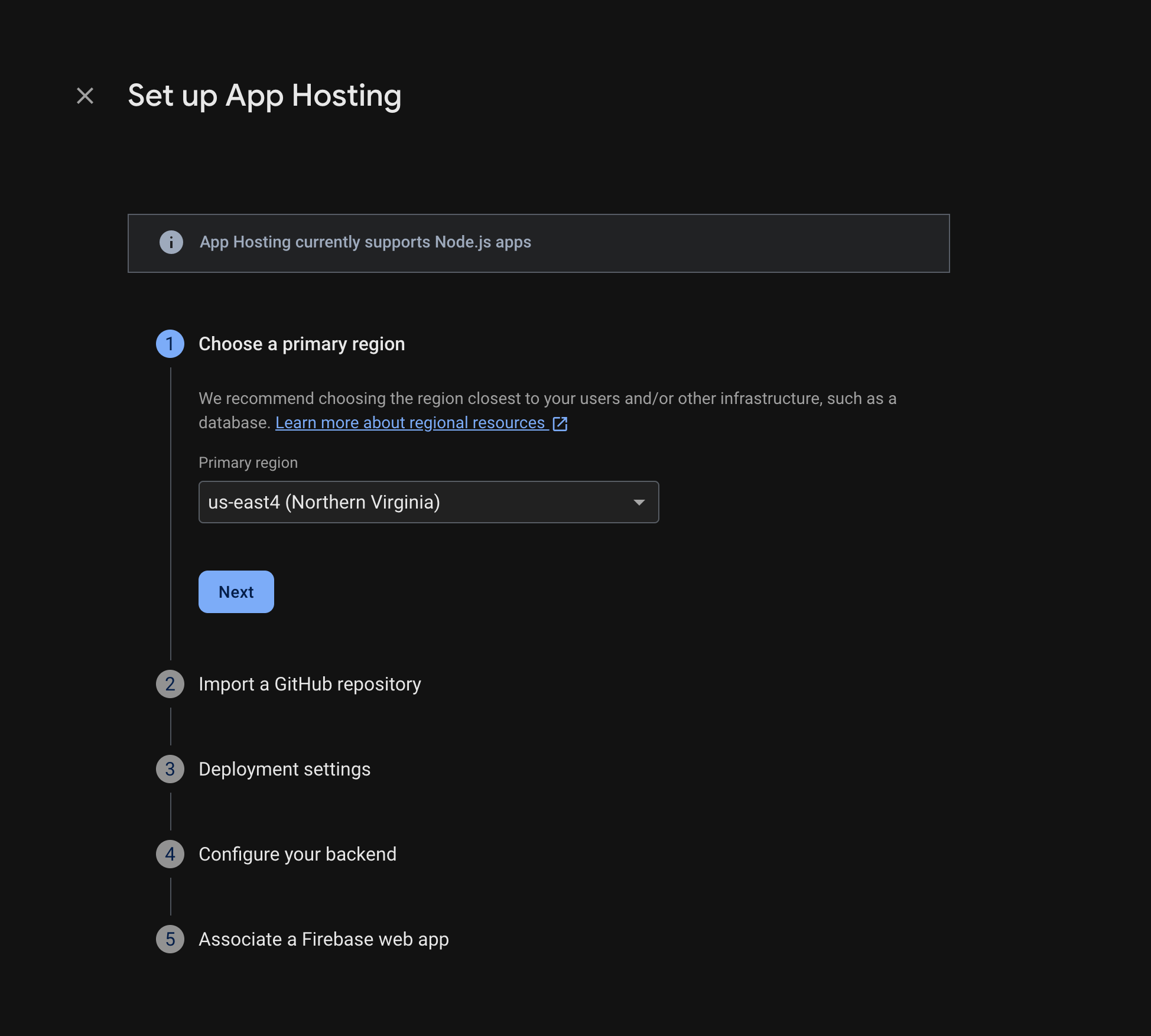
برای تکمیل این مراحل، پیاموارهها را دنبال کنید:
- منطقه اصلی را انتخاب کنید (معمولاً منطقهای که به کاربران شما نزدیکتر است).
- به GitHub متصل شوید. مخزنی را که بهتازگی با انشعاب مخزن
apphosting-adaptersایجاد کردهاید انتخاب کنید. - دایرکتوری ریشه برنامهتان را روی یکی از موارد زیر تنظیم کنید:
- شاخه فعال را بهعنوان اصلی تنظیم کنید.
- عرضه خودکار را فعال کنید (عرضه خودکار بهطور پیشفرض فعال است).
- نامی به پسای خود اختصاص دهید.
- محیط زمان اجرای خود را انتخاب کنید. بهطور پیشفرض، جدیدترین نسخه توصیهشده Node.js
ازقبل برای شما انتخاب شده است.
- بهروزرسانیهای خودکار تصویر پایه (ABIU) را پیکربندی کنید. ABIU بهطور پیشفرض فعال است و بهطور خودکار وصلههای امنیتی را در محیط زیربنایی شما اعمال میکند. با انتخاب «مشخصنشده» برای زمان اجرا، میتوانید از ABIU انصراف دهید.
- برنامه وب Firebase جدیدی ایجاد کنید.
پایان و استقرار را انتخاب کنید.
مرحله ۳: مشاهده برنامه مستقرشده
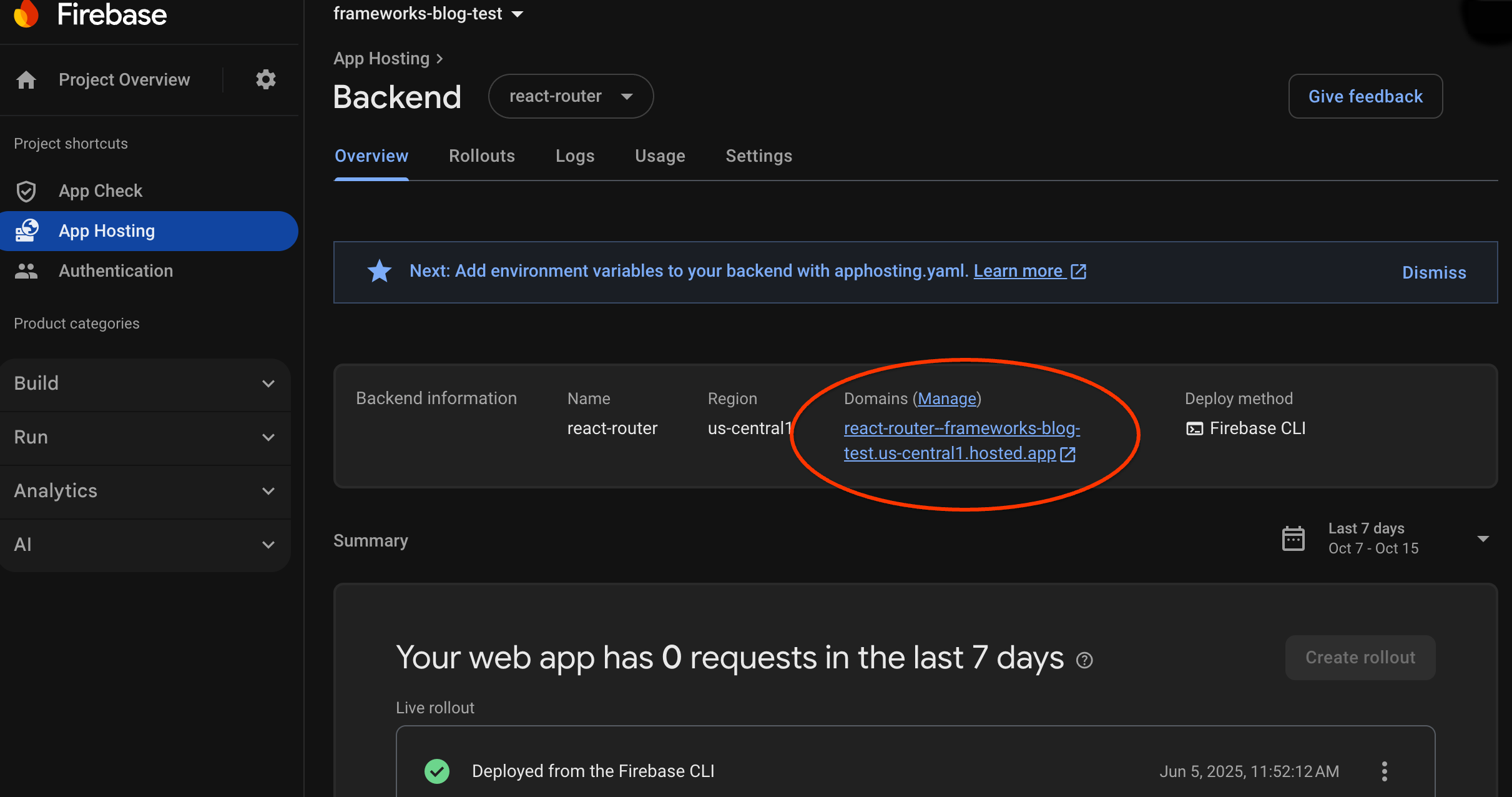
وقتی باطن ایجاد میکنید، Firebase زیردامنهای بدون هزینه به شما میدهد که کاربران نهایی میتوانند ازطریق آن از برنامه وب شما بازدید کنند. قالب آن
backend-id--project-id.us-central1.hosted.app است.
در ردیف اطلاعات پسبخش در داشبورد پسبخش، پیوند پسبخش فعال را انتخاب کنید تا وبسایت جدیدتان را ببینید:
مرحله ۴: راهاندازی عرضه با اعمال تغییر
پساز ایجاد باطن و دریافت نشانی وب زنده، میتوانید هر زمان که تغییرات را به شاخه زنده مخزن GitHub خود ارسال میکنید، عرضه نسخه جدید برنامه وب خود را راهاندازی کنید. برای انجام آزمایش راهاندازی App Hosting:
در انشعاب مخزن GitHub نمایشی، به منبع صفحه اصلی برنامه نمایشی بروید، هر ویرایش قابلتشخیصی را که میخواهید انجام دهید، و سپس تغییرتان را به شاخه اصلی ارسال کنید. برای پیدا کردن صفحه اصلی:
- Next.js:
/starters/nextjs/basic/src/app/page.tsx - Angular:
/starters/angular/basic/src/app/pages/home/home.component.html
- Next.js:
در کنسول Firebase، App Hosting را پایش کنید تا تغییر جدیدتان در نسخه تولید عرضه شود. وقتی عرضه کامل شد، میتوانید تغییرات را در صفحه اصلی برنامه مشاهده کنید.
مراحل بعدی
- عمیقتر شوید: یک codelab مربوط به Firebase را مرور کنید که یک برنامه میزبانیشده را با ویژگیهای Firebase Authentication و Gemini API ادغام میکند: Next.js | Angular
- اتصال دادن دامنه سفارشی.
- پیکربندی کردن پسای شما—تنظیم متغیرهای محیطی، ذخیره کردن پارامترهای محرمانه، و غیره.
- عرضهها، استفاده از سایت، و گزارشها را پایش کنید.