

اگر عرضه خودکار را فعال کرده باشید، هربار که یک commit جدید را به شاخه زنده در مخزن GitHub خود ارسال میکنید، App Hosting بهطور خودکار نسخه جدیدی از برنامه شما را عرضه میکند. میتوانید وضعیت عرضه را در کنسول Firebase یا در بررسی GitHub App Hosting بررسی کنید.
علاوهبراین، App Hosting از عرضه با راهانداز دستی برای ادغام CI/CD یا هر مورد دیگری که میخواهید عرضه را اجباری کنید پشتیبانی میکند.
مشاهده عرضه
کنسول Firebase دسترسی به اطلاعات دقیق درباره همه عرضههای برنامهتان را فراهم میکند.
به Hosting & Serverless (میزبانی و بدون سرور)> App Hosting (میزبانی برنامه) بروید، سپس View (مشاهده) را برای بافت پشتی که میخواهید عرضه آن را ببینید انتخاب کنید. برگه عرضهها برای پسزمینه جدولی را نمایش میدهد که سابقه همه عرضهها را برای این پسزمینه فهرست میکند.
هر ورودی عرضه حاوی پیوندهایی به کار Cloud Build و تغییر یا ثبت است که عرضه را راهاندازی کرده است، بههمراه اطلاعات پایه درباره نویسنده، تاریخ ایجاد، و وضعیت عرضه.
- کار Cloud Build محیط ساخت است که در آن App Hosting فرمان ساخت برنامه شما را اجرا میکند. با کلیک کردن روی شناسه ساخت، میتوانید به گزارشهای Cloud Build دسترسی پیدا کنید.
- تغییر همان GitHub commit یا کنش دیگری است که عرضه را راهاندازی کرده است.
راهاندازی دستی عرضه
اگر میخواهید بدون ارسال commit جدید، عرضه را بهطور دستی از منبع GitHub خود راهاندازی کنید، میتوانید از کنسول Firebase یا CLI Firebase عرضه ایجاد کنید. این کار برای مواردی مثل موارد زیر مفید است:
- اجبار به بازتولید محتوای ثابت.
- اجازه دادن به سیستم CI/CD برای راهاندازی عرضه.
- محدود کردن عرضه دسته هدف تولید به تاریخها یا زمانهای خاص.
برای راهاندازی عرضه در کنسول Firebase:
- در کنسول Firebase، به میزبانی و بدون سرور > میزبانی برنامه بروید.
- روی مشاهده برای باطنهای که میخواهید برای آن عرضه ایجاد کنید کلیک کنید.
- در خلاصه داشبورد باطن، ایجاد عرضه را انتخاب کنید.
- شاخه موردنظر را برای استقرار انتخاب کنید.
- ثبت را برای استقرار انتخاب کنید، یا آخرین ثبت یا ثبت قبلی که با شناسه ثبت آن مشخص شده است.
- ایجاد را انتخاب کنید. وضعیت و شماره ساخت عرضه در جدول سابقه عرضه نمایش داده میشود. وقتی فرایند عرضه تکمیل شد، این عرضه بهعنوان عرضه فعلی نمایش داده میشود.
برای راهاندازی عرضه در Firebase CLI، فرمان زیر را اجرا کنید و هنگام درخواست، شاخه را برای عرضه انتخاب کنید:
firebase apphosting:rollouts:create BACKEND_ID
یا میتوانید بااستفاده از گزینه --git-branch، عرضه را برای جدیدترین ثبت در شاخه خاصی
شروع کنید:
firebase apphosting:rollouts:create BACKEND_ID
--git-branch BRANCH_NAME
همچنین میتوانید بااستفاده از گزینه --git-commit،
عرضه را با یک ثبت خاص ایجاد کنید:
firebase apphosting:rollouts:create BACKEND_ID
--git-commit COMMIT_ID
بازیابی عرضه قبلی
App Hosting دو گزینه برای بازیابی عرضه قبلی به شما ارائه میدهد:
- بدون بازسازی، فوراً به نسخه قبلی برگردید
- بازسازی و عقبگرد به نسخه قبلی
ایجاد بازگشت فوری
گاهی اوقات ممکن است لازم باشد بهسرعت به نسخه قبلی برنامهتان برگردید—برای مثال، اگر اشکال بحرانیای در عرضه جدیداً مستقرشده پیدا کردهاید یا با ساخت ناپایداری مواجه شدهاید که عرضههای جدید را مسدود میکند. در چنین مواردی میتوانید تصویر محفظه موجودی را که انتخاب میکنید از عرضه قبلی بازیابی کنید. این تصویر بازسازی نمیشود، اما از کد و پیکربندی محیطی که برای اولینبار ساخته شده است استفاده میکند.
برای ایجاد بازگشت فوری:
- در کنسول Firebase، به میزبانی و بدون سرور > میزبانی برنامه بروید.
- روی مشاهده برای پسزمینهای که میخواهید برای آن بازگشت ایجاد کنید کلیک کنید.
- برگه عرضهها را انتخاب کنید.
- در جدول سابقه برای پسزمینه، منوِ سهنقطهای را برای ساخت قبلی انتخاب کنید.
- بازگشت به این ساخت را انتخاب و تأیید کنید.
بازسازی و بازگرداندن
اگر میخواهید به نسخه قدیمیتر برنامهتان برگردید اما همچنان پیکربندی فعلی را حفظ کنید، میتوانید برنامه را بهعنوان بخشی از فرایند بازگرداندن به نسخه قبلی بازسازی کنید. برای مثال، اگر جدیدترین نسخه شما مقدار کلید میانای برنامهسازی کاربردی را در Secret Manager بهروز کرده باشد، بازسازی میتواند تضمین کند که پساز بازگرداندن، از کلید جدید در برنامهتان استفاده میشود.
برای بازسازی و عقبگرد کردن:
- در کنسول Firebase، به میزبانی و بدون سرور > میزبانی برنامه بروید.
- روی مشاهده داشبورد برای پسزمینهای که میخواهید برای آن بازگشت ایجاد کنید کلیک کنید.
- برگه عرضهها را انتخاب کنید.
- ایجاد عرضه را انتخاب کنید.
- در کادر گفتگوی ایجاد عرضه، ثبت قبلی را انتخاب کنید و سپس شناسه ثبت را برای نسخهای که میخواهید بازسازی و به آن بازگردانده شود وارد کنید. شناسه commit بخشی از «جزئیات تغییر» برای هر عرضه فهرستشده در سابقه عرضه شما است که در پرانتز در برچسب قرار دارد.
- برای شروع بازگرداندن، ایجاد را انتخاب کنید.
تغییر تنظیمات عرضه
بااستفاده از کنترلهای موجود در نمای تنظیمات > استقرار در داشبورد برای پسبک، میتوانید شاخه زنده را برای عرضه تغییر دهید و عرضه خودکار را غیرفعال یا فعال کنید.
- در کنسول Firebase، به میزبانی و بدون سرور > میزبانی برنامه بروید.
- روی مشاهده برای باطن موردنظرتان برای بهروزرسانی تنظیمات عرضه کلیک کنید.
- در داشبورد پسزمینه، تنظیمات را انتخاب کنید. نمای پیشفرض اطلاعات مربوط به دامنهها و دامنههای سفارشی را نمایش میدهد.
- نمای استقرار را انتخاب کنید. در این نما، میتوانید شاخه فعال را برای عرضه تغییر دهید و عرضه خودکار را غیرفعال یا فعال کنید. همچنین، گزینههایی برای تنظیم دایرکتوری ریشه برنامه و محیط برای بخش پشتی وجود دارد (به استقرار در محیطهای چندگانه مراجعه کنید).
مدیریت عرضه خودکار
بهطور پیشفرض، App Hosting فرض میکند که فهرست «الزامی» شامل همه فایلها است، یعنی هر ثبت جدید در مخزن شما باعث راهاندازی ساخت و عرضه جدیدی میشود. بااینحال، برای صرفهجویی در زمان و جلوگیری از استقرارهای غیرضروری، میتوانید App Hosting را پیکربندی کنید تا از ساختهایی که براساس مسیرهای فایل خاص اصلاحشده در یک commit هستند صرفنظر کند.
میتوانید این را در تنظیمات > عرضه > راهاندازهای عرضه پیکربندی کنید. در اینجا، اگر میخواهید هر ارسال جدید به مخزنتان ساخت و عرضه جدیدی را راهاندازی کند، میتوانید مسیرهای الزامی را خالی بگذارید، یا میتوانید دقیقاً مشخص کنید کدام دایرکتوریها یا فایلها باید همیشه عرضهای را راهاندازی کنند. اگر دایرکتوریها را مشخص میکنید، حتماً همه مسیرهایی را که تغییرات باید عرضه را راهاندازی کنند اضافه کنید.
دایرکتوریها یا فایلهایی که به مسیرهای نادیدهگرفتهشده اضافه میکنید هرگز راهاندازی خودکار را فعال نخواهند کرد. در مواردی که زیرفهرست راهنما هم در فهرست الزامی و هم در فهرست نادیدهگرفتهشده قرار میگیرد، عرضه خودکار راهاندازی نخواهد شد. اگر فقط فهرست مسیرهای نادیدهگرفتهشده را پر کنید، App Hosting بهطور خودکار «*» را برای مسیرهای الزامی پر میکند.
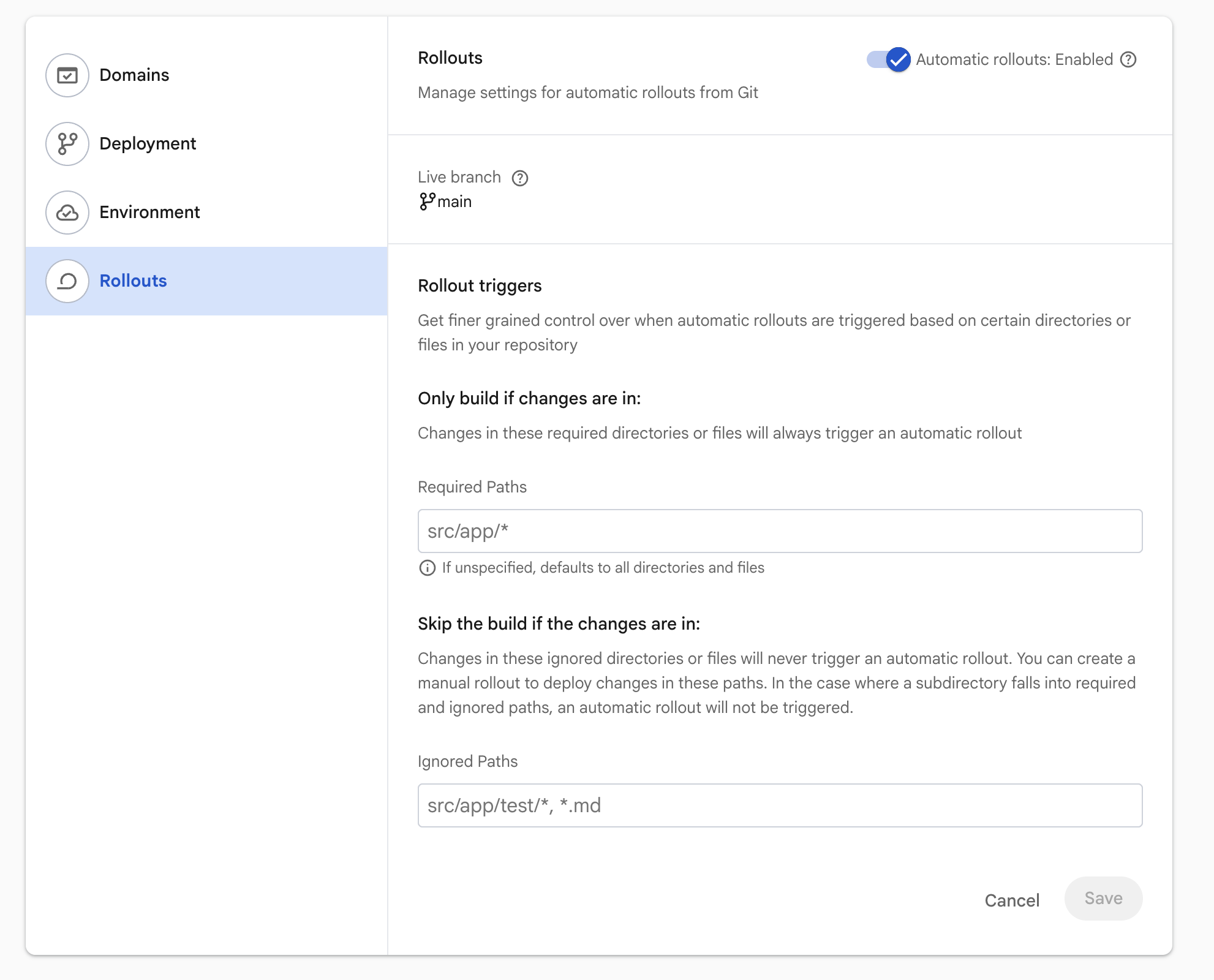
اگر یک commit را ارسال کنید که هیچکدام از فایلهای تغییریافته با مسیرهای الزامی شما مطابقت نداشته باشد
(یا اگر همه تغییرات بهطور صریح توسط مسیرهای نادیدهگرفتهشده شما مستثنی شده باشند)،
App Hosting همچنان دریافت رویداد GitHub را تأیید میکند، اما
وضعیتهای ساخت و عرضه را بهعنوان SKIPPED علامتگذاری میکند و هیچ عرضه خودکاری
راهاندازی نمیشود.