

Si vous avez activé les déploiements automatiques, chaque fois que vous envoyez un nouveau commit vers la branche active de votre dépôt GitHub, App Hosting déploie automatiquement une nouvelle version de votre application. Vous pouvez vérifier l'état du déploiement dans la console Firebase ou dans la vérification GitHub App Hosting.
De plus, App Hosting accepte les déploiements déclenchés manuellement pour l'intégration CI/CD ou tout autre cas où vous souhaitez forcer un déploiement.
Afficher les déploiements
La console Firebase permet d'accéder à des informations détaillées sur tous les déploiements de votre application.
Accédez à Hébergement et sans serveur > App Hosting, puis sélectionnez Afficher pour le backend dont vous souhaitez voir les déploiements. L'onglet Déploiements du backend affiche un tableau listant l'historique de tous les déploiements de ce backend.
Chaque entrée de déploiement contient des liens vers le job Cloud Build et la modification ou le commit qui a déclenché le déploiement, ainsi que des informations de base sur l'auteur, la date de création et l'état du déploiement.
- Le job Cloud Build est l'environnement de compilation dans lequel App Hosting exécute la commande de compilation de votre application. Vous pouvez accéder aux journaux Cloud Build en cliquant sur l'ID de compilation.
- La modification est le commit GitHub ou une autre action qui a déclenché le déploiement.
Déclencher manuellement un déploiement
Si vous souhaitez déclencher manuellement un déploiement à partir de votre source GitHub sans effectuer de nouveau commit, vous pouvez créer un déploiement à partir de la console Firebase ou de la CLI Firebase. Cela est utile dans les cas suivants :
- Forcer la régénération du contenu statique.
- Autoriser un système CI/CD à déclencher des déploiements.
- Limiter les déploiements en production à des dates ou des heures spécifiques.
Pour déclencher un déploiement dans la console Firebase :
- Dans la console Firebase, accédez à Hébergement et sans serveur > App Hosting.
- Cliquez sur Afficher pour le backend pour lequel vous souhaitez créer un déploiement.
- Dans le résumé du tableau de bord du backend, sélectionnez Créer un déploiement.
- Sélectionnez la branche à déployer.
- Sélectionnez le commit à déployer, soit le dernier commit, soit un commit antérieur spécifié par son ID de commit.
- Sélectionnez Créer. L'état et le numéro de version du déploiement s'affichent dans le tableau de l'historique des déploiements. Une fois le processus de déploiement terminé, ce déploiement s'affiche comme déploiement actuel.
Pour déclencher un déploiement dans la CLI Firebase, exécutez la commande suivante et sélectionnez la branche du déploiement lorsque vous y êtes invité :
firebase apphosting:rollouts:create BACKEND_ID
Vous pouvez également démarrer un déploiement pour le dernier commit d'une branche spécifique à l'aide de l'option --git-branch :
firebase apphosting:rollouts:create BACKEND_ID
--git-branch BRANCH_NAME
Vous pouvez également créer un déploiement avec un commit spécifique à l'aide de l'option --git-commit :
firebase apphosting:rollouts:create BACKEND_ID
--git-commit COMMIT_ID
Restaurer un déploiement précédent
App Hosting vous propose deux options pour restaurer un déploiement précédent :
- Effectuez un rollback instantanément sans recompilation
- Recompiler et effectuer un rollback vers une version précédente
Créer un rollback instantané
Vous devrez parfois revenir rapidement à une version antérieure de votre application, par exemple si vous avez découvert un bug critique dans un déploiement récent ou si vous rencontrez un problème de compilation qui bloque les nouveaux déploiements. Dans ce cas, vous pouvez restaurer une image de conteneur existante de votre choix à partir d'un déploiement précédent. Cette image n'est pas recompilée, mais utilise le code et la configuration de l'environnement de sa première compilation.
Pour créer un rollback instantané :
- Dans la console Firebase, accédez à Hébergement et sans serveur > App Hosting.
- Cliquez sur Afficher pour le backend pour lequel vous souhaitez créer un rollback.
- Sélectionnez l'onglet Déploiements.
- Dans le tableau Historique du backend, sélectionnez le menu à trois points d'un build précédent.
- Sélectionnez Rollback vers ce build, puis confirmez.
Recompiler et effectuer un rollback
Si vous souhaitez revenir à une version antérieure de votre application tout en conservant la configuration actuelle, vous pouvez recompiler l'application dans le cadre du processus de rollback. Par exemple, si votre version la plus récente a mis à jour une valeur de clé API dans Secret Manager, la recompilation peut garantir que la nouvelle clé est utilisée dans votre application après le rollback.
Pour recompiler et effectuer un rollback :
- Dans la console Firebase, accédez à Hébergement et sans serveur > App Hosting.
- Cliquez sur Afficher le tableau de bord pour le backend pour lequel vous souhaitez créer un rollback.
- Sélectionnez l'onglet Déploiements.
- Sélectionnez Créer un déploiement.
- Dans la boîte de dialogue Créer un déploiement, sélectionnez Commit précédent, puis saisissez l'ID de commit de la version que vous souhaitez recompiler et restaurer. L'ID de commit fait partie des "Détails de la modification" pour chaque déploiement listé dans l'historique des déploiements, entre parenthèses dans l'étiquette.
- Sélectionnez Créer pour lancer le rollback.
Modifier les paramètres de déploiement
Vous pouvez modifier la branche active pour les déploiements, et désactiver ou activer les déploiements automatiques à l'aide des commandes de la vue Paramètres > Déploiement du tableau de bord d'un backend.
- Dans la console Firebase, accédez à Hébergement et sans serveur > App Hosting.
- Cliquez sur Afficher pour le backend dont vous souhaitez modifier les paramètres de déploiement.
- Dans le tableau de bord du backend, sélectionnez Paramètres. La vue par défaut affiche des informations sur les domaines et les domaines personnalisés.
- Sélectionnez la vue Déploiement. Dans cette vue, vous pouvez modifier la branche active pour les déploiements, et désactiver ou activer les déploiements automatiques. Vous pouvez également définir le répertoire racine de l'application et l'environnement du backend (voir Déployer dans plusieurs environnements).
Gérer les déploiements automatiques
Par défaut, App Hosting suppose une liste "obligatoire" de tous les fichiers, ce qui signifie que chaque nouveau commit dans votre dépôt déclenche une nouvelle compilation et un nouveau déploiement. Toutefois, pour gagner du temps et éviter les déploiements inutiles, vous pouvez configurer App Hosting de sorte qu'il ignore les builds en fonction des chemins d'accès aux fichiers modifiés dans un commit.
Vous pouvez configurer cela dans Paramètres > Déploiements > Déclencheurs de déploiement. Ici, vous pouvez laisser le champ Chemins d'accès requis vide si vous souhaitez que chaque nouveau commit dans votre dépôt déclenche une nouvelle compilation et un nouveau déploiement, ou vous pouvez spécifier exactement les répertoires ou fichiers qui doivent toujours déclencher un déploiement. Si vous spécifiez des répertoires, veillez à ajouter tous les chemins d'accès où les modifications doivent déclencher un déploiement.
Les répertoires ou fichiers que vous ajoutez à Chemins d'accès ignorés ne déclencheront jamais de déploiement automatique. Si un sous-répertoire figure à la fois dans les listes requises et dans les listes des éléments à ignorer, aucun déploiement automatique ne sera déclenché. Si vous ne renseignez que la liste des chemins d'accès ignorés, App Hosting renseignera automatiquement "*" pour les chemins d'accès requis.
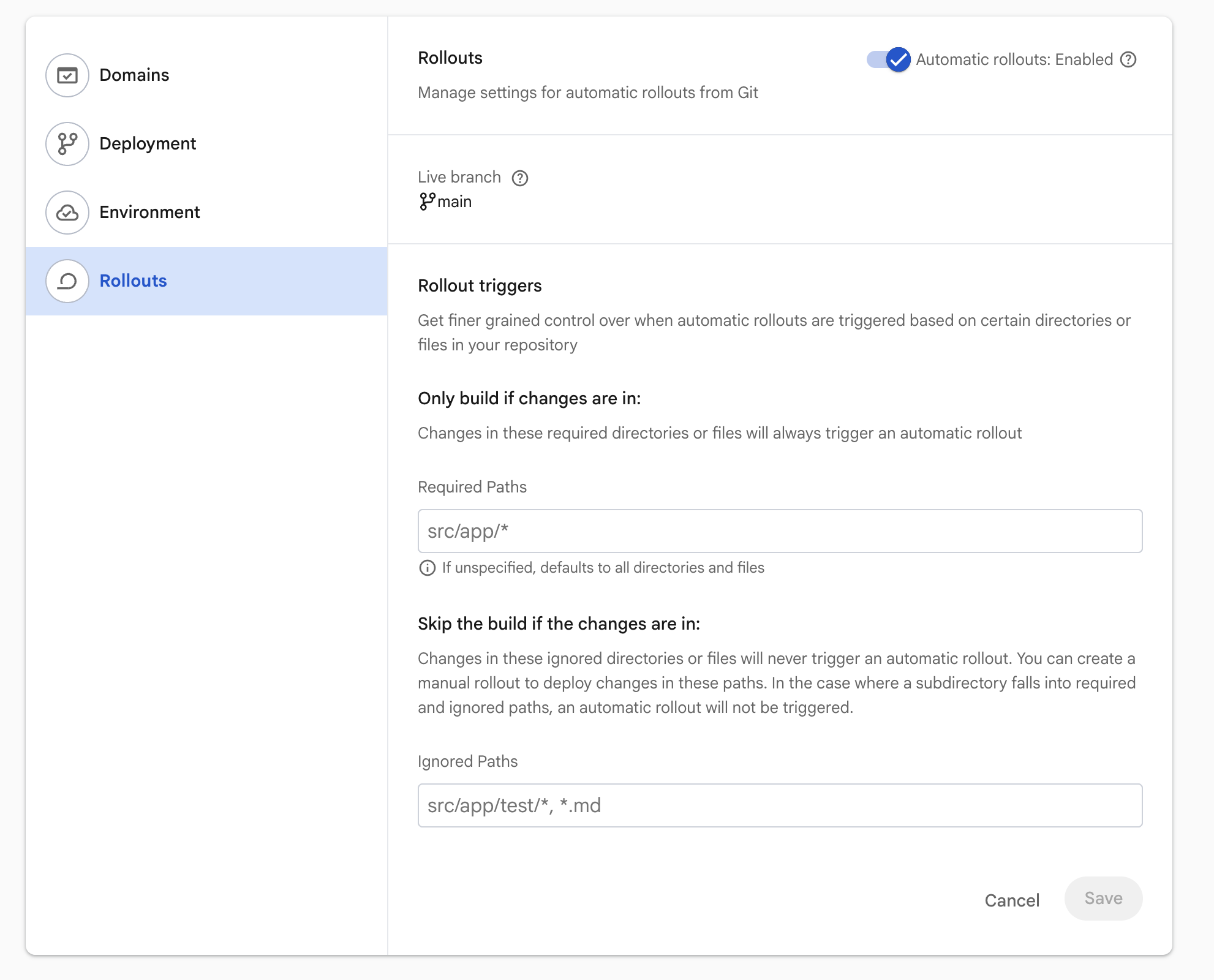
Si vous effectuez un commit dans lequel aucun des fichiers modifiés ne correspond aux chemins d'accès requis (ou si toutes les modifications sont explicitement exclues par vos chemins d'accès ignorés), App Hosting accuse toujours réception de l'événement GitHub, mais marque les états de compilation et de déploiement comme SKIPPED, et aucun déploiement automatique n'est déclenché.