

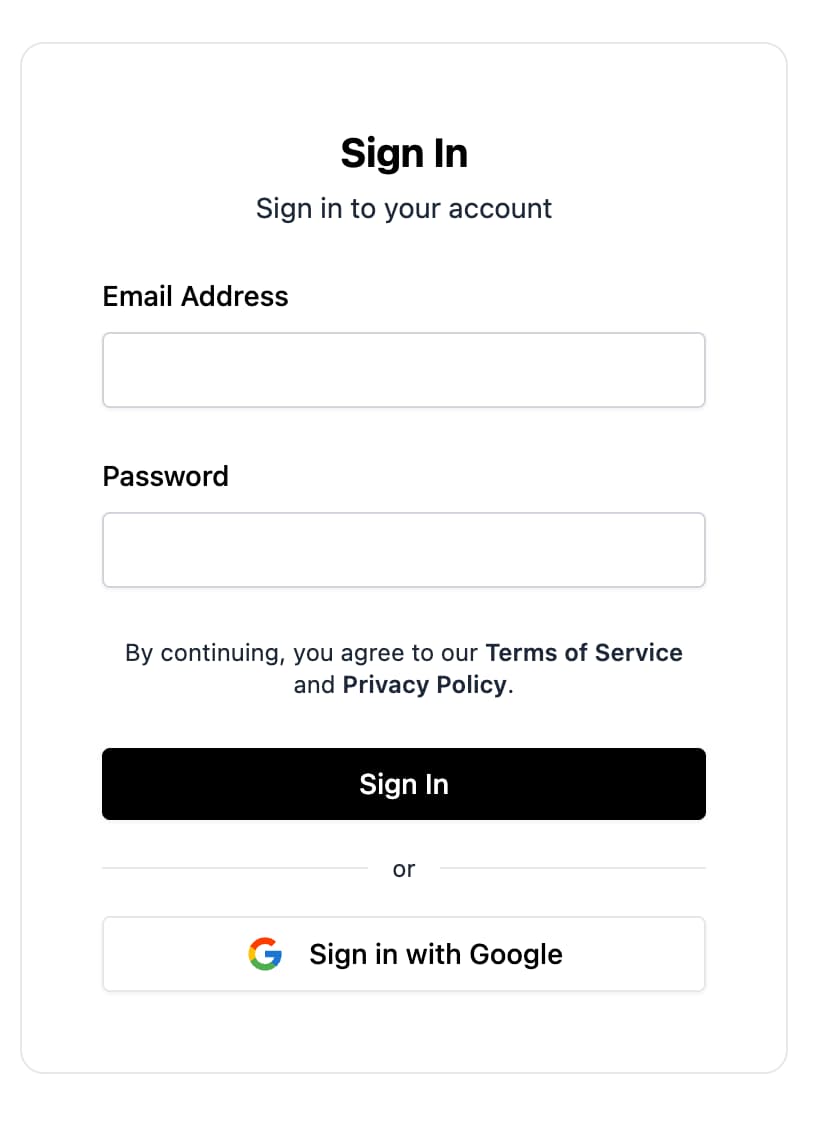
FirebaseUI for Web, Firebase से पुष्टि करने वाले JavaScript SDK टूल पर बनी लाइब्रेरी का एक सेट है. इससे आपको पुष्टि करने के फ़्लो को तेज़ी से लागू करने में मदद मिलती है.
वेब के लिए FirebaseUI से ये फ़ायदे मिलते हैं:
initializeApp(...)और मौजूदा Firebase JS SDK के साथ, मॉडर्न मॉड्यूलर SDK टूल का इस्तेमाल किया जा सकता है.- एक ही मोनोलीथिक विजेट के बजाय, कंपोज़ेबल स्क्रीन, फ़ॉर्म, और बटन.
- React, Shadcn, और Angular के लिए सहायता.
- रीडायरेक्ट बनाम पॉप-अप फ़्लो, Google One Tap, बिना पहचान ज़ाहिर किए अपग्रेड करने, फ़ोन की सेटिंग वगैरह के लिए कॉन्फ़िगर किए जा सकने वाले व्यवहार.
@firebase-oss/ui-translationsकी मदद से, स्थानीय भाषा में सहायता उपलब्ध कराई जाती है.- ईमेल/पासवर्ड, ईमेल लिंक, फ़ोन से पुष्टि, OAuth प्रोवाइडर, और मल्टी-फ़ैक्टर फ़्लो के लिए पहले से मौजूद सहायता.
इस गाइड में, React, Shadcn, और Angular ऐप्लिकेशन के लिए, इंस्टॉल करने, शुरू करने, साइन-इन करने के तरीकों, और सामान्य कॉन्फ़िगरेशन के बारे में बताया गया है.
शुरू करने से पहले
अपने वेब ऐप्लिकेशन में Firebase जोड़ें:
Firebase कंसोल में जाकर, पुष्टि करने की सुविधा चालू करें.
अगर
firebaseआपके प्रोजेक्ट में पहले से मौजूद नहीं है, तो उसे इंस्टॉल करें:npm install firebaseमॉड्यूलर Firebase JS SDK का इस्तेमाल करें:
import { initializeApp } from 'firebase/app';

const app = initializeApp({
  /* your Firebase config */
});
अपना प्लैटफ़ॉर्म चुनें और FirebaseUI इंस्टॉल करें:
shadcn/ui पर आधारित React ऐप्लिकेशन के लिए,
components.jsonमें Firebase रजिस्ट्री जोड़ें:{ "registries": { "@firebase": "https://firebaseopensource.com/r/{name}.json" } }इस गाइड में इस्तेमाल किए गए पुष्टि करने वाले कॉम्पोनेंट, उस रजिस्ट्री से उपलब्ध हैं. इनमें
sign-in-auth-screen,sign-up-auth-screen,email-link-auth-screen,oauth-screen,phone-auth-screen,google-sign-in-button,apple-sign-in-button, औरgithub-sign-in-buttonशामिल हैं.इसके बाद, वे कॉम्पोनेंट जोड़ें जिनका आपको इस्तेमाल करना है:
npx shadcn@latest add @firebase/sign-in-auth-screen @firebase/google-sign-in-buttonइससे आपके लिए, React FirebaseUI की डिपेंडेंसी इंस्टॉल हो जाती हैं.
shadcn/ui के बिना React ऐप्लिकेशन के लिए, इसे इंस्टॉल करें:
npm install @firebase-oss/ui-react@beta @firebase-oss/ui-stylesAngular ऐप्लिकेशन के लिए, इन्हें इंस्टॉल करें:
npm install @angular/fire @firebase-oss/ui-angular@beta @firebase-oss/ui-core@beta @firebase-oss/ui-styles@beta
FirebaseUI को शुरू करना
initializeUI(...) की मदद से, शेयर किया गया यूज़र इंटरफ़ेस (यूआई) स्टोर बनाएं. इसके बाद, इसे अपने फ़्रेमवर्क इंटिग्रेशन को पास करें.
React
import { initializeApp } from 'firebase/app';
import { initializeUI } from '@firebase-oss/ui-core';
import { FirebaseUIProvider } from '@firebase-oss/ui-react';

const app = initializeApp({
  /* your Firebase config */
});

const ui = initializeUI({
  app,
});

export function AppProviders({ children }: { children: React.ReactNode }) {
  return <FirebaseUIProvider ui={ui}>{children}</FirebaseUIProvider>;
}
Shadcn
Shadcn, React जैसा ही सेटअप इस्तेमाल करता है, क्योंकि यह भी बैकग्राउंड में @firebase-oss/ui-react का इस्तेमाल करता है:
import { initializeApp } from 'firebase/app';
import { initializeUI } from '@firebase-oss/ui-core';
import { FirebaseUIProvider } from '@firebase-oss/ui-react';

const app = initializeApp({
  /* your Firebase config */
});

const ui = initializeUI({
  app,
});

export function AppProviders({ children }: { children: React.ReactNode }) {
  return <FirebaseUIProvider ui={ui}>{children}</FirebaseUIProvider>;
}
ये कॉम्पोनेंट, आपकी मौजूदा shadcn स्टाइल का इस्तेमाल करते हैं. आम तौर पर, shadcn रजिस्ट्री का इस्तेमाल करते समय, FirebaseUI की बंडल की गई सीएसएस इंपोर्ट नहीं की जाती.
Angular
import { type ApplicationConfig } from '@angular/core';
import { provideFirebaseApp, initializeApp } from '@angular/fire/app';
import { provideFirebaseUI } from '@firebase-oss/ui-angular';
import { initializeUI } from '@firebase-oss/ui-core';

export const appConfig: ApplicationConfig = {
  providers: [
    provideFirebaseApp(() =>
      initializeApp({
        /* your Firebase config */
      }),
    ),
    provideFirebaseUI((apps) =>
      initializeUI({
        app: apps[0],
      }),
    ),
  ],
};
स्टाइल शामिल करें
FirebaseUI में React और Angular के लिए, पहले से बने यूज़र इंटरफ़ेस (यूआई) कॉम्पोनेंट होते हैं. कॉम्पोनेंट इस्तेमाल करने के लिए, आपको उनकी सीएसएस शामिल करनी होगी:
अगर React या Angular के साथ Tailwind का इस्तेमाल किया जा रहा है, तो:
अगर ऐसा नहीं है, तो FirebaseUI स्टाइल शामिल करें:
@import '@firebase-oss/ui-styles/dist.min.css';
वेब के लिए FirebaseUI, सीएसएस वैरिएबल ओवरराइड की मदद से कस्टम थीमिंग की सुविधा देता है. ज़्यादा जानकारी के लिए, थीम से जुड़ा दस्तावेज़ देखें.
साइन-इन करने के तरीके सेट अप करना
उपयोगकर्ता साइन इन कर सकें, इसके लिए Firebase कंसोल में Authentication -> साइन-इन का तरीका पर जाकर, अपनी पसंद के मुताबिक हर प्रोवाइडर को चालू करें.
FirebaseUI for Web, उन स्क्रीन, फ़ॉर्म, और बटन का इस्तेमाल करता है जिन्हें सीधे तौर पर रेंडर किया जाता है.
इन फ़्लो के लिए शेयर किया गया कॉन्फ़िगरेशन, behaviors में मौजूद होता है. इसे initializeUI(...) को पास किया जाता है.
ईमेल पता और पासवर्ड
- Firebase कंसोल में, ईमेल/पासवर्ड चालू करें.
- React में
SignInAuthScreenयाSignUpAuthScreen, Shadcn में जनरेट किए गएsign-in-auth-screenयाsign-up-auth-screenकॉम्पोनेंट या Angular मेंfui-sign-in-auth-screenयाfui-sign-up-auth-screenरेंडर करें.
ईमेल लिंक से पुष्टि करना
- Firebase कंसोल में, ईमेल/पासवर्ड और ईमेल लिंक (बिना पासवर्ड के साइन-इन करना) को चालू करें.
- React में
EmailLinkAuthScreen, Shadcn में जनरेट किया गयाemail-link-auth-screenकॉम्पोनेंट या Angular मेंfui-email-link-auth-screenरेंडर करें. - ज़रूरत पड़ने पर, कोर हेल्पर का इस्तेमाल करके मौजूदा यूआरएल से साइन इन करें.
import { completeEmailLinkSignIn } from '@firebase-oss/ui-core';

await completeEmailLinkSignIn(ui, window.location.href);
OAuth की सेवा देने वाली कंपनियां
FirebaseUI for Web में, Google, Apple, Facebook, GitHub, Microsoft, और X/Twitter जैसी सेवा देने वाली कंपनियों के लिए पहले से मौजूद बटन काम करते हैं.
- Firebase कंसोल में जाकर, सेवा देने वाली कंपनी को चालू करें.
- जहां ज़रूरी हो वहां अपने ऐप्लिकेशन डोमेन को अनुमति वाले डोमेन में जोड़ें.
- React में
OAuthScreenको अपनी पसंद के प्रोवाइडर बटन के साथ रेंडर करें. जैसे,GoogleSignInButton,AppleSignInButton,FacebookSignInButton,GitHubSignInButton,MicrosoftSignInButtonयाTwitterSignInButton. इसके अलावा, अपने ऐप्लिकेशन में जनरेट किए गए shadcn के मिलते-जुलते बटन इस्तेमाल करें. इसके अलावा, Angular मेंfui-oauth-screenकोfui-google-sign-in-button,fui-apple-sign-in-button,fui-facebook-sign-in-button,fui-github-sign-in-button,fui-microsoft-sign-in-buttonयाfui-twitter-sign-in-buttonके साथ रेंडर करें.
फ़ोन नंबर
- Firebase कंसोल में फ़ोन चालू करें.
- अपने ऐप्लिकेशन डोमेन को अनुमति वाले डोमेन में जोड़ें.
- React में
PhoneAuthScreenयाPhoneAuthForm, Shadcn में जनरेट किए गएphone-auth-screenयाphone-auth-formकॉम्पोनेंट या Angular मेंfui-phone-auth-screenको रेंडर करें.
ज़रूरी नहीं: अनुमति वाले देश, डिफ़ॉल्ट देश या reCAPTCHA के काम करने का तरीका कॉन्फ़िगर करें:
import {
  countryCodes,
  initializeUI,
  recaptchaVerification,
} from '@firebase-oss/ui-core';

const ui = initializeUI({
  app,
  behaviors: [
    countryCodes({
      allowedCountries: ['GB', 'US', 'FR'],
      defaultCountry: 'GB',
    }),
    recaptchaVerification({
      size: 'compact',
      theme: 'light',
    }),
  ],
});
कस्टमाइज़ेशन
initializeUI(...) को पास किए गए behaviors में, शेयर किए गए ऑथराइज़ेशन के व्यवहार को कॉन्फ़िगर करें.
साइन-अप के दौरान डिसप्ले नेम डालना ज़रूरी है
import { initializeUI, requireDisplayName } from '@firebase-oss/ui-core';

const ui = initializeUI({
  app,
  behaviors: [requireDisplayName()],
});
पहचान छिपाने वाले उपयोगकर्ताओं को अपग्रेड करना
किसी अज्ञात सेशन को साइन इन किए गए खाते में मर्ज करने के लिए, autoUpgradeAnonymousUsers(...) का इस्तेमाल करें.
import {
  autoUpgradeAnonymousUsers,
  initializeUI,
} from '@firebase-oss/ui-core';

const ui = initializeUI({
  app,
  behaviors: [
    autoUpgradeAnonymousUsers({
      async onUpgrade(ui, oldUserId, credential) {
        // Migrate or merge user data here if needed.
      },
    }),
  ],
});
माइग्रेशन की जानकारी के लिए, MIGRATION.md देखें).
साइन इन करें
अपनी पसंद की पुष्टि करने वाली स्क्रीन रेंडर करें और कॉम्पोनेंट कॉलबैक या Angular आउटपुट में सफलता को मैनेज करें.
React
```tsx import { SignInAuthScreen } from '@firebase-oss/ui-react'; import { useNavigate } from 'react-router';export function SignInPage() { const navigate = useNavigate();
return (
Shadcn
Shadcn, React की तरह ही रनटाइम और फ़्लो का इस्तेमाल करता है. इनमें सिर्फ़ यह अंतर है कि जनरेट किए गए कॉम्पोनेंट को @firebase-oss/ui-react के बजाय, आपके ऐप्लिकेशन से इंपोर्ट किया जाता है:
export function SignInPage() { const navigate = useNavigate();
return (
Angular
import { Component } from '@angular/core';
import { Router } from '@angular/router';
import { SignInAuthScreenComponent } from '@firebase-oss/ui-angular';
import type { User } from '@angular/fire/auth';

@Component({
  selector: 'app-sign-in-page',
  standalone: true,
  imports: [SignInAuthScreenComponent],
  template: `
    <fui-sign-in-auth-screen (signIn)="onSignIn($event)" />
  `,
})
export class SignInPageComponent {
  constructor(private router: Router) {}

  onSignIn(user: User) {
    this.router.navigate(['/dashboard']);
  }
}
साइन आउट करें
उपयोगकर्ताओं को साइन आउट करने के लिए, Firebase से पुष्टि करने की सुविधा के स्टैंडर्ड साइन-आउट एपीआई का इस्तेमाल करें:
import { getAuth, signOut } from 'firebase/auth';

const auth = getAuth(app);
await signOut(auth);
OAuth की सेवा देने वाली कंपनियां: पॉप-अप बनाम रीडायरेक्ट
सेवा देने वाली कंपनी के साइन-इन फ़्लो को इन व्यवहारों के साथ चुनें:
- पॉप-अप फ़्लो के लिए
providerPopupStrategy() providerRedirectStrategy(), रीडायरेक्ट फ़्लो के लिए
पॉप-अप डिफ़ॉल्ट तौर पर सेट होता है. इसलिए, आपको सिर्फ़ रीडायरेक्ट को साफ़ तौर पर कॉन्फ़िगर करना होगा:
import { initializeUI, providerRedirectStrategy } from '@firebase-oss/ui-core';

const ui = initializeUI({
  app,
  behaviors: [providerRedirectStrategy()],
});
OAuth बटन रेंडर करने के लिए, उन्हें अपने प्लैटफ़ॉर्म के हिसाब से स्क्रीन पर जोड़ें.
React
import {
  GitHubSignInButton,
  GoogleSignInButton,
  OAuthScreen,
} from '@firebase-oss/ui-react';

export function OAuthPage() {
  return (
    <OAuthScreen>
      <GoogleSignInButton />
      <GitHubSignInButton />
    </OAuthScreen>
  );
}
Shadcn
import { GitHubSignInButton } from '@/components/github-sign-in-button';
import { GoogleSignInButton } from '@/components/google-sign-in-button';
import { OAuthScreen } from '@/components/oauth-screen';

export function OAuthPage() {
  return (
    <OAuthScreen>
      <GoogleSignInButton />
      <GitHubSignInButton />
    </OAuthScreen>
  );
}
Angular
import { Component } from '@angular/core';
import {
  GithubSignInButtonComponent,
  GoogleSignInButtonComponent,
  OAuthScreenComponent,
} from '@firebase-oss/ui-angular';

@Component({
  selector: 'app-oauth-page',
  standalone: true,
  imports: [
    OAuthScreenComponent,
    GoogleSignInButtonComponent,
    GithubSignInButtonComponent,
  ],
  template: `
    <fui-oauth-screen>
      <fui-google-sign-in-button />
      <fui-github-sign-in-button />
    </fui-oauth-screen>
  `,
})
export class OAuthPageComponent {}
Google One Tap
Google One Tap को चालू करने के लिए, oneTapSignIn(...) बिहेवियर का इस्तेमाल करें:
import { initializeUI, oneTapSignIn } from '@firebase-oss/ui-core';

const ui = initializeUI({
  app,
  behaviors: [
    oneTapSignIn({
      clientId: 'YOUR_GOOGLE_WEB_CLIENT_ID',
      autoSelect: false,
      cancelOnTapOutside: false,
    }),
  ],
});
पक्का करें कि Firebase कंसोल में, Google साइन-इन की सुविधा चालू हो. इसके बाद, Google की सेवा देने वाली कंपनी की सेटिंग से वेब क्लाइंट आईडी कॉपी करें.
सेवा की शर्तें और निजता नीति
प्लैटफ़ॉर्म की सेवा देने वाली कंपनी के कॉन्फ़िगरेशन की मदद से, नीति के लिंक अटैच करें.
React
```tsx import { FirebaseUIProvider } from '@firebase-oss/ui-react';<FirebaseUIProvider ui={ui} policies={{ termsOfServiceUrl: 'https://example.com/terms', privacyPolicyUrl: 'https://example.com/privacy', }}
{children} ; ```
Shadcn
React की तरह ही FirebaseUIProvider कॉन्फ़िगरेशन का इस्तेमाल करें.
Angular
import { type ApplicationConfig } from '@angular/core';
import { provideFirebaseUIPolicies } from '@firebase-oss/ui-angular';

export const appConfig: ApplicationConfig = {
  providers: [
    provideFirebaseUIPolicies(() => ({
      termsOfServiceUrl: 'https://example.com/terms',
      privacyPolicyUrl: 'https://example.com/privacy',
    })),
  ],
};
अनुवाद
FirebaseUI for Web, @firebase-oss/ui-translations की मदद से स्थानीय भाषा में काम करता है.
import { initializeUI } from '@firebase-oss/ui-core';
import { registerLocale } from '@firebase-oss/ui-translations';

const enUsCustom = registerLocale('en-US', {
  labels: {
    signIn: 'Continue',
  },
});

const ui = initializeUI({
  app,
  locale: enUsCustom,
});
अगले चरण
- पूरे एपीआई, उसके काम करने के तरीके, और कॉम्पोनेंट के रेफ़रंस के लिए, README.md पढ़ें.
- अगर किसी मौजूदा ऐप्लिकेशन को वेब के लिए FirebaseUI पर माइग्रेट किया जा रहा है, तो MIGRATION.md पढ़ें.
- पैकेज के हिसाब से दस्तावेज़ देखने के लिए, packages/react/README.md, packages/shadcn/README.md, और packages/angular/README.md पर जाएं.
- examples/react, examples/shadcn, और examples/angular में दिए गए उदाहरण देखें.