

คุณสามารถใช้บริการส่งออกและนำเข้าที่มีการจัดการเพื่อ กู้คืนข้อมูลที่ถูกลบโดยไม่ตั้งใจ และส่งออกข้อมูลเพื่อการประมวลผลแบบออฟไลน์ คุณสามารถส่งออกเอกสารทั้งหมดหรือเฉพาะคอลเล็กชันที่ต้องการได้ ในทำนองเดียวกัน คุณสามารถนำเข้าข้อมูลทั้งหมดจากการส่งออกหรือเฉพาะคอลเล็กชันที่ต้องการก็ได้ คุณสามารถนำเข้าข้อมูล ที่ส่งออกจากฐานข้อมูลCloud Firestoreหนึ่งไปยังฐานข้อมูลCloud Firestoreอื่นได้ นอกจากนี้ คุณยังโหลด Cloud Firestoreการส่งออกลงใน BigQuery ได้ด้วย
หน้านี้อธิบายวิธีส่งออกและนำเข้าเอกสาร Cloud Firestore โดยใช้บริการส่งออกและนำเข้าที่มีการจัดการและ Cloud Storage
Cloud Firestoreบริการส่งออกและนำเข้าที่มีการจัดการพร้อมให้บริการผ่าน
เครื่องมือบรรทัดคำสั่ง gcloud
และ API (Cloud Firestore
REST, RPC)
ก่อนเริ่มต้น
ก่อนที่จะใช้บริการส่งออกและนำเข้าที่มีการจัดการได้ คุณต้องดำเนินการต่อไปนี้ให้เสร็จสมบูรณ์
- เปิดใช้ การเรียกเก็บเงินสำหรับโปรเจ็กต์ Google Cloud เฉพาะGoogle Cloud โปรเจ็กต์ที่เปิดใช้การเรียกเก็บเงินเท่านั้นที่ใช้ฟังก์ชันการส่งออกและนำเข้าได้
- สร้าง Cloud Storage Bucket สำหรับโปรเจ็กต์ในตำแหน่งที่อยู่ใกล้กับตำแหน่ง Cloud Firestoreฐานข้อมูล คุณใช้ Bucket ที่มี Requester Pays หรือRapid Bucket สำหรับการดำเนินการส่งออกและนำเข้าไม่ได้
-
โปรดตรวจสอบว่าบัญชีของคุณมีสิทธิ์ที่จำเป็นสำหรับ Cloud Firestore และ Cloud Storage หากคุณเป็นเจ้าของโปรเจ็กต์ บัญชีของคุณจะมีสิทธิ์ที่จำเป็น หรือบทบาทต่อไปนี้ จะให้สิทธิ์ที่จำเป็นสำหรับการดำเนินการส่งออกและนำเข้า รวมถึง สิทธิ์เข้าถึง Cloud Storage
- บทบาทCloud Firestore:
Owner,Cloud Datastore OwnerหรือCloud Datastore Import Export Admin บทบาท Cloud Storage
OwnerหรือStorage Admin
- บทบาทCloud Firestore:
สิทธิ์ของตัวแทนบริการ
การดำเนินการส่งออกและนำเข้าจะใช้Cloud Firestore ตัวแทนบริการเพื่อ ให้สิทธิ์Cloud Storageการดำเนินการ Cloud Firestore ตัวแทนบริการ ใช้หลักเกณฑ์การตั้งชื่อต่อไปนี้
- ตัวแทนบริการ Cloud Firestore
service-PROJECT_NUMBER@gcp-sa-firestore.iam.gserviceaccount.com
ดูข้อมูลเพิ่มเติมเกี่ยวกับตัวแทนบริการได้ที่ ตัวแทนบริการ
ไม่ได้Cloud Firestore ตัวแทนบริการต้องมีสิทธิ์เข้าถึง Bucket Cloud Storage ที่ใช้ในการดำเนินการส่งออกหรือนำเข้า หาก Bucket Cloud Storage อยู่ในโปรเจ็กต์เดียวกับCloud Firestore ฐานข้อมูล Cloud Firestore ตัวแทนบริการ จะเข้าถึง Bucket ได้โดยค่าเริ่มต้น
หาก Bucket Cloud Storage อยู่ในโปรเจ็กต์อื่น คุณต้องให้สิทธิ์เข้าถึง Bucket Cloud Storage แก่ตัวแทนบริการ Cloud Firestore
มอบหมายบทบาทให้กับตัวแทนบริการ
คุณใช้เครื่องมือบรรทัดคำสั่ง gsutil เพื่อ มอบหมายบทบาทใดบทบาทหนึ่งด้านล่างได้ เช่น หากต้องการมอบหมายบทบาทผู้ดูแลระบบพื้นที่เก็บข้อมูล ให้กับตัวแทนบริการ Cloud Firestore ให้เรียกใช้คำสั่งต่อไปนี้
gsutil iam ch serviceAccount:service-PROJECT_NUMBER@gcp-sa-firestore.iam.gserviceaccount.com:roles/storage.admin \
    gs://[BUCKET_NAME]
แทนที่ PROJECT_NUMBER ด้วยหมายเลขโปรเจ็กต์ของคุณ ซึ่งใช้เพื่อตั้งชื่อตัวแทนบริการ Cloud Firestore หากต้องการดู
ชื่อตัวแทนบริการ โปรดดูดูชื่อตัวแทนบริการ
หรือจะมอบหมายบทบาทนี้โดยใช้คอนโซล Google Cloud ก็ได้
ดูชื่อตัวแทนบริการ
คุณดูบัญชีที่การดำเนินการนำเข้าและส่งออกใช้เพื่อให้สิทธิ์คำขอจากหน้านำเข้า/ส่งออกในคอนโซล Google Cloud ได้ นอกจากนี้ คุณยังดูได้ว่าฐานข้อมูลใช้Cloud Firestore ตัวแทนบริการหรือบัญชีบริการApp Engineเดิม
- ดูบัญชีการให้สิทธิ์ข้างป้ายกำกับงานนำเข้า/ส่งออกที่เรียกใช้เป็น
ตัวแทนบริการต้องมีบทบาท Storage Admin สำหรับ Cloud Storage
ที่ใช้สำหรับการดำเนินการส่งออกหรือนำเข้า
ตั้งค่า gcloud สำหรับโปรเจ็กต์
คุณเริ่มการดำเนินการนำเข้าและส่งออกได้ผ่านคอนโซล Google Cloud หรือ
เครื่องมือบรรทัดคำสั่ง gcloud หากต้องการใช้ gcloud ให้ตั้งค่าเครื่องมือบรรทัดคำสั่ง
และเชื่อมต่อกับโปรเจ็กต์ด้วยวิธีใดวิธีหนึ่งต่อไปนี้
เข้าถึง
gcloudจากคอนโซล Google Cloud โดยใช้ Cloud Shellตรวจสอบว่าได้กำหนดค่า
gcloudสำหรับโปรเจ็กต์ที่ถูกต้องgcloud config set project [PROJECT_ID]
นำเข้าข้อมูล
เมื่อมีไฟล์ส่งออกใน Cloud Storage แล้ว คุณจะนำเข้าเอกสารในไฟล์เหล่านั้นกลับไปยังโปรเจ็กต์หรือไปยังโปรเจ็กต์อื่นได้ โปรดทราบประเด็นต่อไปนี้ เกี่ยวกับการดำเนินการนำเข้า
เมื่อนำเข้าข้อมูล ระบบจะอัปเดตดัชนีที่จำเป็นโดยใช้คำจำกัดความดัชนีปัจจุบันของฐานข้อมูล การส่งออกไม่มีคำจำกัดความดัชนี
การนำเข้าจะไม่กำหนดรหัสเอกสารใหม่ การนำเข้าจะใช้รหัสที่บันทึกไว้ ณ เวลาที่ส่งออก ขณะนำเข้าเอกสาร ระบบจะสงวนรหัสของเอกสาร เพื่อป้องกันไม่ให้รหัสซ้ำกัน หากมีเอกสารที่มีรหัสเดียวกันอยู่แล้ว การนำเข้าจะเขียนทับเอกสารที่มีอยู่
หากเอกสารในฐานข้อมูลไม่ได้รับผลกระทบจากการนำเข้า เอกสารนั้นจะยังคงอยู่ในฐานข้อมูลหลังจากการนำเข้า
.overall_export_metadataชื่อไฟล์ต้องตรงกับชื่อโฟลเดอร์หลักgs://BUCKET_NAME/OPTIONAL_NAMESPACE_PATH/PARENT_FOLDER_NAME/PARENT_FOLDER_NAME.overall_export_metadataหากย้ายหรือคัดลอกไฟล์เอาต์พุตของการส่งออก ให้เก็บชื่อไฟล์ PARENT_FOLDER_NAME และ
.overall_export_metadataไว้ให้เหมือนกันการนำเข้าไปยังCloud Firestoreฐานข้อมูลจากการส่งออกที่มีคอลเล็กชันย่อยจะล้มเหลวเนื่องจากCloud Firestoreไม่รองรับคอลเล็กชันย่อย
การนำเข้าไปยังฐานข้อมูลรุ่นมาตรฐานของ Firestore จากการส่งออกที่มีประเภท BSON จะล้มเหลวเนื่องจาก Firestore รุ่นมาตรฐานไม่รองรับประเภท BSON
การนําเข้าไปยังฐานข้อมูล Cloud Firestore จะนําเข้าข้อมูลจากเนมสเปซที่ไม่ใช่ค่าเริ่มต้น (Datastore API) ไม่ได้
การนําเข้าไปยังCloud Firestoreฐานข้อมูลจากไฟล์ข้อมูลที่มีเนมสเปซที่ไม่ใช่ค่าเริ่มต้น จะได้รับอนุญาตก็ต่อเมื่อการดําเนินการส่งออกมีตัวกรอง
--namespace-idsที่มีเนมสเปซเริ่มต้น ระบบจะนําเข้าเฉพาะข้อมูลจากเนมสเปซเริ่มต้น
นำเข้าเอกสารทั้งหมดจากการส่งออก
Google Cloud Console
ในคอนโซล Google Cloud ให้ไปที่หน้าฐานข้อมูล
เลือกฐานข้อมูลจากรายการฐานข้อมูล
ในเมนูการนำทาง ให้คลิกนำเข้า/ส่งออก
คลิกนำเข้า
ในช่องชื่อไฟล์ ให้ป้อนชื่อไฟล์ของไฟล์
.overall_export_metadataจากการดำเนินการส่งออกที่เสร็จสมบูรณ์ คุณใช้ปุ่มเรียกดูเพื่อช่วยเลือกไฟล์ได้คลิกนำเข้า
คอนโซลจะกลับไปที่หน้านำเข้า/ส่งออก หากการดำเนินการเริ่มสำเร็จ หน้าเว็บจะเพิ่มรายการไปยังหน้าการนำเข้าและส่งออกล่าสุด หากไม่สำเร็จ หน้าเว็บจะแสดงข้อความแสดงข้อผิดพลาด
gcloud
ใช้คำสั่ง firestore import เพื่อนำเข้าเอกสารจากการดำเนินการส่งออกก่อนหน้า
gcloud firestore import gs://[BUCKET_NAME]/[EXPORT_PREFIX]/ --database=[DATABASE]
แทนที่ค่าต่อไปนี้
BUCKET_NAME/EXPORT_PREFIX: ตำแหน่งของ ไฟล์ที่ส่งออกDATABASE: ชื่อของฐานข้อมูล
เช่น
gcloud firestore import gs://my-bucket/2017-05-25T23:54:39_76544/ --database='cymbal'
คุณยืนยันตำแหน่งของไฟล์ส่งออกได้ใน Cloud Storage เบราว์เซอร์ในคอนโซล Google Cloud โดยทำดังนี้
เมื่อเริ่มการดำเนินการนำเข้าแล้ว การปิดเทอร์มินัลจะไม่ยกเลิกการดำเนินการ โปรดดูยกเลิกการดำเนินการ
นำเข้าคอลเล็กชันที่เฉพาะเจาะจง
Google Cloud Console
คุณเลือกคอลเล็กชันที่เฉพาะเจาะจงในคอนโซลไม่ได้ โปรดใช้ gcloud แทน
gcloud
หากต้องการนำเข้าคอลเล็กชันที่เฉพาะเจาะจงจากชุดไฟล์ส่งออก ให้ใช้แฟล็ก --collection-ids การดำเนินการจะนำเข้าเฉพาะคอลเล็กชันที่มีรหัสคอลเล็กชันที่ระบุ
ระบุชื่อฐานข้อมูลโดยใช้แฟล็ก --database
เฉพาะการส่งออกคอลเล็กชันที่เฉพาะเจาะจงเท่านั้นที่รองรับการนำเข้าคอลเล็กชันที่เฉพาะเจาะจง คุณไม่สามารถนำเข้าคอลเล็กชันที่เฉพาะเจาะจงจากการส่งออกเอกสารทั้งหมดได้
  gcloud firestore import gs://[BUCKET_NAME]/[EXPORT_PREFIX]/ \
  --collection-ids=[COLLECTION_ID_1],[COLLECTION_ID_2] \
  --database=[DATABASE]
นำเข้าจากการส่งออกที่มีข้อมูล PITR
ทำตามขั้นตอนเดียวกับในนำเข้าเอกสารทั้งหมด หรือนำเข้าคอลเล็กชันที่เฉพาะเจาะจงเพื่อนำเข้าข้อมูล PITR หากมีเอกสารอยู่ในฐานข้อมูลแล้ว ระบบจะเขียนทับเอกสารนั้น
ส่งออกข้อมูล
การดำเนินการส่งออกจะคัดลอกเอกสารในฐานข้อมูลไปยังชุดไฟล์ใน Bucket Cloud Storage โปรดทราบว่าการส่งออกไม่ใช่ภาพรวมฐานข้อมูลที่แน่นอนซึ่งถ่าย ในเวลาเริ่มต้นการส่งออก การส่งออกอาจรวมถึงการเปลี่ยนแปลงที่เกิดขึ้นขณะที่การดำเนินการ กำลังทำงานอยู่
ส่งออกเอกสารทั้งหมด
Google Cloud Console
ในคอนโซล Google Cloud ให้ไปที่หน้าฐานข้อมูล
เลือกฐานข้อมูลที่ต้องการจากรายการฐานข้อมูล
ในเมนูการนำทาง ให้คลิกนำเข้า/ส่งออก
คลิกส่งออก
คลิกตัวเลือกส่งออกทั้งฐานข้อมูล
เลือกส่งออกสถานะปัจจุบันของฐานข้อมูลเพื่อส่งออกข้อมูลปัจจุบัน
ในส่วนปลายทาง ให้ป้อนชื่อ Bucket Cloud Storage หรือใช้ปุ่มเรียกดูเพื่อเลือก Bucket
คลิกส่งออก
คอนโซลจะกลับไปที่หน้านำเข้า/ส่งออก หากการดำเนินการเริ่มสำเร็จ หน้าเว็บจะเพิ่มรายการไปยังหน้าการนำเข้าและส่งออกล่าสุด หากไม่สำเร็จ หน้าเว็บจะแสดงข้อความแสดงข้อผิดพลาด
gcloud
ใช้คำสั่ง firestore export เพื่อส่งออกเอกสารทั้งหมดในฐานข้อมูล โดยแทนที่ [BUCKET_NAME] ด้วยชื่อของ
Cloud Storage Bucket เพิ่มแฟล็ก --async เพื่อป้องกันไม่ให้เครื่องมือ gcloud
รอให้การดำเนินการเสร็จสมบูรณ์
  gcloud firestore export gs://[BUCKET_NAME] \
  --database=[DATABASE]
แทนที่ค่าต่อไปนี้
BUCKET_NAME: จัดระเบียบการส่งออกโดยเพิ่มคำนำหน้าไฟล์หลังชื่อที่เก็บข้อมูล เช่นBUCKET_NAME/my-exports-folder/export-nameหากคุณไม่ระบุคำนำหน้าไฟล์ บริการส่งออกที่จัดการจะสร้างคำนำหน้าโดยอิงตามการประทับเวลาปัจจุบันDATABASE: ชื่อของฐานข้อมูลที่คุณต้องการส่งออกเอกสาร
เมื่อเริ่มการดำเนินการส่งออกแล้ว การปิดเทอร์มินัลจะไม่ยกเลิกการดำเนินการ โปรดดูยกเลิกการดำเนินการ
ส่งออกคอลเล็กชันที่เฉพาะเจาะจง
Google Cloud Console
ในคอนโซล Google Cloud ให้ไปที่หน้าฐานข้อมูล
เลือกฐานข้อมูลที่ต้องการจากรายการฐานข้อมูล
ในเมนูการนำทาง ให้คลิกนำเข้า/ส่งออก
คลิกส่งออก
คลิกตัวเลือกส่งออกกลุ่มคอลเล็กชันอย่างน้อย 1 กลุ่ม ใช้เมนูแบบเลื่อนลง เพื่อเลือกคอลเล็กชันอย่างน้อย 1 รายการ
เลือกส่งออกสถานะปัจจุบันของฐานข้อมูลเพื่อส่งออกข้อมูลปัจจุบัน
ในส่วนปลายทาง ให้ป้อนชื่อ Bucket Cloud Storage หรือใช้ปุ่มเรียกดูเพื่อเลือก Bucket
คลิกส่งออก
คอนโซลจะกลับไปที่หน้านำเข้า/ส่งออก หากการดำเนินการเริ่มสำเร็จ หน้าเว็บจะเพิ่มรายการไปยังหน้าการนำเข้าและส่งออกล่าสุด หากไม่สำเร็จ หน้าเว็บจะแสดงข้อความแสดงข้อผิดพลาด
gcloud
หากต้องการส่งออกคอลเล็กชันที่เฉพาะเจาะจง ให้ใช้แฟล็ก --collection-ids การดำเนินการจะส่งออกเฉพาะ
คอลเล็กชันที่มีรหัสคอลเล็กชันที่ระบุเท่านั้น
gcloud firestore export gs://[BUCKET_NAME] \
--collection-ids=[COLLECTION_ID_1],[COLLECTION_ID_2] \
--database=[DATABASE]
เช่น คุณสามารถออกแบบคอลเล็กชัน restaurants ในฐานข้อมูล foo ให้รวมคอลเล็กชันเพิ่มเติม เช่น ratings, reviews หรือ outlets หากต้องการส่งออกrestaurantsและreviewsของคอลเล็กชันที่เฉพาะเจาะจง คำสั่งจะมีลักษณะดังนี้
gcloud firestore export gs://[BUCKET_NAME] \
--collection-ids=restaurants,reviews \
--database='cymbal'
ส่งออกจากการประทับเวลา PITR
คุณสามารถส่งออกฐานข้อมูลไปยัง Cloud Storage จากข้อมูล PITR ได้
คุณสามารถส่งออกข้อมูล PITR ที่การประทับเวลาเป็นการประทับเวลาแบบเต็มนาทีภายใน
7 วันที่ผ่านมา แต่ไม่เร็วกว่าวันที่ earliestVersionTime หากข้อมูลไม่มี
อยู่อีกต่อไปที่การประทับเวลาที่ระบุ การดำเนินการส่งออกจะล้มเหลว
การดำเนินการส่งออก PITR รองรับตัวกรองทั้งหมด รวมถึงการส่งออกเอกสารทั้งหมดและการส่งออกคอลเล็กชันที่เฉพาะเจาะจง
โปรดทราบประเด็นต่อไปนี้ก่อนส่งออกข้อมูล PITR
- ระบุการประทับเวลาในรูปแบบ RFC 3339 เช่น
2020-09-01T23:59:30.234233Z - ตรวจสอบว่าการประทับเวลาที่คุณระบุเป็นการประทับเวลาแบบเต็มนาที
ภายใน 7 วันที่ผ่านมา แต่ไม่เร็วกว่า
earliestVersionTimeหากไม่มีข้อมูลที่การประทับเวลาที่ระบุอีกต่อไป ระบบจะสร้างข้อผิดพลาด - ระบบจะไม่เรียกเก็บเงินจากการส่งออก PITR ที่ไม่สำเร็จ
คอนโซล
-
ในคอนโซล Google Cloud ให้ไปที่หน้าฐานข้อมูล
ไปที่ฐานข้อมูล - เลือกฐานข้อมูลจากรายการฐานข้อมูล
- ในเมนูการนำทาง ให้คลิกนำเข้า/ส่งออก
- คลิกส่งออก
- กำหนดค่าแหล่งที่มาของการส่งออกเพื่อส่งออกทั้งฐานข้อมูลหรือเฉพาะคอลเล็กชันที่ต้องการ
ในส่วนเลือกสถานะของฐานข้อมูลที่จะส่งออก ให้เลือกส่งออกจากช่วงเวลาที่ผ่านมา
เลือกเวลาสแนปชอตที่จะใช้สำหรับการส่งออก
- ในส่วนปลายทาง ให้ป้อนชื่อ Cloud Storage Bucket หรือใช้ปุ่มเรียกดูเพื่อเลือก Bucket
-
คลิกส่งออก
คอนโซลจะกลับไปที่หน้านำเข้า/ส่งออก หากการดำเนินการเริ่มสำเร็จ หน้าเว็บจะเพิ่มรายการไปยังหน้าการนำเข้าและส่งออกล่าสุด หากไม่สำเร็จ หน้าเว็บจะแสดงข้อความแสดงข้อผิดพลาด
gcloud
คุณสามารถส่งออกฐานข้อมูลไปยัง Cloud Storage จาก
ข้อมูล PITR โดยใช้คำสั่ง gcloud firestore export
ส่งออกฐานข้อมูลโดยระบุพารามิเตอร์ snapshot-time เป็นการประทับเวลาการกู้คืน เรียกใช้คำสั่งต่อไปนี้เพื่อส่งออกฐานข้อมูลไปยังที่เก็บข้อมูล
gcloud firestore export gs://[BUCKET_NAME_PATH] \
    --snapshot-time=[PITR_TIMESTAMP]
โดย PITR_TIMESTAMP คือการประทับเวลา PITR ที่มีความละเอียดระดับนาที เช่น 2023-05-26T10:20:00.00Z
เพิ่มแฟล็ก --collection-ids เพื่อส่งออกคอลเล็กชันที่เฉพาะเจาะจง
จัดการการดำเนินการส่งออกและนำเข้า
หลังจากเริ่มการดำเนินการส่งออกหรือนำเข้าแล้ว Cloud Firestore จะกำหนดชื่อที่ไม่ซ้ำกันให้กับการดำเนินการ คุณสามารถใช้ชื่อการดำเนินการเพื่อลบ ยกเลิก หรือตรวจสอบสถานะการดำเนินการได้
ชื่อการดำเนินการจะมีคำนำหน้าเป็น projects/[PROJECT_ID]/databases/[DATABASE_ID]/operations/
เช่น
projects/my-project/databases/my-database/operations/ASA1MTAwNDQxNAgadGx1YWZlZAcSeWx0aGdpbi1zYm9qLW5pbWRhEgopEg
อย่างไรก็ตาม คุณสามารถละเว้นคำนำหน้าเมื่อระบุชื่อการดำเนินการสำหรับคำสั่ง describe, cancel และ delete ได้
แสดงการดำเนินการส่งออกและนำเข้าทั้งหมด
Google Cloud Console
คุณดูรายการการดำเนินการส่งออกและนำเข้าล่าสุดได้ในหน้านำเข้า/ส่งออกของคอนโซล Google Cloud
ในคอนโซล Google Cloud ให้ไปที่หน้าฐานข้อมูล
เลือกฐานข้อมูลที่ต้องการจากรายการฐานข้อมูล
ในเมนูการนำทาง ให้คลิกนำเข้า/ส่งออก
gcloud
ใช้คำสั่ง operations list เพื่อดูการดำเนินการส่งออกและนำเข้าที่กำลังทำงานอยู่และเพิ่งเสร็จสมบูรณ์ทั้งหมด
gcloud firestore operations list
ตรวจสอบสถานะการดำเนินการ
Google Cloud Console
คุณดูสถานะของการดำเนินการส่งออกหรือนำเข้าล่าสุดได้ในหน้านำเข้า/ส่งออกของคอนโซล Google Cloud
ในคอนโซล Google Cloud ให้ไปที่หน้าฐานข้อมูล
เลือกฐานข้อมูลที่ต้องการจากรายการฐานข้อมูล
ในเมนูการนำทาง ให้คลิกนำเข้า/ส่งออก
gcloud
ใช้คำสั่ง operations describe เพื่อแสดงสถานะของการดำเนินการส่งออก
หรือนำเข้า
gcloud firestore operations describe [OPERATION_NAME]
ประเมินเวลาที่ใช้ดำเนินการให้เสร็จสมบูรณ์
คำขอสถานะของการดำเนินการที่ใช้เวลานานจะแสดงผลเมตริก
workEstimated และ workCompleted ระบบจะแสดงเมตริกแต่ละรายการเหล่านี้ทั้งใน
จำนวนไบต์และจำนวนเอนทิตี
workEstimatedแสดงจำนวนไบต์และเอกสารทั้งหมดโดยประมาณที่การดำเนินการจะประมวลผล Cloud Firestore อาจละเว้นเมตริกนี้หากไม่สามารถประมาณค่าได้workCompletedแสดงจำนวนไบต์และเอกสารที่ประมวลผลแล้วจนถึงตอนนี้ หลังจากดำเนินการเสร็จสมบูรณ์ ค่าจะแสดงจำนวนไบต์และเอกสารทั้งหมดที่ประมวลผลจริง ซึ่งอาจมากกว่าค่าของworkEstimated
นำ workCompleted มาหารด้วย workEstimated เพื่อดูค่าประมาณความคืบหน้าคร่าวๆ การประมาณนี้อาจไม่ถูกต้องเนื่องจากขึ้นอยู่กับการรวบรวมสถิติที่ล่าช้า
ยกเลิกการดำเนินการ
Google Cloud Console
คุณยกเลิกการดำเนินการส่งออกหรือนำเข้าที่กำลังทำงานได้ในหน้านำเข้า/ส่งออกของคอนโซล Google Cloud
ในคอนโซล Google Cloud ให้ไปที่หน้าฐานข้อมูล
เลือกฐานข้อมูลที่ต้องการจากรายการฐานข้อมูล
ในเมนูการนำทาง ให้คลิกนำเข้า/ส่งออก
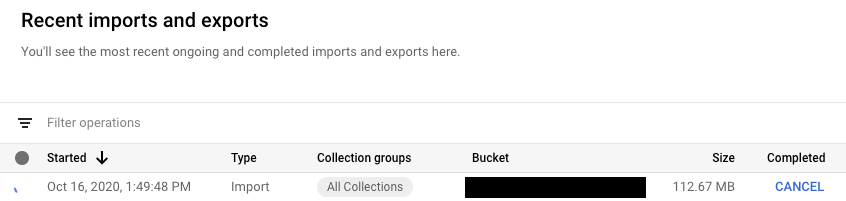
ในตารางการนำเข้าและส่งออกล่าสุด การดำเนินการที่กำลังทำงานอยู่จะมีปุ่มยกเลิกในคอลัมน์เสร็จสมบูรณ์ คลิกปุ่ม ยกเลิกเพื่อหยุดการดำเนินการ ปุ่มจะเปลี่ยนเป็นข้อความกำลังยกเลิก แล้วเปลี่ยนเป็นยกเลิกแล้วเมื่อการดำเนินการหยุดโดยสมบูรณ์
gcloud
ใช้คำสั่ง operations cancel เพื่อหยุดการดำเนินการที่กำลังดำเนินการอยู่
gcloud firestore operations cancel [OPERATION_NAME]
การยกเลิกการดำเนินการที่กำลังทำงานอยู่จะไม่ยกเลิกการดำเนินการ การดำเนินการส่งออกที่ยกเลิกแล้วจะทำให้เอกสารที่ส่งออกแล้วยังคงอยู่ใน Cloud Storage และการดำเนินการนำเข้าที่ยกเลิกแล้วจะทำให้การอัปเดตที่ทำไว้ในฐานข้อมูลยังคงอยู่ คุณ นำเข้าข้อมูลส่งออกที่เสร็จสมบูรณ์แล้วบางส่วนไม่ได้
ลบการดำเนินการ
ใช้คำสั่ง gcloud firestore operations delete เพื่อนำการดำเนินการออกจากรายการการดำเนินการล่าสุด
คำสั่งนี้จะไม่ลบไฟล์ส่งออกจาก Cloud Storage
gcloud firestore operations delete [OPERATION_NAME]
การเรียกเก็บเงินและการกำหนดราคาสำหรับการดำเนินการส่งออกและนำเข้า
คุณต้องเปิดใช้การเรียกเก็บเงินสำหรับโปรเจ็กต์ Google Cloud ก่อนจึงจะใช้บริการส่งออกและนำเข้าที่มีการจัดการได้
ระบบจะเรียกเก็บเงินสำหรับการดำเนินการส่งออกและนำเข้า สำหรับหน่วยการอ่านและหน่วยการเขียนตามอัตราที่ระบุไว้ในCloud Firestoreราคา
ไฟล์เอาต์พุตที่จัดเก็บไว้ใน Cloud Storage จะนับรวมในCloud Storageค่าใช้จ่ายในการจัดเก็บข้อมูล
การดำเนินการส่งออกหรือนำเข้าจะไม่ทริกเกอร์การแจ้งเตือนGoogle Cloudงบประมาณจนกว่าจะเสร็จสมบูรณ์ การส่งออกและนำเข้า จะไม่ส่งผลต่อการใช้งานที่แสดงในส่วนการใช้งานของคอนโซล
การดูต้นทุนการส่งออกและนำเข้า
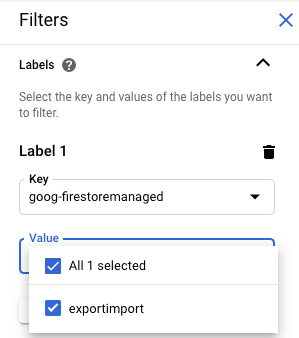
การดำเนินการส่งออกและนำเข้าจะใช้ป้ายกำกับ goog-firestoremanaged:exportimport
กับการดำเนินการที่เรียกเก็บเงิน ในหน้ารายงานการเรียกเก็บเงินใน Cloud
คุณสามารถใช้ป้ายกำกับนี้เพื่อดูค่าใช้จ่ายที่เกี่ยวข้องกับการดำเนินการนำเข้าและส่งออกได้
ส่งออกไปยัง BigQuery
คุณโหลดข้อมูลจากการส่งออก Cloud Firestore ไปยัง BigQuery ได้
แต่จะทำได้ก็ต่อเมื่อคุณระบุตัวกรอง collection-ids เท่านั้น ดูการโหลดข้อมูลจากการส่งออกของ Cloud Firestore
เมื่อโหลดข้อมูล Cloud Firestore ลงใน BigQuery ระบบจะแสดงประเภทข้อมูล BSON ด้วยประเภทข้อมูล STRING
ขีดจำกัดของคอลัมน์ BigQuery
BigQuery กำหนดขีดจำกัดของคอลัมน์ต่อตารางไว้ที่ 10,000 คอลัมน์ Cloud Firestore การดำเนินการส่งออกจะสร้างสคีมาตาราง BigQuery สำหรับแต่ละคอลเล็กชัน ในสคีมานี้ ชื่อฟิลด์ที่ไม่ซ้ำกันแต่ละชื่อภายใน คอลเล็กชันจะกลายเป็นคอลัมน์สคีมา
หากBigQueryสคีมาของคอลเล็กชันมีคอลัมน์เกิน 10,000 รายการ Cloud Firestoreการดำเนินการส่งออกจะพยายามไม่ให้เกินขีดจำกัดของคอลัมน์ โดยถือว่าฟิลด์แผนที่เป็นไบต์ หากการแปลงนี้ทำให้จำนวนคอลัมน์ต่ำกว่า 10,000 คุณจะโหลดข้อมูลลงใน BigQuery ได้ แต่จะค้นหาฟิลด์ย่อยภายในฟิลด์แผนที่ไม่ได้ หากจำนวนคอลัมน์ยังคงเกิน 10,000 รายการ การดำเนินการส่งออกจะไม่ สร้างBigQueryสคีมาสำหรับการรวบรวม และคุณจะโหลดข้อมูล ลงใน BigQuery ไม่ได้
รูปแบบการส่งออกและไฟล์ข้อมูลเมตา
เอาต์พุตของการส่งออกที่มีการจัดการจะใช้รูปแบบบันทึก LevelDB
ไฟล์ข้อมูลเมตา
การดำเนินการส่งออกจะสร้างไฟล์ข้อมูลเมตาสำหรับแต่ละคอลเล็กชัน
ที่คุณระบุ โดยปกติแล้วไฟล์ข้อมูลเมตาจะมีชื่อว่า
ALL_NAMESPACES_KIND_[COLLECTION_GROUP_ID].export_metadata
ไฟล์ข้อมูลเมตาคือ Protocol Buffer และคุณสามารถถอดรหัสได้ด้วยprotocโปรแกรมคอมไพเลอร์โปรโตคอล
เช่น คุณสามารถถอดรหัสไฟล์ข้อมูลเมตาเพื่อระบุคอลเล็กชัน
ที่ไฟล์ส่งออกมีได้ดังนี้
protoc --decode_raw < export0.export_metadata