

Puoi utilizzare il servizio di esportazione e importazione gestito per recuperare i dati dall'eliminazione accidentale ed esportarli per l'elaborazione offline. Puoi esportare tutti i documenti o solo raccolte specifiche. Allo stesso modo, puoi importare tutti i dati di un'esportazione o solo raccolte specifiche. I dati esportati da un database Cloud Firestore possono essere importati in un altro database Cloud Firestore. Puoi anche caricare le esportazioni di Cloud Firestore in BigQuery.
Questa pagina descrive come esportare e importare documenti Cloud Firestore utilizzando il servizio di esportazione e importazione gestito e Cloud Storage. Il servizio di esportazione e importazione gestito di Cloud Firestore è disponibile tramite lo strumento a riga di comando gcloud e l'API Cloud Firestore (REST, RPC).
Prima di iniziare
Prima di poter utilizzare il servizio di esportazione e importazione gestito, devi completare le seguenti attività:
- Abilita la fatturazione per il tuo progetto Google Cloud. Solo i progetti Google Cloud con fatturazione abilitata possono utilizzare la funzionalità di esportazione e importazione.
- Crea un bucket Cloud Storage per il tuo progetto in una località vicina alla località del tuo database Cloud Firestore. Non puoi utilizzare un bucket con Pagamenti a carico del richiedente o un bucket rapido per le operazioni di esportazione e importazione.
-
Assicurati che il tuo account disponga delle autorizzazioni necessarie per Cloud Firestore e Cloud Storage. Se sei il Project Owner, il tuo account dispone delle autorizzazioni richieste. In caso contrario, i seguenti ruoli concedono le autorizzazioni necessarie per le operazioni di esportazione e importazione e per l'accesso a Cloud Storage:
- Ruoli Cloud Firestore:
Owner,Cloud Datastore OwneroCloud Datastore Import Export Admin Ruoli Cloud Storage:
OwneroStorage Admin
- Ruoli Cloud Firestore:
Autorizzazioni agente di servizio
Le operazioni di esportazione e importazione utilizzano un agente di servizio Cloud Firestore per autorizzare le operazioni Cloud Storage. L'agente di servizio Cloud Firestore utilizza la seguente convenzione di denominazione:
- Service agent Cloud Firestore
service-PROJECT_NUMBER@gcp-sa-firestore.iam.gserviceaccount.com
Per saperne di più sugli agenti di servizio, consulta Agenti di servizio.
L'agente di servizio Cloud Firestore richiede l'accesso al bucket Cloud Storage utilizzato in un'operazione di esportazione o importazione. Se il tuo bucket Cloud Storage si trova nello stesso progetto del tuo database Cloud Firestore, l'agente di servizio Cloud Firestore può accedere al bucket per impostazione predefinita.
Se il bucket Cloud Storage si trova in un altro progetto, devi concedere all'agente di servizio Cloud Firestore l'accesso al bucket Cloud Storage.
Assegna i ruoli all'agente di servizio
Puoi utilizzare lo strumento a riga di comando gsutil per assegnare uno dei ruoli riportati di seguito. Ad esempio, per assegnare il ruolo Storage Admin all'agente di servizio Cloud Firestore, esegui questo comando:
gsutil iam ch serviceAccount:service-PROJECT_NUMBER@gcp-sa-firestore.iam.gserviceaccount.com:roles/storage.admin \
    gs://[BUCKET_NAME]
Sostituisci PROJECT_NUMBER con il numero del progetto, che viene utilizzato per assegnare un nome all'agente di servizio Cloud Firestore. Per visualizzare il nome dell'agente di servizio, consulta Visualizza il nome dell'agente di servizio.
In alternativa, puoi assegnare questo ruolo utilizzando la console Google Cloud.
Visualizza il nome dell'agente di servizio
Puoi visualizzare l'account utilizzato dalle operazioni di importazione ed esportazione per autorizzare le richieste dalla pagina Importa/Esporta nella console Google Cloud. Puoi anche visualizzare se il tuo database utilizza l'agente di servizio Cloud Firestore o l'account di servizio App Engine legacy.
- Visualizza l'account di autorizzazione accanto all'etichetta Esegui job di importazione/esportazione come.
L'agente di servizio deve avere il ruolo Storage Admin per il bucket Cloud Storage da utilizzare per l'operazione di esportazione o importazione.
Configura gcloud per il tuo progetto
Puoi avviare le operazioni di importazione ed esportazione tramite la console Google Cloud o lo strumento a riga di comando gcloud. Per utilizzare gcloud, configura lo strumento a riga di comando e connettiti al tuo progetto in uno dei seguenti modi:
Accedi a
gclouddalla console Google Cloud utilizzando Cloud Shell.Assicurati che
gcloudsia configurato per il progetto corretto:gcloud config set project [PROJECT_ID]
Importa dati
Una volta esportati i file in Cloud Storage, puoi importare i documenti contenuti in questi file nel tuo progetto o in un altro progetto. Tieni presente quanto segue sulle operazioni di importazione:
Quando importi i dati, gli indici richiesti vengono aggiornati utilizzando le definizioni degli indici correnti del database. Un'esportazione non contiene definizioni di indici.
Le importazioni non assegnano nuovi ID documento. Le importazioni utilizzano gli ID acquisiti al momento dell'esportazione. Durante l'importazione di un documento, il suo ID viene riservato per evitare collisioni di ID. Se esiste già un documento con lo stesso ID, l'importazione sovrascrive il documento esistente.
Se un documento nel database non è interessato da un'importazione, rimarrà nel database dopo l'importazione.
Il nome file
.overall_export_metadatadeve corrispondere al nome della cartella principale:gs://BUCKET_NAME/OPTIONAL_NAMESPACE_PATH/PARENT_FOLDER_NAME/PARENT_FOLDER_NAME.overall_export_metadataSe sposti o copi i file di output di un'esportazione, mantieni invariati i nomi file PARENT_FOLDER_NAME e
.overall_export_metadata.L'importazione in un database Cloud Firestore da un'esportazione con sub-raccolte non riesce perché le sub-raccolte non sono supportate in Cloud Firestore.
Un'importazione in un database Firestore Standard Edition da un'esportazione con tipi BSON non va a buon fine perché i tipi BSON non sono supportati in Firestore Standard Edition.
Un'importazione in un database Cloud Firestore non può importare dati da spazi dei nomi non predefiniti (API Datastore).
L'importazione in un database Cloud Firestore da file di dati contenenti spazi dei nomi non predefiniti è consentita solo se l'operazione di esportazione includeva un filtro
--namespace-idscon lo spazio dei nomi predefinito. Vengono importati solo i dati dello spazio dei nomi predefinito.
Importa tutti i documenti da un'esportazione
Google Cloud Console
Nella console Google Cloud, vai alla pagina Database.
Seleziona un database dall'elenco dei database.
Nel menu di navigazione, fai clic su Importa/Esporta.
Fai clic su Importa.
Nel campo Nome file, inserisci il nome di un file
.overall_export_metadatadi un'operazione di esportazione completata. Puoi utilizzare il pulsante Sfoglia per selezionare il file.Fai clic su Importa.
La console torna alla pagina Importa/Esporta. Se l'operazione viene avviata correttamente, la pagina aggiunge una voce alla pagina delle importazioni ed esportazioni recenti. In caso di errore, la pagina visualizza un messaggio di errore.
gcloud
Utilizza il comando firestore import per importare i documenti da un'operazione di esportazione precedente.
gcloud firestore import gs://[BUCKET_NAME]/[EXPORT_PREFIX]/ --database=[DATABASE]
Sostituisci quanto segue:
BUCKET_NAME/EXPORT_PREFIX: la posizione dei file di esportazione.DATABASE: il nome del database.
Ad esempio:
gcloud firestore import gs://my-bucket/2017-05-25T23:54:39_76544/ --database='cymbal'
Puoi confermare la posizione dei file di esportazione nel browser Cloud Storage nella console Google Cloud:
Una volta avviata un'operazione di importazione, la chiusura del terminale non la annulla. Consulta Annulla un'operazione.
Importa raccolte specifiche
Google Cloud Console
Non puoi selezionare raccolte specifiche nella console. Usa invece il descrittore gcloud.
gcloud
Per importare raccolte specifiche da un insieme di file di esportazione, utilizza il flag --collection-ids. L'operazione importa solo le raccolte con gli ID raccolta specificati.
Specifica il nome del database utilizzando il flag --database.
Solo un'esportazione di raccolte specifiche supporta un'importazione di raccolte specifiche. Non puoi importare raccolte specifiche da un'esportazione di tutti i documenti.
  gcloud firestore import gs://[BUCKET_NAME]/[EXPORT_PREFIX]/ \
  --collection-ids=[COLLECTION_ID_1],[COLLECTION_ID_2] \
  --database=[DATABASE]
Importa da un'esportazione con dati PITR
Segui gli stessi passaggi descritti in Importa tutti i documenti o Importa raccolte specifiche per importare i dati PITR. Se un documento esiste già nel database, verrà sovrascritto.
Esporta i dati
Un'operazione di esportazione copia i documenti del database in un insieme di file in un bucket Cloud Storage. Tieni presente che un'esportazione non è uno snapshot esatto del database acquisito all'ora di inizio dell'esportazione. Un'esportazione può includere le modifiche apportate durante l'esecuzione dell'operazione.
Esporta tutti i documenti
Google Cloud Console
Nella console Google Cloud, vai alla pagina Database.
Seleziona il database richiesto dall'elenco dei database.
Nel menu di navigazione, fai clic su Importa/Esporta.
Fai clic su Esporta.
Fai clic sull'opzione Esporta intero database.
Seleziona Esporta stato attuale del database per esportare i dati attuali.
Nella sezione Destinazione, inserisci il nome di un bucket Cloud Storage o utilizza il pulsante Sfoglia per selezionare un bucket.
Fai clic su Esporta.
La console torna alla pagina Importa/Esporta. Se l'operazione viene avviata correttamente, la pagina aggiunge una voce alla pagina delle importazioni ed esportazioni recenti. In caso di errore, la pagina visualizza un messaggio di errore.
gcloud
Utilizza il comando firestore export per esportare tutti i documenti nel database, sostituendo [BUCKET_NAME] con il nome del tuo bucket Cloud Storage. Aggiungi il flag --async per impedire allo strumento gcloud di attendere il completamento dell'operazione.
  gcloud firestore export gs://[BUCKET_NAME] \
  --database=[DATABASE]
Sostituisci quanto segue:
BUCKET_NAME: organizza le esportazioni aggiungendo un prefisso al file dopo il nome del bucket, ad esempioBUCKET_NAME/my-exports-folder/export-name. Se non fornisci un prefisso per i file, il servizio di esportazione gestito ne crea uno in base al timestamp corrente.DATABASE: il nome del database da cui vuoi esportare i documenti.
Una volta avviata un'operazione di esportazione, la chiusura del terminale non annulla l'operazione. Consulta Annulla un'operazione.
Esporta raccolte specifiche
Google Cloud Console
Nella console Google Cloud, vai alla pagina Database.
Seleziona il database richiesto dall'elenco dei database.
Nel menu di navigazione, fai clic su Importa/Esporta.
Fai clic su Esporta.
Fai clic sull'opzione Esporta uno o più gruppi di raccolte. Utilizza il menu a discesa per selezionare una o più raccolte.
Seleziona Esporta stato attuale del database per esportare i dati attuali.
Nella sezione Destinazione, inserisci il nome di un bucket Cloud Storage o utilizza il pulsante Sfoglia per selezionare un bucket.
Fai clic su Esporta.
La console torna alla pagina Importa/Esporta. Se l'operazione viene avviata correttamente, la pagina aggiunge una voce alla pagina delle importazioni ed esportazioni recenti. In caso di errore, la pagina visualizza un messaggio di errore.
gcloud
Per esportare raccolte specifiche, utilizza il flag --collection-ids. L'operazione esporta solo le raccolte con gli ID raccolta specificati.
gcloud firestore export gs://[BUCKET_NAME] \
--collection-ids=[COLLECTION_ID_1],[COLLECTION_ID_2] \
--database=[DATABASE]
Ad esempio, puoi progettare una raccolta restaurants nel database foo in modo da includere raccolte aggiuntive, come ratings, reviews o outlets. Per esportare raccolte specifiche restaurants e reviews, il comando è il seguente:
gcloud firestore export gs://[BUCKET_NAME] \
--collection-ids=restaurants,reviews \
--database='cymbal'
Esporta da un timestamp PITR
Puoi esportare il database in Cloud Storage dai dati PITR.
Puoi esportare i dati PITR in cui il timestamp è un timestamp di un minuto intero compreso negli ultimi sette giorni, ma non prima del giorno earliestVersionTime. Se i dati non esistono più al timestamp specificato, l'operazione di esportazione non va a buon fine.
L'operazione di esportazione PITR supporta tutti i filtri, inclusa l'esportazione di tutti i documenti e di raccolte specifiche.
Tieni presente quanto segue prima di esportare i dati PITR:
- Specifica il timestamp nel formato RFC 3339. Ad esempio,
2020-09-01T23:59:30.234233Z. - Assicurati che il timestamp specificato sia un timestamp di un minuto intero
negli ultimi sette giorni, ma non prima del
earliestVersionTime. Se i dati non esistono più nel timestamp specificato, viene generato un errore. - Non ti verrà addebitato alcun costo per un'esportazione PITR non riuscita.
Console
-
Nella console Google Cloud, vai alla pagina Database.
Vai a Database - Seleziona un database dall'elenco dei database.
- Nel menu di navigazione, fai clic su Importa/Esporta.
- Fai clic su Esporta.
- Configura l'origine dell'esportazione per esportare l'intero database o solo raccolte specifiche.
Nella sezione Scegli lo stato del database da esportare, seleziona Esporta da un momento precedente.
Seleziona un'ora dello snapshot da utilizzare per l'esportazione
- Nella sezione Destinazione, inserisci il nome di un bucket Cloud Storage o utilizza il pulsante Sfoglia per selezionare un bucket.
-
Fai clic su Esporta.
La console torna alla pagina Importa/Esporta. Se l'operazione viene avviata correttamente, la pagina aggiunge una voce alla pagina delle importazioni ed esportazioni recenti. In caso di errore, la pagina visualizza un messaggio di errore.
gcloud
Puoi esportare il database in Cloud Storage dai dati PITR utilizzando il comando gcloud firestore export.
Esporta il database, specificando il parametro snapshot-time su un timestamp di recupero. Esegui questo comando per esportare il database nel tuo bucket.
gcloud firestore export gs://[BUCKET_NAME_PATH] \
    --snapshot-time=[PITR_TIMESTAMP]
Dove PITR_TIMESTAMP è un timestamp PITR con granularità al minuto, ad esempio 2023-05-26T10:20:00.00Z.
Aggiungi il flag --collection-ids per esportare raccolte specifiche.
Gestisci le operazioni di esportazione e importazione
Dopo aver avviato un'operazione di esportazione o importazione, Cloud Firestore assegna all'operazione un nome univoco. Puoi utilizzare il nome dell'operazione per eliminarla, annullarla o controllarne lo stato.
I nomi delle operazioni sono preceduti dal prefisso projects/[PROJECT_ID]/databases/[DATABASE_ID]/operations/, ad esempio:
projects/my-project/databases/my-database/operations/ASA1MTAwNDQxNAgadGx1YWZlZAcSeWx0aGdpbi1zYm9qLW5pbWRhEgopEg
Tuttavia, puoi omettere il prefisso quando specifichi un nome di operazione per i comandi describe, cancel e delete.
Elenca tutte le operazioni di esportazione e importazione
Google Cloud Console
Puoi visualizzare un elenco delle operazioni di esportazione e importazione recenti nella pagina Importa/Esporta della console Google Cloud.
Nella console Google Cloud, vai alla pagina Database.
Seleziona il database richiesto dall'elenco dei database.
Nel menu di navigazione, fai clic su Importa/Esporta.
gcloud
Utilizza il comando operations list per visualizzare tutte le operazioni di esportazione e importazione in esecuzione e completate di recente:
gcloud firestore operations list
Controlla lo stato dell'operazione
Google Cloud Console
Puoi visualizzare lo stato di un'operazione di esportazione o importazione recente nella pagina Importa/Esporta della console Google Cloud.
Nella console Google Cloud, vai alla pagina Database.
Seleziona il database richiesto dall'elenco dei database.
Nel menu di navigazione, fai clic su Importa/Esporta.
gcloud
Utilizza il comando operations describe per visualizzare lo stato di un'operazione di esportazione o importazione.
gcloud firestore operations describe [OPERATION_NAME]
Stima il tempo di completamento
Una richiesta per lo stato di un'operazione a lunga esecuzione restituisce le metriche workEstimated e workCompleted. Ognuna di queste metriche viene restituita sia
come numero di byte sia come numero di entità:
workEstimatedmostra il numero totale stimato di byte e documenti che un'operazione elaborerà. Cloud Firestore potrebbe omettere questa metrica se non è in grado di effettuare una stima.workCompletedmostra il numero di byte e documenti elaborati finora. Al termine dell'operazione, il valore mostra il numero totale di byte e documenti effettivamente elaborati, che potrebbe essere maggiore del valore diworkEstimated.
Dividi workCompleted per workEstimated per una stima approssimativa dell'avanzamento. Questa stima potrebbe non essere precisa, perché dipende dalla raccolta ritardata delle statistiche.
Annulla un'operazione
Google Cloud Console
Puoi annullare un'operazione di esportazione o importazione in esecuzione nella pagina Importa/Esporta della console Google Cloud.
Nella console Google Cloud, vai alla pagina Database.
Seleziona il database richiesto dall'elenco dei database.
Nel menu di navigazione, fai clic su Importa/Esporta.
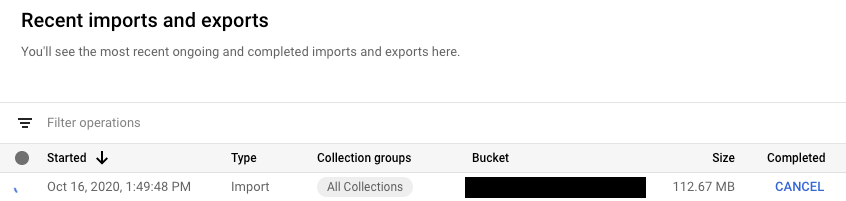
Nella tabella Importazioni ed esportazioni recenti, le operazioni attualmente in esecuzione includono un pulsante Annulla nella colonna Completata. Fai clic sul pulsante Annulla per interrompere l'operazione. Il pulsante cambia in un messaggio Annullamento in corso e poi in Annullato quando l'operazione si interrompe completamente.
gcloud
Utilizza il comando operations cancel per interrompere un'operazione in corso:
gcloud firestore operations cancel [OPERATION_NAME]
L'annullamento di un'operazione in esecuzione non annulla l'operazione. Un'operazione di esportazione annullata lascerà i documenti già esportati in Cloud Storage, mentre un'operazione di importazione annullata lascerà invariati gli aggiornamenti già apportati al database. Non puoi importare un'esportazione completata parzialmente.
Elimina un'operazione
Utilizza il comando gcloud firestore operations delete per rimuovere un'operazione dall'elenco delle operazioni recenti. Questo comando non eliminerà i file di esportazione da Cloud Storage.
gcloud firestore operations delete [OPERATION_NAME]
Fatturazione e prezzi per le operazioni di esportazione e importazione
Devi attivare la fatturazione per il tuo progetto Google Cloud prima di utilizzare il servizio di esportazione e importazione gestito.
Le operazioni di esportazione e importazione vengono addebitate per le unità di lettura e scrittura alle tariffe elencate in Prezzi di Cloud Firestore.
I file di output archiviati in Cloud Storage vengono conteggiati ai fini dei costi di archiviazione dei dati di Cloud Storage.
Le operazioni di esportazione o importazione non attiveranno gli avvisi relativi al budget di Google Cloud fino al completamento. Le operazioni di esportazione e importazione non influiscono sull'utilizzo mostrato nella sezione Utilizzo della console.
Visualizzazione dei costi di esportazione e importazione
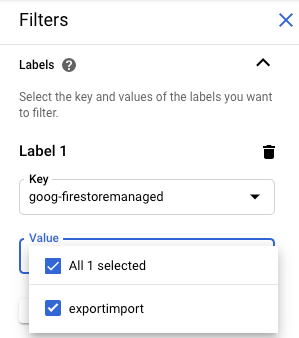
Le operazioni di esportazione e importazione applicano l'etichetta goog-firestoremanaged:exportimport alle operazioni fatturate. Nella pagina dei report sulla fatturazione Cloud, puoi utilizzare questa etichetta per visualizzare i costi relativi alle operazioni di importazione ed esportazione:
Esporta in BigQuery
Puoi caricare i dati da un'esportazione Cloud Firestore in BigQuery,
ma solo se hai specificato un filtro collection-ids. Consulta
Caricamento dei dati dalle esportazioni di Cloud Firestore.
Quando carichi i dati Cloud Firestore in BigQuery, i tipi di dati BSON vengono rappresentati con il tipo di dati STRING.
Limite di colonne: BigQuery
BigQuery impone un limite di 10.000 colonne per tabella. Le operazioni di esportazione di Cloud Firestore generano uno schema di tabella BigQuery per ogni raccolta. In questo schema, ogni nome di campo univoco all'interno di una raccolta diventa una colonna dello schema.
Se lo schema BigQuery di una raccolta supera le 10.000 colonne, l'operazione di esportazione Cloud Firestore tenta di rimanere al di sotto del limite di colonne trattando i campi mappa come byte. Se questa conversione porta il numero di colonne al di sotto di 10.000, puoi caricare i dati in BigQuery, ma non puoi eseguire query sui campi secondari all'interno dei campi mappa. Se il numero di colonne supera ancora le 10.000, l'operazione di esportazione non genera uno schema BigQuery per la raccolta e non puoi caricare i relativi dati in BigQuery.
Formato di esportazione e file di metadati
L'output di un'esportazione gestita utilizza il formato dei log LevelDB.
File di metadati
Un'operazione di esportazione crea un file di metadati per ogni raccolta specificata. I file di metadati sono in genere denominati ALL_NAMESPACES_KIND_[COLLECTION_GROUP_ID].export_metadata.
I file dei metadati sono buffer di protocollo e puoi decodificarli con il compilatore di protocollo protoc.
Ad esempio, puoi decodificare un file di metadati per determinare le raccolte contenute nei file di esportazione:
protoc --decode_raw < export0.export_metadata