

میتوانید از سرویس مدیریتشده صادر و وارد کردن برای بازیابی دادههای حذفشده بهطور تصادفی و صادر کردن دادهها برای پردازش آفلاین استفاده کنید. میتوانید همه اسناد یا فقط مجموعههای خاصی را صادر کنید. بههمین ترتیب، میتوانید همه دادهها را از یک صادرشده یا فقط مجموعههای خاصی وارد کنید. دادههای صادرشده از یک پایگاه داده Cloud Firestore را میتوان به پایگاه داده Cloud Firestore دیگری وارد کرد. همچنین میتوانید برونبردهای Cloud Firestore را در BigQuery بار کنید.
این صفحه نحوه صادر کردن و وارد کردن اسناد Cloud Firestore را بااستفاده از
سرویس صادر کردن و وارد کردن مدیریتشده و Cloud Storage شرح میدهد. سرویس وارد و صادر کردن مدیریتشده
Cloud Firestore ازطریق
ابزار خط فرمان gcloud و
میانای برنامهسازی کاربردی Cloud Firestore (REST، RPC) دردسترس است.
قبل از شروع
قبلاز اینکه بتوانید از سرویس صادر کردن و وارد کردن مدیریتشده استفاده کنید، باید کارهای زیر را تکمیل کنید:
- صدور صورتحساب را برای پروژه Google Cloud فعال کنید. فقط پروژههای Google Cloud که صورتحساب برای آنها فعال شده است میتوانند از عملکرد صادر کردن و وارد کردن استفاده کنند.
- Cloud Storageسبدی برای پروژهتان در مکانی نزدیک به مکان پایگاه دادهتانCloud Firestore ایجاد کنید. نمیتوانید از سبد «درخواستکننده پرداخت میکند» یا سبد سریع برای عملیات صادر کردن و وارد کردن استفاده کنید.
-
مطمئن شوید حسابتان اجازههای لازم را برای Cloud Firestore و Cloud Storage داشته باشد. اگر مالک پروژه هستید، حسابتان اجازههای لازم را دارد. درغیراینصورت، نقشهای زیر اجازههای لازم را برای عملیات صادر و وارد کردن و برای دسترسی به Cloud Storage اعطا میکنند:
- نقشهای Cloud Firestore:
Owner،Cloud Datastore Owner، یاCloud Datastore Import Export Admin Cloud Storage نقش:
OwnerیاStorage Admin
- نقشهای Cloud Firestore:
اجازههای نماینده خدمات
عملیات صادر کردن و وارد کردن از نماینده سرویس Cloud Firestore برای مجاز کردن عملیات Cloud Storage استفاده میکند. نماینده سرویس Cloud Firestore از قرارداد نامگذاری زیر استفاده میکند:
- نماینده خدمات Cloud Firestore
service-PROJECT_NUMBER@gcp-sa-firestore.iam.gserviceaccount.com
برای کسب اطلاعات بیشتر درباره عاملهای خدمات، به عاملهای خدمات مراجعه کنید.
نماینده سرویس Cloud Firestore باید به سبد Cloud Storage که در عملیات صادر کردن یا وارد کردن استفاده میشود دسترسی داشته باشد. اگر Cloud Storage bucket در همان پروژه Cloud Firestore پایگاه داده شما باشد، سپس Cloud Firestore عامل سرویس میتواند بهطور پیشفرض به bucket دسترسی داشته باشد.
اگر دسته Cloud Storage در پروژه دیگری است، باید به عامل سرویس Cloud Firestore دسترسی به دسته Cloud Storage را بدهید.
اختصاص دادن نقشها به عامل سرویس
میتوانید از ابزار خط فرمان gsutil برای اختصاص دادن یکی از نقشهای زیر استفاده کنید. برای مثال، برای اختصاص دادن نقش «سرپرست فضای ذخیرهسازی» به عامل سرویس Cloud Firestore، دستور زیر را اجرا کنید:
gsutil iam ch serviceAccount:service-PROJECT_NUMBER@gcp-sa-firestore.iam.gserviceaccount.com:roles/storage.admin \
    gs://[BUCKET_NAME]
PROJECT_NUMBER را با شماره پروژهتان جایگزین کنید، که
برای نامگذاری نماینده سرویس Cloud Firestore شما استفاده میشود. برای مشاهده
نام عامل سرویس، به مشاهده نام عامل سرویس مراجعه کنید.
یا میتوانید این نقش را بااستفاده از کنسول Google Cloud واگذار کنید.
مشاهده نام نماینده خدمات
میتوانید حسابی را که عملیات وارد کردن و صادر کردن شما برای صدور مجوز درخواستها استفاده میکند در صفحه وارد کردن/صادر کردن در کنسول Google Cloud مشاهده کنید. همچنین میتوانید ببینید پایگاه دادهتان از نماینده سرویس Cloud Firestore استفاده میکند یا حساب سرویس قدیمی App Engine.
- حساب مجوز را در کنار برچسب اجرای کارهای وارد کردن/صادر کردن بهعنوان مشاهده کنید.
نماینده سرویس به نقش Storage Admin برای دسته Cloud Storage نیاز دارد تا بتواند از آن برای عملیات صادر کردن یا وارد کردن استفاده کند.
راهاندازی gcloud برای پروژه
میتوانید عملیات وارد کردن و صادر کردن را ازطریق کنسول Google Cloud یا
ابزار خط فرمان gcloud شروع کنید. برای استفاده از gcloud، ابزار خط فرمان را راهاندازی کنید
و از یکی از روشهای زیر به پروژهتان متصل شوید:
بااستفاده از Cloud Shell، از کنسول Google Cloud به
gcloudدسترسی پیدا کنید.مطمئن شوید
gcloudبرای پروژه صحیح پیکربندی شده باشد:gcloud config set project [PROJECT_ID]کیت توسعه نرمافزار Google Cloud را نصب و مقداردهی اولیه کنید.
وارد کردن داده
وقتی فایلهای صادرشده را در Cloud Storage داشته باشید، میتوانید اسناد موجود در آن فایلها را دوباره به پروژهتان یا به پروژه دیگری وارد کنید. به نکات زیر درباره عملیات وارد کردن توجه کنید:
وقتی دادهها را وارد میکنید، نمایههای لازم بااستفاده از تعاریف نمایه فعلی پایگاه دادهتان بهروزرسانی میشوند. صادر کردن حاوی تعاریف نمایه نیست.
وارد کردنها شناسه سند جدیدی اختصاص نمیدهند. واردات از شناسههای ثبتشده در زمان صادرات استفاده میکند. وقتی سندی وارد میشود، شناسه آن رزرو میشود تا از تداخل شناسه جلوگیری شود. اگر سندی با همان شناسه ازقبل وجود داشته باشد، وارد کردن سند موجود را رونویسی میکند.
اگر سندی در پایگاه داده شما تحت تأثیر وارد کردن قرار نگیرد، پساز وارد کردن در پایگاه داده شما باقی خواهد ماند.
نام فایل
.overall_export_metadataباید با نام پوشه مادر آن مطابقت داشته باشد:gs://BUCKET_NAME/OPTIONAL_NAMESPACE_PATH/PARENT_FOLDER_NAME/PARENT_FOLDER_NAME.overall_export_metadataاگر فایلهای خروجی صادرشده را جابهجا یا کپی میکنید، نام فایل PARENT_FOLDER_NAME و
.overall_export_metadataرا یکسان نگه دارید.وارد کردن به پایگاه داده Cloud Firestore از صادر کردن با زیرمجموعهها ناموفق است زیرا زیرمجموعهها در Cloud Firestore پشتیبانی نمیشوند.
وارد کردن به پایگاه داده نسخه Firestore Standard از صادر کردن با انواع BSON ناموفق است زیرا انواع BSON در نسخه Firestore Standard پشتیبانی نمیشود.
وارد کردن به پایگاه داده Cloud Firestore نمیتواند دادهها را از فضاهای نام غیرپیشفرض (Datastore API) وارد کند.
وارد کردن به پایگاه داده Cloud Firestore از فایلهای دادهای که حاوی فضاهای نام غیرپیشفرض هستند فقط درصورتی مجاز است که عملیات صادر کردن شامل فیلتر
--namespace-idsبا فضای نام پیشفرض باشد. فقط دادههای فضای نام پیشفرض وارد میشود.
وارد کردن همه اسناد از یک صادرشده
Google Cloud Console
در کنسول Google Cloud، به صفحه پایگاههای داده بروید.
پایگاه دادهای را از فهرست پایگاههای داده انتخاب کنید.
در منوِ پیمایش، روی وارد کردن/صادر کردن کلیک کنید.
روی وارد کردن کلیک کنید.
در فیلد نام فایل، نام فایل
.overall_export_metadataرا از عملیات صادر کردن تکمیلشده وارد کنید. میتوانید از دکمه مرور برای انتخاب فایل استفاده کنید.روی وارد کردن کلیک کنید.
کنسول به صفحه وارد کردن/صادر کردن برمیگردد. اگر عملیات با موفقیت شروع شود، صفحه ورودیای به صفحه وارد کردنها و صادر کردنهای اخیر اضافه میکند. درصورت ناموفق بودن، صفحه پیام خطایی نمایش میدهد.
gcloud
از فرمان firestore import برای وارد کردن اسناد از عملیات صادر کردن قبلی استفاده کنید.
gcloud firestore import gs://[BUCKET_NAME]/[EXPORT_PREFIX]/ --database=[DATABASE]
موارد زیر را جایگزین کنید:
BUCKET_NAME/EXPORT_PREFIX: مکان فایلهای صادرشده شما.DATABASE: نام پایگاه داده.
برای مثال:
gcloud firestore import gs://my-bucket/2017-05-25T23:54:39_76544/ --database='cymbal'
میتوانید مکان فایلهای بروندادی را در مرورگر Cloud Storage در کنسول Google Cloud تأیید کنید:
وقتی عملیات وارد کردن را شروع میکنید، بستن پایانه باعث لغو عملیات نمیشود، لغو کردن عملیات را ببینید.
وارد کردن مجموعههای خاص
Google Cloud Console
نمیتوانید مجموعههای خاصی را در کنسول انتخاب کنید. درعوض از gcloud استفاده کنید.
gcloud
برای وارد کردن مجموعههای خاص از مجموعهای از فایلهای صادرشده، از پرچم
--collection-ids استفاده کنید. این عملیات فقط مجموعههایی را وارد میکند که شناسههای مجموعه ارائهشده را دارند.
نام پایگاه داده را بااستفاده از پرچم --database مشخص کنید.
فقط صادر کردن مجموعههای خاص از وارد کردن مجموعههای خاص پشتیبانی میکند. نمیتوانید مجموعههای خاصی را از صادرات همه اسناد وارد کنید.
  gcloud firestore import gs://[BUCKET_NAME]/[EXPORT_PREFIX]/ \
  --collection-ids=[COLLECTION_ID_1],[COLLECTION_ID_2] \
  --database=[DATABASE]
وارد کردن از صادرشده با دادههای PITR
برای وارد کردن دادههای PITR، از همان مراحل وارد کردن همه اسناد یا وارد کردن مجموعههای خاص استفاده کنید. اگر سندی ازقبل در پایگاه داده شما وجود داشته باشد، رونویسی خواهد شد.
صادر کردن دادهها
عملیات صادر کردن، اسناد موجود در پایگاه داده شما را در مجموعهای از فایلها در یک Cloud Storage bucket کپی میکند. توجه داشته باشید که صادر کردن، عکس آنی دقیق از پایگاه داده نیست که در زمان شروع صادر کردن گرفته شده باشد. ممکن است صادر کردن شامل تغییراتی باشد که درحین اجرای عملیات انجام شده است.
صادر کردن همه اسناد
Google Cloud Console
در کنسول Google Cloud، به صفحه پایگاههای داده بروید.
پایگاه داده موردنیاز را از فهرست پایگاههای داده انتخاب کنید.
در منوِ پیمایش، روی وارد کردن/صادر کردن کلیک کنید.
روی برونبرد کلیک کنید.
روی گزینه صادر کردن کل پایگاه داده کلیک کنید.
برای صادر کردن دادههای فعلی، صادر کردن وضعیت فعلی پایگاه داده را انتخاب کنید.
در بخش مقصد، نام دسته Cloud Storage را وارد کنید یا از دکمه مرور برای انتخاب دسته استفاده کنید.
روی برونبرد کلیک کنید.
کنسول به صفحه وارد کردن/صادر کردن برمیگردد. اگر عملیات با موفقیت شروع شود، صفحه ورودیای به صفحه وارد کردنها و صادر کردنهای اخیر اضافه میکند. درصورت ناموفق بودن، صفحه پیام خطایی نمایش میدهد.
gcloud
از فرمان firestore export برای صادر کردن همه اسناد در پایگاه دادهتان استفاده کنید و [BUCKET_NAME] را با نام Cloud Storage bucket خود جایگزین کنید. پرچم --async را اضافه کنید تا ابزار gcloud
منتظر تکمیل عملیات نماند.
  gcloud firestore export gs://[BUCKET_NAME] \
  --database=[DATABASE]
موارد زیر را جایگزین کنید:
BUCKET_NAME: با افزودن پیشوند فایل بعداز نام سطل، خروجیهایتان را سازماندهی کنید، برای مثال،BUCKET_NAME/my-exports-folder/export-name. اگر پیشوند فایل ارائه نکنید، سرویس صادر کردن مدیریتشده پیشوندی براساس مُهر زمان فعلی ایجاد میکند.DATABASE: نام پایگاه دادهای که میخواهید اسناد را از آن صادر کنید.
وقتی عملیات صادر کردن را شروع میکنید، بستن پایانه باعث لغو عملیات نمیشود، لغو عملیات را ببینید.
صادر کردن مجموعههای خاص
Google Cloud Console
در کنسول Google Cloud، به صفحه پایگاههای داده بروید.
پایگاه داده موردنیاز را از فهرست پایگاههای داده انتخاب کنید.
در منوِ پیمایش، روی وارد کردن/صادر کردن کلیک کنید.
روی برونبرد کلیک کنید.
روی گزینه صادر کردن یک یا چند گروه مجموعه کلیک کنید. از منوِ کرکرهای برای انتخاب یک یا چند مجموعه استفاده کنید.
برای صادر کردن دادههای فعلی، صادر کردن وضعیت فعلی پایگاه داده را انتخاب کنید.
در بخش مقصد، نام دسته Cloud Storage را وارد کنید یا از دکمه مرور برای انتخاب دسته استفاده کنید.
روی برونبرد کلیک کنید.
کنسول به صفحه وارد کردن/صادر کردن برمیگردد. اگر عملیات با موفقیت شروع شود، صفحه ورودیای به صفحه وارد کردنها و صادر کردنهای اخیر اضافه میکند. درصورت ناموفق بودن، صفحه پیام خطایی نمایش میدهد.
gcloud
برای صادر کردن مجموعههای خاص، از پرچم
--collection-ids استفاده کنید. این عملیات فقط مجموعههایی را صادر میکند که شناسههای مجموعه ارائهشده را دارند.
gcloud firestore export gs://[BUCKET_NAME] \
--collection-ids=[COLLECTION_ID_1],[COLLECTION_ID_2] \
--database=[DATABASE]
برای مثال، میتوانید مجموعه restaurants را در پایگاه داده foo طوری طراحی کنید که شامل مجموعههای اضافی، مانند ratings، reviews، یا outlets باشد. برای صادر کردن مجموعه خاص restaurants و reviews، فرمان شما بهصورت زیر است:
gcloud firestore export gs://[BUCKET_NAME] \
--collection-ids=restaurants,reviews \
--database='cymbal'
صادر کردن از مُهر زمان PITR
میتوانید پایگاه دادهتان را از دادههای PITR به Cloud Storage صادر کنید.
میتوانید دادههای PITR را که مُهر زمان آنها مُهر زمان دقیقه کامل در هفت روز گذشته است صادر کنید، اما نه زودتر از earliestVersionTime. اگر دادهها دیگر در مُهر زمان مشخصشده وجود نداشته باشد، عملیات صادر کردن ناموفق خواهد بود.
عملیات صادر کردن PITR از همه فیلترها، ازجمله صادر کردن همه اسناد و صادر کردن مجموعههای خاص، پشتیبانی میکند.
قبلاز صادر کردن دادههای PITR، به نکات زیر توجه کنید:
- مُهر زمان را در
قالب RFC 3339 مشخص کنید. برای مثال،
2020-09-01T23:59:30.234233Z. - مطمئن شوید مُهر زمانی که مشخص میکنید مُهر زمان دقیقه کامل
در هفت روز گذشته باشد، اما زودتر از
earliestVersionTimeنباشد. اگر دادهها دیگر در مُهر زمان مشخصشده وجود نداشته باشد، خطایی ایجاد میشود. - هزینهای بابت صادر کردن ناموفق «بازیابی نقطهزمانی» از شما کسر نمیشود.
کنسول
-
در کنسول Google Cloud، به صفحه پایگاههای داده بروید.
رفتن به پایگاههای داده - پایگاه دادهای را از فهرست پایگاههای داده انتخاب کنید.
- در منوِ پیمایش، روی وارد کردن/صادر کردن کلیک کنید.
- روی برونبرد کلیک کنید.
- منبع صادر کردن را پیکربندی کنید تا کل پایگاه داده یا فقط مجموعههای خاصی صادر شود.
در بخش انتخاب وضعیت پایگاه داده برای صادر کردن، صادر کردن از نقطه زمانی قبلی را انتخاب کنید.
زمان عکس آنی را برای استفاده در صادر کردن انتخاب کنید
- در بخش مقصد، نام یک دسته را وارد کنید یا از دکمه مرور برای انتخاب یک دسته استفاده کنید.Cloud Storage
-
روی برونبرد کلیک کنید.
کنسول به صفحه وارد کردن/صادر کردن برمیگردد. اگر عملیات با موفقیت شروع شود، صفحه ورودیای به صفحه وارد کردنها و صادر کردنهای اخیر اضافه میکند. درصورت ناموفق بودن، صفحه پیام خطایی نمایش میدهد.
gcloud
میتوانید پایگاه دادهتان را بااستفاده از فرمان gcloud firestore export از دادههای PITR به Cloud Storage صادر کنید.
پایگاه داده را صادر کنید و پارامتر snapshot-time را برای مُهر زمان بازیابی مشخص کنید. فرمان زیر را برای صادر کردن پایگاه داده به سطل خود اجرا کنید.
gcloud firestore export gs://[BUCKET_NAME_PATH] \
    --snapshot-time=[PITR_TIMESTAMP]
که در آن PITR_TIMESTAMP مُهر زمان PITR با دانهبندی دقیقهای است، برای مثال، 2023-05-26T10:20:00.00Z.
برای صادر کردن مجموعههای خاص، پرچم --collection-ids را اضافه کنید.
مدیریت عملیات صادر کردن و وارد کردن
پساز شروع عملیات صادر کردن یا وارد کردن، Cloud Firestore نامی یکتا به عملیات اختصاص میدهد. میتوانید از نام عملیات برای حذف، لغو، یا بررسی وضعیت عملیات استفاده کنید.
نامهای عملیات با پیشوند projects/[PROJECT_ID]/databases/[DATABASE_ID]/operations/ شروع میشوند،
برای مثال:
projects/my-project/databases/my-database/operations/ASA1MTAwNDQxNAgadGx1YWZlZAcSeWx0aGdpbi1zYm9qLW5pbWRhEgopEg
اما هنگام مشخص کردن نام عملیات برای فرمانهای describe، cancel، و delete میتوانید پیشوند را حذف کنید.
فهرست کردن همه عملیاتهای صادر و وارد کردن
Google Cloud Console
میتوانید فهرست عملیات صادر کردن و وارد کردن اخیر را در صفحه وارد کردن/صادر کردن کنسول Google Cloud مشاهده کنید.
در کنسول Google Cloud، به صفحه پایگاههای داده بروید.
پایگاه داده موردنیاز را از فهرست پایگاههای داده انتخاب کنید.
در منوِ پیمایش، روی وارد کردن/صادر کردن کلیک کنید.
gcloud
از فرمان operations list برای دیدن همه عملیاتهای صادر کردن و وارد کردن درحال اجرا و اخیراً تکمیلشده استفاده کنید:
gcloud firestore operations list
بررسی وضعیت عملیات
Google Cloud Console
میتوانید وضعیت عملیات صادر کردن یا وارد کردن اخیر را در صفحه وارد کردن/صادر کردن کنسول Google Cloud مشاهده کنید.
در کنسول Google Cloud، به صفحه پایگاههای داده بروید.
پایگاه داده موردنیاز را از فهرست پایگاههای داده انتخاب کنید.
در منوِ پیمایش، روی وارد کردن/صادر کردن کلیک کنید.
gcloud
از فرمان operations describe برای نمایش وضعیت عملیات صادر کردن یا وارد کردن استفاده کنید.
gcloud firestore operations describe [OPERATION_NAME]
تخمین زمان تکمیل
درخواست برای وضعیت عملیات طولانیمدت سنجههای
workEstimated و workCompleted را برمیگرداند. هرکدام از این سنجهها هم بهصورت
تعداد بایت و هم تعداد نهاد برگردانده میشود:
workEstimatedتعداد کل تخمینی بایتها و اسنادی را که یک عملیات پردازش خواهد کرد نشان میدهد. Cloud Firestore ممکن است این سنجه را حذف کند اگر نتواند تخمین بزند.workCompletedتعداد بایتها و اسناد پردازششده تاکنون را نشان میدهد. پساز تکمیل عملیات، این مقدار تعداد کل بایتها و اسنادی را نشان میدهد که واقعاً پردازش شدهاند، که ممکن است بزرگتر از مقدارworkEstimatedباشد.
برای تخمین تقریبی پیشرفت، workCompleted را بر workEstimated تقسیم کنید. این
تخمین ممکن است نادرست باشد، زیرا به جمعآوری آمار با تأخیر بستگی دارد.
لغو کردن عملیات
Google Cloud Console
میتوانید عملیات صادر کردن یا وارد کردن درحال اجرا را در صفحه وارد کردن/صادر کردن کنسول Google Cloud لغو کنید.
در کنسول Google Cloud، به صفحه پایگاههای داده بروید.
پایگاه داده موردنیاز را از فهرست پایگاههای داده انتخاب کنید.
در منوِ پیمایش، روی وارد کردن/صادر کردن کلیک کنید.
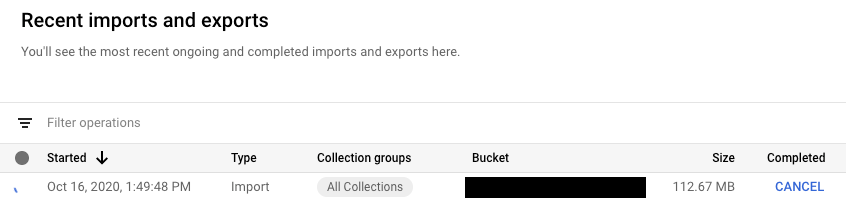
در جدول واردات و صادرات اخیر، عملیاتهایی که درحالحاضر درحال اجرا هستند شامل دکمه لغو در ستون تکمیلشده هستند. برای توقف عملیات، روی دکمه لغو کلیک کنید. دکمه به پیام درحال لغو و سپس وقتی عملیات کاملاً متوقف شد به لغوشده تغییر میکند.
gcloud
برای متوقف کردن عملیات درحال انجام، از فرمان operations cancel استفاده کنید:
gcloud firestore operations cancel [OPERATION_NAME]
لغو کردن عملیات درحال اجرا باعث واگرد شدن عملیات نمیشود. عملیات صادر کردن لغوشده اسنادی را که قبلاً صادر شدهاند در Cloud Storage باقی میگذارد، و عملیات وارد کردن لغوشده بهروزرسانیهایی را که قبلاً در پایگاه دادهتان انجام شده است در جای خود باقی میگذارد. نمیتوانید صادر کردن نیمهکاره را وارد کنید.
حذف کردن عملیات
از فرمان gcloud firestore operations delete برای برداشتن
عملیاتی از فهرست عملیات اخیر استفاده کنید. این فرمان فایلهای صادرشده را از Cloud Storage حذف نخواهد کرد.
gcloud firestore operations delete [OPERATION_NAME]
صورتحساب و قیمتگذاری برای عملیات صادر کردن و وارد کردن
قبلاز استفاده از سرویس صادر کردن و وارد کردن مدیریتشده، باید صورتحساب را برای پروژه Google Cloud فعال کنید.
هزینه عملیات صادر کردن و وارد کردن برای واحدهای خواندن و واحدهای نوشتن با نرخهای فهرستشده در قیمتگذاری Cloud Firestore محاسبه میشود.
فایلهای خروجی ذخیرهشده در Cloud Storage جزو هزینههای ذخیرهسازی داده Cloud Storage شما محسوب میشود.
عملیات صادر کردن یا وارد کردن تا زمانی که تکمیل نشود، هشدارهای بودجه Google Cloud شما را راهاندازی نخواهد کرد. عملیات صادر کردن و وارد کردن بر میزان استفاده نشاندادهشده در بخش استفاده کنسول تأثیری نخواهد داشت.
مشاهده هزینههای صادرات و واردات
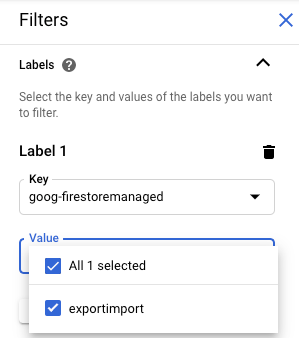
عملیات صادر کردن و وارد کردن، برچسب goog-firestoremanaged:exportimport را به عملیات صورتحسابشده اعمال میکند. در صفحه گزارشهای Cloud Billing،
میتوانید از این برچسب برای مشاهده هزینههای مربوط به عملیات وارد کردن و صادر کردن استفاده کنید:
صادر کردن به BigQuery
میتوانید دادهها را از صادر کردن Cloud Firestore در BigQuery بار کنید،
اما فقط درصورتیکه فیلتر collection-ids را مشخص کرده باشید. به
بار کردن دادهها از برونبردهای Cloud Firestore مراجعه کنید.
هنگام بار کردن دادههای Cloud Firestore در BigQuery، انواع دادههای BSON با نوع داده STRING نشان داده میشوند.
BigQuery محدودیت ستون
BigQuery حد مجاز ۱۰٬۰۰۰ ستون برای هر جدول را اعمال میکند. Cloud Firestore عملیات صادر کردن یک طرحواره جدول BigQuery برای هر مجموعه تولید میکند. در این طرحواره، هر نام فیلد منحصربهفرد در مجموعه به ستون طرحواره تبدیل میشود.
اگر طرحواره BigQuery مجموعه از ۱۰٬۰۰۰ ستون فراتر رود، Cloud Firestore عملیات صادر کردن تلاش میکند با درنظر گرفتن فیلدهای نقشه بهعنوان بایت، زیر حد ستون باقی بماند. اگر این تبدیل تعداد ستونها را به کمتر از ۱۰٬۰۰۰ برساند، میتوانید دادهها را در BigQuery بار کنید، اما نمیتوانید زیرفیلدها را در فیلدهای نقشه پُرسمان کنید. اگر تعداد ستونها همچنان از ۱۰٬۰۰۰ بیشتر باشد، عملیات صادر کردن طرحواره BigQuery برای مجموعه تولید نمیکند و نمیتوانید دادههای آن را در BigQuery بار کنید.
قالب صادر کردن و فایلهای فراداده
خروجی صادر کردن مدیریتشده از قالب گزارش LevelDB استفاده میکند.
فایلهای فراداده
عملیات صادر کردن برای هر مجموعهای که مشخص میکنید، یک فایل فراداده ایجاد میکند. فایلهای فراداده معمولاً با نام
ALL_NAMESPACES_KIND_[COLLECTION_GROUP_ID].export_metadata هستند.
فایلهای فراداده میانگیرهای پروتکل هستند و میتوانید آنها را با
کامپایلر پروتکل protoc رمزگشایی کنید.
برای مثال، میتوانید فایل فراداده را رمزگشایی کنید تا مجموعههایی را که فایلهای صادرشده حاوی آنها هستند تعیین کنید:
protoc --decode_raw < export0.export_metadata