

คุณสามารถใช้บริการส่งออกและนำเข้าที่มีการจัดการเพื่อกู้คืนข้อมูลที่ถูกลบโดยไม่ตั้งใจ และเพื่อส่งออกข้อมูลสำหรับการประมวลผลแบบออฟไลน์ คุณสามารถส่งออกเอกสารทั้งหมดหรือเฉพาะคอลเล็กชันที่ต้องการได้ ในทำนองเดียวกัน คุณสามารถนำเข้าข้อมูลทั้งหมดจากการส่งออกหรือเฉพาะคอลเล็กชันที่ต้องการได้ ข้อมูลที่ส่งออกจากฐานข้อมูล Cloud Firestore หนึ่งจะนำเข้าไปยังฐานข้อมูล Cloud Firestore อื่นได้ นอกจากนี้ คุณยังโหลดการส่งออก Cloud Firestore ไปยัง BigQuery ได้ด้วย
หน้านี้อธิบายวิธีส่งออกและนำเข้าเอกสาร Cloud Firestore โดยใช้บริการส่งออกและนำเข้าที่มีการจัดการและ Cloud Storage บริการส่งออกและนำเข้าที่มีการจัดการของ Cloud Firestore พร้อมใช้งานผ่านเครื่องมือบรรทัดคำสั่ง gcloud และ Cloud Firestore API (REST, RPC)
ก่อนเริ่มต้น
คุณต้องดำเนินการต่อไปนี้ให้เสร็จสิ้นก่อนจึงจะใช้บริการส่งออกและนำเข้าที่มีการจัดการได้
- เปิดใช้การเรียกเก็บเงินสำหรับโปรเจ็กต์ Google Cloud เฉพาะโปรเจ็กต์ Google Cloud ที่เปิดใช้การเรียกเก็บเงินเท่านั้นที่จะใช้ฟังก์ชันการส่งออกและนำเข้าได้
- สร้างบักเก็ต Cloud Storage สำหรับโปรเจ็กต์ในตำแหน่งที่อยู่ใกล้กับตำแหน่งฐานข้อมูล Cloud Firestore คุณไม่สามารถใช้บักเก็ต Requester Pays หรือบักเก็ต Rapid สำหรับการดำเนินการส่งออกและนำเข้าได้
-
ตรวจสอบว่าบัญชีของคุณมีสิทธิ์ที่จำเป็นสำหรับ Cloud Firestore และ Cloud Storage หากคุณเป็นเจ้าของโปรเจ็กต์ บัญชีของคุณจะมีสิทธิ์ที่จำเป็น หรือบทบาทต่อไปนี้จะให้สิทธิ์ที่จำเป็นสำหรับการดำเนินการส่งออกและนำเข้า รวมถึงการเข้าถึง Cloud Storage
- บทบาท Cloud Firestore:
Owner,Cloud Datastore OwnerหรือCloud Datastore Import Export Admin บทบาท Cloud Storage:
OwnerหรือStorage Admin
- บทบาท Cloud Firestore:
สิทธิ์ของ Service Agent
การดำเนินการส่งออกและนำเข้าใช้ Agent บริการ Cloud Firestore เพื่อให้สิทธิ์การดำเนินการ Cloud Storage ตัวแทนบริการ Cloud Firestore ใช้รูปแบบการตั้งชื่อต่อไปนี้
- ตัวแทนบริการ Cloud Firestore
service-PROJECT_NUMBER@gcp-sa-firestore.iam.gserviceaccount.com
ดูข้อมูลเพิ่มเติมเกี่ยวกับ Service Agent ได้ที่หัวข้อ Service Agent
ตัวแทนบริการ Cloud Firestore ต้องมีสิทธิ์เข้าถึงบักเก็ต Cloud Storage ที่ใช้ในการดำเนินการส่งออกหรือนำเข้า หากบักเก็ต Cloud Storage อยู่ในโปรเจ็กต์เดียวกับฐานข้อมูล Cloud Firestore ตัวแทนบริการ Cloud Firestore จะเข้าถึงบักเก็ตได้โดยค่าเริ่มต้น
หากบักเก็ต Cloud Storage อยู่ในโปรเจ็กต์อื่น คุณ ต้องให้สิทธิ์เข้าถึงบักเก็ต Cloud Storage แก่ตัวแทนบริการ Cloud Firestore
มอบหมายบทบาทให้กับตัวแทนบริการ
คุณสามารถใช้เครื่องมือบรรทัดคำสั่ง gsutil เพื่อมอบหมายบทบาทใดบทบาทหนึ่งด้านล่างได้ ตัวอย่างเช่น หากต้องการมอบหมายบทบาทผู้ดูแลระบบพื้นที่เก็บข้อมูลให้กับตัวแทนบริการ Cloud Firestore ให้เรียกใช้คำสั่งต่อไปนี้
gsutil iam ch serviceAccount:service-PROJECT_NUMBER@gcp-sa-firestore.iam.gserviceaccount.com:roles/storage.admin \
    gs://[BUCKET_NAME]
แทนที่ PROJECT_NUMBER ด้วยหมายเลขโปรเจ็กต์ ซึ่งใช้เพื่อตั้งชื่อตัวแทนบริการ Cloud Firestore หากต้องการดูชื่อ Service Agent โปรดดูหัวข้อดูชื่อ Service Agent
หรือจะมอบหมายบทบาทนี้โดยใช้คอนโซล Google Cloud ก็ได้
ดูชื่อตัวแทนบริการ
คุณดูบัญชีที่การดำเนินการนำเข้าและส่งออกใช้เพื่อให้สิทธิ์คำขอได้จากหน้านำเข้า/ส่งออกในคอนโซล Google Cloud นอกจากนี้ คุณยังดูได้ว่าฐานข้อมูลใช้ Agent บริการ Cloud Firestore หรือบัญชีบริการ App Engine เดิม
- ดูบัญชีการให้สิทธิ์ข้างป้ายกำกับงานนำเข้า/ส่งออกที่เรียกใช้ในชื่อ
Service Agent ต้องมีบทบาท Storage Admin สำหรับบักเก็ต Cloud Storage
ที่จะใช้สำหรับการดำเนินการส่งออกหรือนำเข้า
ตั้งค่า gcloud สำหรับโปรเจ็กต์
คุณสามารถเริ่มการดำเนินการนำเข้าและส่งออกผ่านคอนโซล Google Cloud หรือเครื่องมือบรรทัดคำสั่ง gcloud ได้ หากต้องการใช้ gcloud ให้ตั้งค่าเครื่องมือบรรทัดคำสั่งและเชื่อมต่อกับโปรเจ็กต์ด้วยวิธีใดวิธีหนึ่งต่อไปนี้
เข้าถึง
gcloudจากคอนโซล Google Cloud โดยใช้ Cloud Shellตรวจสอบว่าได้กำหนดค่า
gcloudสำหรับโปรเจ็กต์ที่ถูกต้องแล้ว โดยทำดังนี้gcloud config set project [PROJECT_ID]
นำเข้าข้อมูล
เมื่อมีไฟล์ส่งออกใน Cloud Storage แล้ว คุณจะนำเข้าเอกสารในไฟล์เหล่านั้นกลับไปยังโปรเจ็กต์หรือโปรเจ็กต์อื่นได้ โปรดทราบประเด็นต่อไปนี้เกี่ยวกับการดำเนินการนำเข้า
เมื่อคุณนำเข้าข้อมูล ระบบจะอัปเดตดัชนีที่จำเป็นโดยใช้คำจำกัดความดัชนีปัจจุบันของฐานข้อมูล การส่งออกจะไม่มีคำจำกัดความของดัชนี
การนำเข้าจะไม่กำหนดรหัสเอกสารใหม่ การนำเข้าจะใช้รหัสที่บันทึกไว้ ณ เวลาที่ส่งออก ขณะนำเข้าเอกสาร ระบบจะจองรหัสของเอกสารไว้เพื่อป้องกันไม่ให้รหัสซ้ำกัน หากมีเอกสารที่มีรหัสเดียวกันอยู่แล้ว การนำเข้าจะเขียนทับเอกสารที่มีอยู่
หากเอกสารในฐานข้อมูลไม่ได้รับผลกระทบจากการนำเข้า เอกสารนั้นจะยังคงอยู่ในฐานข้อมูลหลังจากการนำเข้า
ชื่อไฟล์
.overall_export_metadataต้องตรงกับชื่อของโฟลเดอร์หลัก ดังนี้gs://BUCKET_NAME/OPTIONAL_NAMESPACE_PATH/PARENT_FOLDER_NAME/PARENT_FOLDER_NAME.overall_export_metadataหากคุณย้ายหรือคัดลอกไฟล์เอาต์พุตของการส่งออก ให้คงชื่อไฟล์ PARENT_FOLDER_NAME และ
.overall_export_metadataไว้เหมือนเดิมการนำเข้าฐานข้อมูล Cloud Firestore จากการส่งออกที่มีคอลเล็กชันย่อยไม่สำเร็จเนื่องจาก Cloud Firestore ไม่รองรับคอลเล็กชันย่อย
การนําเข้าไปยังฐานข้อมูล Firestore Standard Edition จากการส่งออกที่มีประเภท BSON จะไม่สําเร็จ เนื่องจาก Firestore Standard Edition ไม่รองรับประเภท BSON
การนำเข้าไปยังฐานข้อมูล Cloud Firestore ไม่สามารถนำเข้าข้อมูลจากเนมสเปซที่ไม่ใช่ค่าเริ่มต้น (Datastore API)
การนำเข้าฐานข้อมูล Cloud Firestore จากไฟล์ข้อมูลที่มีเนมสเปซที่ไม่ใช่ค่าเริ่มต้นจะได้รับอนุญาตก็ต่อเมื่อการดำเนินการส่งออกมีตัวกรอง
--namespace-idsที่มีเนมสเปซเริ่มต้น ระบบจะนำเข้าเฉพาะข้อมูลจากเนมสเปซเริ่มต้นเท่านั้น
นำเข้าเอกสารทั้งหมดจากการส่งออก
Google Cloud Console
ในคอนโซล Google Cloud ให้ไปที่หน้าฐานข้อมูล
เลือกฐานข้อมูลจากรายการฐานข้อมูล
ในเมนูการนำทาง ให้คลิกนำเข้า/ส่งออก
คลิกนำเข้า
ในช่อง Filename ให้ป้อนชื่อไฟล์ของไฟล์
.overall_export_metadataจากการดำเนินการส่งออกที่เสร็จสมบูรณ์ คุณสามารถใช้ปุ่มเรียกดูเพื่อช่วยเลือกไฟล์ได้คลิกนำเข้า
คอนโซลจะกลับไปที่หน้านำเข้า/ส่งออก หากการดำเนินการเริ่มต้นสำเร็จ หน้าเว็บจะเพิ่มรายการลงในหน้าการนำเข้าและการส่งออกล่าสุด หากไม่สำเร็จ หน้าเว็บจะแสดงข้อความแสดงข้อผิดพลาด
gcloud
ใช้คำสั่ง firestore import เพื่อนำเข้าเอกสารจากการดำเนินการส่งออกก่อนหน้านี้
gcloud firestore import gs://[BUCKET_NAME]/[EXPORT_PREFIX]/ --database=[DATABASE]
แทนที่ค่าต่อไปนี้
BUCKET_NAME/EXPORT_PREFIX: ตำแหน่งของไฟล์ส่งออกDATABASE: ชื่อฐานข้อมูล
เช่น
gcloud firestore import gs://my-bucket/2017-05-25T23:54:39_76544/ --database='cymbal'
คุณสามารถยืนยันตำแหน่งของไฟล์ที่ส่งออกได้ในเบราว์เซอร์ Cloud Storage ในคอนโซล Google Cloud โดยทำดังนี้
เมื่อเริ่มการดำเนินการนำเข้าแล้ว การปิดเทอร์มินัลจะไม่ยกเลิกการดำเนินการ โปรดดูหัวข้อยกเลิกการดำเนินการ
นำเข้าคอลเล็กชันที่เฉพาะเจาะจง
Google Cloud Console
คุณไม่สามารถเลือกคอลเล็กชันที่เฉพาะเจาะจงในคอนโซลได้ โปรดใช้ gcloud แทน
gcloud
หากต้องการนำเข้าคอลเล็กชันที่เฉพาะเจาะจงจากชุดไฟล์ส่งออก ให้ใช้แฟล็ก --collection-ids การดำเนินการจะนำเข้าเฉพาะคอลเล็กชันที่มีรหัสคอลเล็กชันที่ระบุเท่านั้น
ระบุชื่อฐานข้อมูลโดยใช้แฟล็ก --database
เฉพาะการส่งออกคอลเล็กชันที่เฉพาะเจาะจงเท่านั้นที่รองรับการนำเข้าคอลเล็กชันที่เฉพาะเจาะจง คุณไม่สามารถนำเข้าคอลเล็กชันที่เฉพาะเจาะจงจากการส่งออกเอกสารทั้งหมดได้
  gcloud firestore import gs://[BUCKET_NAME]/[EXPORT_PREFIX]/ \
  --collection-ids=[COLLECTION_ID_1],[COLLECTION_ID_2] \
  --database=[DATABASE]
นําเข้าจากการส่งออกที่มีข้อมูล PITR
ใช้ขั้นตอนเดียวกับในหัวข้อนำเข้าเอกสารทั้งหมดหรือนำเข้าคอลเล็กชันที่เฉพาะเจาะจงเพื่อนำเข้าข้อมูล PITR หากมีเอกสารอยู่ในฐานข้อมูลอยู่แล้ว ระบบจะเขียนทับเอกสารนั้น
ส่งออกข้อมูล
การดำเนินการส่งออกจะคัดลอกเอกสารในฐานข้อมูลไปยังชุดไฟล์ในที่เก็บข้อมูล Cloud Storage โปรดทราบว่าการส่งออกไม่ใช่ภาพรวมฐานข้อมูลที่แน่นอนซึ่งถ่ายไว้ ณ เวลาเริ่มต้นการส่งออก การส่งออกอาจรวมถึงการเปลี่ยนแปลงที่เกิดขึ้นขณะที่การดำเนินการทำงานอยู่
ส่งออกเอกสารทั้งหมด
Google Cloud Console
ในคอนโซล Google Cloud ให้ไปที่หน้าฐานข้อมูล
เลือกฐานข้อมูลที่ต้องการจากรายการฐานข้อมูล
ในเมนูการนำทาง ให้คลิกนำเข้า/ส่งออก
คลิกส่งออก
คลิกตัวเลือกส่งออกฐานข้อมูลทั้งหมด
เลือกส่งออกสถานะปัจจุบันของฐานข้อมูลเพื่อส่งออกข้อมูลปัจจุบัน
ในส่วนปลายทาง ให้ป้อนชื่อบักเก็ต Cloud Storage หรือใช้ปุ่มเรียกดูเพื่อเลือกบักเก็ต
คลิกส่งออก
คอนโซลจะกลับไปที่หน้านำเข้า/ส่งออก หากการดำเนินการเริ่มต้นสำเร็จ หน้าเว็บจะเพิ่มรายการลงในหน้าการนำเข้าและการส่งออกล่าสุด หากไม่สำเร็จ หน้าเว็บจะแสดงข้อความแสดงข้อผิดพลาด
gcloud
ใช้คำสั่ง firestore export เพื่อส่งออกเอกสารทั้งหมดในฐานข้อมูล โดยแทนที่ [BUCKET_NAME] ด้วยชื่อของบักเก็ต Cloud Storage เพิ่มแฟล็ก --async เพื่อป้องกันไม่ให้เครื่องมือ gcloud รอให้การดำเนินการเสร็จสมบูรณ์
  gcloud firestore export gs://[BUCKET_NAME] \
  --database=[DATABASE]
แทนที่ค่าต่อไปนี้
BUCKET_NAME: จัดระเบียบการส่งออกโดยเพิ่มคำนำหน้าไฟล์หลังชื่อที่เก็บข้อมูล เช่นBUCKET_NAME/my-exports-folder/export-nameหากคุณไม่ได้ระบุคำนำหน้าไฟล์ บริการส่งออกที่มีการจัดการจะสร้างคำนำหน้าไฟล์ตามการประทับเวลาปัจจุบันDATABASE: ชื่อฐานข้อมูลที่ต้องการส่งออกเอกสาร
เมื่อเริ่มการดำเนินการส่งออกแล้ว การปิดเทอร์มินัลจะไม่ยกเลิกการดำเนินการ โปรดดูหัวข้อยกเลิกการดำเนินการ
ส่งออกคอลเล็กชันที่เฉพาะเจาะจง
Google Cloud Console
ในคอนโซล Google Cloud ให้ไปที่หน้าฐานข้อมูล
เลือกฐานข้อมูลที่ต้องการจากรายการฐานข้อมูล
ในเมนูการนำทาง ให้คลิกนำเข้า/ส่งออก
คลิกส่งออก
คลิกตัวเลือกส่งออกกลุ่มคอลเล็กชันอย่างน้อย 1 กลุ่ม ใช้เมนูแบบเลื่อนลงเพื่อเลือกคอลเล็กชันอย่างน้อย 1 รายการ
เลือกส่งออกสถานะปัจจุบันของฐานข้อมูลเพื่อส่งออกข้อมูลปัจจุบัน
ในส่วนปลายทาง ให้ป้อนชื่อบักเก็ต Cloud Storage หรือใช้ปุ่มเรียกดูเพื่อเลือกบักเก็ต
คลิกส่งออก
คอนโซลจะกลับไปที่หน้านำเข้า/ส่งออก หากการดำเนินการเริ่มต้นสำเร็จ หน้าเว็บจะเพิ่มรายการลงในหน้าการนำเข้าและการส่งออกล่าสุด หากไม่สำเร็จ หน้าเว็บจะแสดงข้อความแสดงข้อผิดพลาด
gcloud
หากต้องการส่งออกคอลเล็กชันที่เฉพาะเจาะจง ให้ใช้แฟล็ก --collection-ids การดำเนินการจะส่งออกเฉพาะคอลเล็กชันที่มีรหัสคอลเล็กชันที่ระบุเท่านั้น
gcloud firestore export gs://[BUCKET_NAME] \
--collection-ids=[COLLECTION_ID_1],[COLLECTION_ID_2] \
--database=[DATABASE]
เช่น คุณสามารถออกแบบคอลเล็กชัน restaurants ในฐานข้อมูล foo ให้รวมคอลเล็กชันเพิ่มเติม เช่น ratings, reviews หรือ outlets หากต้องการส่งออก restaurants และ reviews ของคอลเล็กชันที่เฉพาะเจาะจง คำสั่งของคุณจะมีลักษณะดังนี้
gcloud firestore export gs://[BUCKET_NAME] \
--collection-ids=restaurants,reviews \
--database='cymbal'
ส่งออกจากประทับเวลา PITR
คุณสามารถส่งออกฐานข้อมูลไปยัง Cloud Storage จากข้อมูล PITR ได้
คุณสามารถส่งออกข้อมูล PITR ที่มีการประทับเวลาเป็นนาทีเต็มภายใน 7 วันที่ผ่านมา แต่ต้องไม่ก่อนวันที่ earliestVersionTime หากไม่มีข้อมูลอยู่ในการประทับเวลาที่ระบุอีกต่อไป การดำเนินการส่งออกจะล้มเหลว
การดำเนินการส่งออก PITR รองรับตัวกรองทั้งหมด รวมถึงการส่งออกเอกสารทั้งหมดและการส่งออกคอลเล็กชันที่เฉพาะเจาะจง
โปรดทราบประเด็นต่อไปนี้ก่อนส่งออกข้อมูล PITR
- ระบุการประทับเวลาในรูปแบบ RFC 3339 เช่น
2020-09-01T23:59:30.234233Z - ตรวจสอบว่าการประทับเวลาที่คุณระบุเป็นการประทับเวลาแบบเต็มนาทีภายใน 7 วันที่ผ่านมา แต่ไม่เกิน
earliestVersionTimeหากไม่มีข้อมูลอยู่ในการประทับเวลาที่ระบุ ระบบจะสร้างข้อผิดพลาดขึ้น - ระบบจะไม่เรียกเก็บเงินสำหรับการส่งออก PITR ที่ไม่สำเร็จ
คอนโซล
-
ในคอนโซล Google Cloud ให้ไปที่หน้าฐานข้อมูล
ไปที่ฐานข้อมูล - เลือกฐานข้อมูลจากรายการฐานข้อมูล
- ในเมนูการนำทาง ให้คลิกนำเข้า/ส่งออก
- คลิกส่งออก
- กำหนดค่าแหล่งที่มาของการส่งออกเพื่อส่งออกฐานข้อมูลทั้งหมดหรือเฉพาะคอลเล็กชันที่ต้องการ
ในส่วนเลือกสถานะของฐานข้อมูลที่จะส่งออก ให้เลือกส่งออกจากจุดเวลาก่อนหน้า
เลือกเวลาสแนปชอตที่จะใช้สำหรับการส่งออก
- ในส่วนปลายทาง ให้ป้อนชื่อบักเก็ต Cloud Storage หรือใช้ปุ่มเรียกดูเพื่อเลือกบักเก็ต
-
คลิกส่งออก
คอนโซลจะกลับไปที่หน้านำเข้า/ส่งออก หากการดำเนินการเริ่มต้นสำเร็จ หน้าเว็บจะเพิ่มรายการลงในหน้าการนำเข้าและการส่งออกล่าสุด หากไม่สำเร็จ หน้าเว็บจะแสดงข้อความแสดงข้อผิดพลาด
gcloud
คุณสามารถส่งออกฐานข้อมูลไปยัง Cloud Storage จากข้อมูล PITR โดยใช้คำสั่ง gcloud firestore export
ส่งออกฐานข้อมูล โดยระบุพารามิเตอร์ snapshot-time เป็นการประทับเวลาการกู้คืน เรียกใช้คำสั่งต่อไปนี้เพื่อส่งออกฐานข้อมูลไปยังที่เก็บข้อมูล
gcloud firestore export gs://[BUCKET_NAME_PATH] \
    --snapshot-time=[PITR_TIMESTAMP]
โดยที่ PITR_TIMESTAMP คือการประทับเวลา PITR ที่รายละเอียดระดับนาที เช่น 2023-05-26T10:20:00.00Z
เพิ่มแฟล็ก --collection-ids เพื่อส่งออกคอลเล็กชันที่เฉพาะเจาะจง
จัดการการดำเนินการส่งออกและนำเข้า
หลังจากเริ่มการดำเนินการส่งออกหรือนำเข้า Cloud Firestore จะกำหนดชื่อที่ไม่ซ้ำกันให้กับการดำเนินการ คุณสามารถใช้ชื่อการดำเนินการเพื่อลบ ยกเลิก หรือตรวจสอบสถานะการดำเนินการได้
ชื่อการดำเนินการจะขึ้นต้นด้วย projects/[PROJECT_ID]/databases/[DATABASE_ID]/operations/ เช่น
projects/my-project/databases/my-database/operations/ASA1MTAwNDQxNAgadGx1YWZlZAcSeWx0aGdpbi1zYm9qLW5pbWRhEgopEg
อย่างไรก็ตาม คุณสามารถละเว้นคำนำหน้าได้เมื่อระบุชื่อการดำเนินการสำหรับคำสั่ง describe, cancel และ delete
แสดงรายการการดำเนินการส่งออกและนำเข้าทั้งหมด
Google Cloud Console
คุณดูรายการการดำเนินการส่งออกและนำเข้าล่าสุดได้ในหน้านำเข้า/ส่งออกของคอนโซล Google Cloud
ในคอนโซล Google Cloud ให้ไปที่หน้าฐานข้อมูล
เลือกฐานข้อมูลที่ต้องการจากรายการฐานข้อมูล
ในเมนูการนำทาง ให้คลิกนำเข้า/ส่งออก
gcloud
ใช้คำสั่ง operations list เพื่อดูการดำเนินการส่งออกและนำเข้าทั้งหมดที่กำลังทำงานอยู่และเพิ่งเสร็จสมบูรณ์
gcloud firestore operations list
ตรวจสอบสถานะการดำเนินการ
Google Cloud Console
คุณดูสถานะของการดำเนินการส่งออกหรือนำเข้าล่าสุดได้ในหน้านำเข้า/ส่งออกของคอนโซล Google Cloud
ในคอนโซล Google Cloud ให้ไปที่หน้าฐานข้อมูล
เลือกฐานข้อมูลที่ต้องการจากรายการฐานข้อมูล
ในเมนูการนำทาง ให้คลิกนำเข้า/ส่งออก
gcloud
ใช้คำสั่ง operations describe เพื่อแสดงสถานะของการดำเนินการส่งออกหรือนำเข้า
gcloud firestore operations describe [OPERATION_NAME]
ประเมินเวลาที่ใช้ในการดำเนินการให้เสร็จสมบูรณ์
คำขอสถานะของการดำเนินการที่ใช้เวลานานจะแสดงผลเมตริก workEstimated และ workCompleted ระบบจะแสดงผลเมตริกแต่ละรายการทั้งในรูปแบบจำนวนไบต์และจำนวนเอนทิตี ดังนี้
workEstimatedแสดงจำนวนไบต์และเอกสารทั้งหมดโดยประมาณที่การดำเนินการจะประมวลผล Cloud Firestore อาจละเว้นเมตริกนี้หากไม่สามารถประมาณได้workCompletedแสดงจำนวนไบต์และเอกสารที่ประมวลผลจนถึงตอนนี้ หลังจากดำเนินการเสร็จสิ้น ค่าจะแสดงจำนวนไบต์และเอกสารทั้งหมดที่ประมวลผลจริง ซึ่งอาจมากกว่าค่าของworkEstimated
หาร workCompleted ด้วย workEstimated เพื่อดูความคืบหน้าโดยประมาณ ค่าประมาณนี้อาจไม่ถูกต้อง เนื่องจากขึ้นอยู่กับการรวบรวมสถิติที่ล่าช้า
ยกเลิกการดำเนินการ
Google Cloud Console
คุณยกเลิกการดำเนินการส่งออกหรือนำเข้าที่ทำงานอยู่ได้ในหน้านำเข้า/ส่งออกของคอนโซล Google Cloud
ในคอนโซล Google Cloud ให้ไปที่หน้าฐานข้อมูล
เลือกฐานข้อมูลที่ต้องการจากรายการฐานข้อมูล
ในเมนูการนำทาง ให้คลิกนำเข้า/ส่งออก
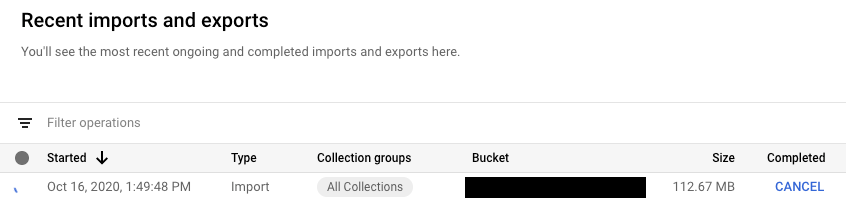
ในตารางการนำเข้าและการส่งออกล่าสุด การดำเนินการที่กำลังทำงานอยู่จะมีปุ่มยกเลิกในคอลัมน์เสร็จสมบูรณ์ คลิกปุ่มยกเลิกเพื่อหยุดการดำเนินการ ปุ่มจะเปลี่ยนเป็นข้อความกำลังยกเลิก แล้วเปลี่ยนเป็นยกเลิกแล้วเมื่อการดำเนินการหยุดลงโดยสมบูรณ์
gcloud
ใช้คำสั่ง operations cancel เพื่อหยุดการดำเนินการที่กำลังดำเนินอยู่
gcloud firestore operations cancel [OPERATION_NAME]
การยกเลิกการดำเนินการที่กำลังทำงานอยู่จะไม่ยกเลิกการดำเนินการ การยกเลิกการส่งออกจะทำให้เอกสารที่ส่งออกไปแล้วยังคงอยู่ใน Cloud Storage และการยกเลิกการนำเข้าจะทำให้การอัปเดตที่ดำเนินการไปแล้วในฐานข้อมูลยังคงอยู่ คุณไม่สามารถนำเข้าการส่งออกที่เสร็จสมบูรณ์บางส่วนได้
ลบการดำเนินการ
ใช้คำสั่ง gcloud firestore operations delete เพื่อนำการดำเนินการออกจากรายการการดำเนินการล่าสุด คำสั่งนี้จะไม่ลบไฟล์ที่ส่งออกจาก Cloud Storage
gcloud firestore operations delete [OPERATION_NAME]
การเรียกเก็บเงินและการกำหนดราคาสำหรับการดำเนินการส่งออกและนำเข้า
คุณต้องเปิดใช้การเรียกเก็บเงินสำหรับโปรเจ็กต์ Google Cloud ก่อนใช้บริการส่งออกและนำเข้าที่มีการจัดการ
ระบบจะเรียกเก็บเงินสำหรับการดำเนินการส่งออกและนำเข้าสำหรับหน่วยการอ่านและหน่วยการเขียนตามอัตราที่ระบุไว้ในราคาของ Cloud Firestore
ไฟล์เอาต์พุตที่จัดเก็บไว้ใน Cloud Storage จะนับรวมในค่าใช้จ่ายในการจัดเก็บข้อมูล Cloud Storage
การดำเนินการส่งออกหรือนำเข้าจะไม่ทริกเกอร์การแจ้งเตือนงบประมาณ Google Cloud จนกว่าจะเสร็จสมบูรณ์ การดำเนินการส่งออกและนำเข้าจะไม่ส่งผลต่อการใช้งานที่แสดงในส่วนการใช้งานของคอนโซล
การดูค่าใช้จ่ายในการส่งออกและนำเข้า
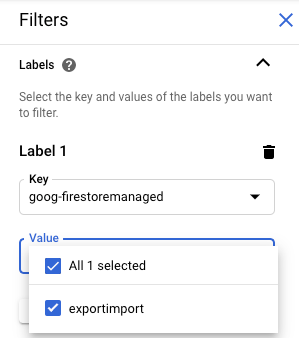
การดำเนินการส่งออกและนำเข้าจะใช้ป้ายกำกับ goog-firestoremanaged:exportimport กับการดำเนินการที่เรียกเก็บเงิน ในหน้ารายงานการเรียกเก็บเงินใน Cloud คุณสามารถใช้ป้ายกำกับนี้เพื่อดูค่าใช้จ่ายที่เกี่ยวข้องกับการดำเนินการนำเข้าและส่งออกได้ ดังนี้
ส่งออกไปยัง BigQuery
คุณสามารถโหลดข้อมูลจากการส่งออก Cloud Firestore ไปยัง BigQuery ได้ แต่เฉพาะในกรณีที่คุณระบุตัวกรอง collection-ids ไว้เท่านั้น ดูการโหลดข้อมูลจากการส่งออก Cloud Firestore
เมื่อโหลดข้อมูล Cloud Firestore ลงใน BigQuery ประเภทข้อมูล BSON จะแสดงด้วยประเภทข้อมูล STRING
ขีดจำกัด BigQuery คอลัมน์
BigQuery กำหนดขีดจำกัดไว้ที่ 10,000 คอลัมน์ต่อตาราง การดำเนินการส่งออก Cloud Firestore จะสร้างสคีมาตาราง BigQuery สำหรับแต่ละคอลเล็กชัน ในสคีมานี้ ชื่อฟิลด์ที่ไม่ซ้ำกันแต่ละชื่อภายในคอลเล็กชันจะกลายเป็นคอลัมน์สคีมา
หากสคีมา BigQuery ของคอลเล็กชันมีคอลัมน์เกิน 10,000 คอลัมน์ การดำเนินการส่งออก Cloud Firestore จะพยายามรักษาจำนวนคอลัมน์ให้ต่ำกว่าขีดจำกัดโดยถือว่าช่องแผนที่เป็นไบต์ หากการแปลงนี้ทำให้จำนวนคอลัมน์ต่ำกว่า 10,000 คอลัมน์ คุณจะโหลดข้อมูลลงใน BigQuery ได้ แต่จะค้นหาฟิลด์ย่อยภายในฟิลด์แผนที่ไม่ได้ หากจำนวนคอลัมน์ยังคงเกิน 10,000 คอลัมน์ การดำเนินการส่งออกจะไม่สร้างสคีมา BigQuery สำหรับคอลเล็กชัน และคุณจะโหลดข้อมูลลงใน BigQuery ไม่ได้
ส่งออกไฟล์รูปแบบและข้อมูลเมตา
เอาต์พุตของการส่งออกที่มีการจัดการจะใช้รูปแบบบันทึก LevelDB
ไฟล์ข้อมูลเมตา
การดำเนินการส่งออกจะสร้างไฟล์ข้อมูลเมตาสำหรับคอลเล็กชันแต่ละรายการที่คุณระบุ โดยปกติแล้วไฟล์ข้อมูลเมตาจะชื่อ
ALL_NAMESPACES_KIND_[COLLECTION_GROUP_ID].export_metadata
ไฟล์ข้อมูลเมตาคือบัฟเฟอร์โปรโตคอล และคุณสามารถถอดรหัสไฟล์ดังกล่าวได้ด้วยคอมไพเลอร์โปรโตคอล protoc
เช่น คุณสามารถถอดรหัสไฟล์ข้อมูลเมตาเพื่อระบุคอลเล็กชันที่ไฟล์ส่งออกมีอยู่ได้ดังนี้
protoc --decode_raw < export0.export_metadata