

Sie können den verwalteten Export- und Importdienst dazu verwenden, versehentlich gelöschte Daten wiederherzustellen und Daten für die Offlineverarbeitung zu exportieren. Es lassen sich alle Dokumente oder nur bestimmte Sammlungen exportieren. Ebenso können Sie alle Daten aus einem Export oder nur bestimmte Sammlungen daraus importieren. Daten, die aus einer Cloud Firestore-Datenbank exportiert wurden, können in eine andere Cloud Firestore-Datenbank importiert werden. Sie können auch Cloud Firestore-Exporte in BigQuery laden.
Auf dieser Seite wird beschrieben, wie Sie Cloud Firestore-Dokumente mit dem verwalteten Export- und Importdienst und Cloud Storage exportieren und importieren. Der verwaltete Export- und Importdienst von Cloud Firestore ist über das gcloud-Befehlszeilentool und die Cloud Firestore API (REST, RPC) verfügbar.
Hinweis
Bevor Sie den verwalteten Export- und Importdienst verwenden können, müssen Sie die folgenden Schritte ausführen:
- Aktivieren Sie die Abrechnung für Ihr Google Cloud-Projekt. Nur Google Cloud-Projekte mit aktivierter Abrechnung können die Export- und Importfunktion verwenden.
- Erstellen Sie einen Cloud Storage-Bucket für Ihr Projekt an einem Standort in der Nähe des Standorts Ihrer Cloud Firestore-Datenbank. Sie können einen Bucket mit der Funktion „Anforderer bezahlt“ oder einen Rapid-Bucket nicht für Export- und Importvorgänge verwenden.
-
Ihr Konto muss die erforderlichen Berechtigungen für Cloud Firestore und Cloud Storage haben. Wenn Sie der Projektinhaber sind, hat Ihr Konto die erforderlichen Berechtigungen. Andernfalls gewähren die folgenden Rollen die erforderlichen Berechtigungen für Export- und Importvorgänge sowie für den Zugriff auf Cloud Storage:
- Cloud Firestore-Rollen:
Owner,Cloud Datastore OwneroderCloud Datastore Import Export Admin Cloud Storage-Rollen:
OwneroderStorage Admin
- Cloud Firestore-Rollen:
Berechtigungen des Dienst-Agents
Bei Export- und Importvorgängen wird ein Cloud Firestore-Dienst-Agent verwendet, um Cloud Storage-Vorgänge zu autorisieren. Der Dienst-Agent Cloud Firestore verwendet die folgende Namenskonvention:
- Cloud Firestore-Dienst-Agent
service-PROJECT_NUMBER@gcp-sa-firestore.iam.gserviceaccount.com
Weitere Informationen zu Dienst-Agents finden Sie unter Dienst-Agents.
Der Dienst-Agent Cloud Firestore benötigt Zugriff auf den Bucket Cloud Storage, der für einen Export- oder Importvorgang verwendet wird. Wenn sich Ihr Cloud Storage-Bucket im selben Projekt wie Ihre Cloud Firestore-Datenbank befindet, kann der Cloud Firestore-Dienst-Agent standardmäßig auf den Bucket zugreifen.
Wenn sich der Cloud Storage-Bucket in einem anderen Projekt befindet, müssen Sie dem Cloud Firestore-Dienst-Agent Zugriff auf den Cloud Storage-Bucket gewähren.
Dem Dienst-Agent Rollen zuweisen
Sie können das gsutil-Befehlszeilentool verwenden, um eine der folgenden Rollen zuzuweisen. Führen Sie beispielsweise den folgenden Befehl aus, um dem Dienst-Agent Cloud Firestore die Rolle „Storage-Administrator“ zuzuweisen:
gsutil iam ch serviceAccount:service-PROJECT_NUMBER@gcp-sa-firestore.iam.gserviceaccount.com:roles/storage.admin \
    gs://[BUCKET_NAME]
Ersetzen Sie PROJECT_NUMBER durch Ihre Projektnummer, die zur Benennung Ihres Cloud Firestore-Dienst-Agents verwendet wird. Informationen zum Aufrufen des Dienst-Agent-Namens finden Sie unter Dienst-Agent-Namen aufrufen.
Alternativ können Sie diese Rolle über die Google Cloud Console zuweisen.
Name des Dienst-Agents ansehen
Sie können das Konto, das Ihre Import- und Exportvorgänge zum Autorisieren von Anfragen verwenden, auf der Seite Import/Export in der Google Cloud Console aufrufen. Sie können auch sehen, ob Ihre Datenbank den Dienst-Agent Cloud Firestore oder das Legacy-Dienstkonto App Engine verwendet.
- Sehen Sie sich das Autorisierungskonto neben dem Label Import-/Exportjobs ausführen als an.
Der Dienst-Agent benötigt die Rolle Storage Admin für den Bucket Cloud Storage, der für den Export- oder Importvorgang verwendet werden soll.
gcloud für das Projekt einrichten
Sie können Import- und Exportvorgänge über die Google Cloud Console oder das gcloud-Befehlszeilentool initiieren. Richten Sie das Befehlszeilentool ein, um gcloud zu verwenden, und stellen Sie mit einer der folgenden Methoden eine Verbindung zu Ihrem Projekt her:
Greifen Sie über die Google Cloud-Konsole mit Cloud Shell auf
gcloudzu.Achten Sie darauf, dass
gcloudfür das richtige Projekt konfiguriert ist:gcloud config set project [PROJECT_ID]
Daten importieren
Sobald Sie Exportdateien in Cloud Storage haben, können Sie Dokumente in diesen Dateien wieder in Ihr Projekt oder in ein anderes Projekt importieren. Beachten Sie die folgenden Punkte zu Importvorgängen:
Beim Importieren von Daten werden die erforderlichen Indexe mit den aktuellen Indexdefinitionen der Datenbank aktualisiert. Ein Export enthält keine Indexdefinitionen.
Beim Importieren werden keine neuen Dokument-IDs zugewiesen. Für den Import werden die IDs verwendet, die zum Zeitpunkt des Exports erfasst wurden. Die ID eines Dokuments wird beim Import reserviert, um ID-Kollisionen zu vermeiden. Wenn ein Dokument mit derselben ID bereits vorhanden ist, wird das vorhandene Dokument durch den Import überschrieben.
Wenn ein Dokument in Ihrer Datenbank nicht von einem Import betroffen ist, bleibt es nach dem Import in Ihrer Datenbank bestehen.
Der Dateiname
.overall_export_metadatamuss mit dem Namen des übergeordneten Ordners übereinstimmen:gs://BUCKET_NAME/OPTIONAL_NAMESPACE_PATH/PARENT_FOLDER_NAME/PARENT_FOLDER_NAME.overall_export_metadataWenn Sie die Ausgabedateien eines Exports verschieben oder kopieren, behalten Sie die Dateinamen PARENT_FOLDER_NAME und
.overall_export_metadatabei.Ein Import in eine Cloud Firestore-Datenbank aus einem Export mit Untersammlungen schlägt fehl, da Untersammlungen in Cloud Firestore nicht unterstützt werden.
Der Import in eine Firestore Standard-Datenbank aus einem Export mit BSON-Typen schlägt fehl, da BSON-Typen in Firestore Standard nicht unterstützt werden.
Bei einem Import in eine Cloud Firestore-Datenbank können keine Daten aus Nicht-Standard-Namespaces (Datastore API) importiert werden.
Ein Import in eine Cloud Firestore-Datenbank aus Datendateien, die nicht standardmäßige Namespaces enthalten, ist nur zulässig, wenn der Exportvorgang einen
--namespace-ids-Filter mit dem Standard-Namespace enthielt. Es werden nur Daten aus dem Standard-Namespace importiert.
Alle Dokumente aus einem Export importieren
Google Cloud Console
Rufen Sie in der Google Cloud Console die Seite Datenbanken auf.
Wählen Sie eine Datenbank aus der Liste der Datenbanken aus.
Klicken Sie im Navigationsmenü auf Importieren/Exportieren.
Klicken Sie auf Importieren.
Geben Sie im Feld Dateiname den Dateinamen einer
.overall_export_metadata-Datei aus einem abgeschlossenen Exportvorgang ein. Sie können den Button Durchsuchen verwenden, um die Datei auszuwählen.Klicken Sie auf Importieren.
Die Console kehrt zur Seite Import/Export zurück. Wenn der Vorgang erfolgreich gestartet wird, fügt die Seite der letzten Import- und Exportseite einen Eintrag hinzu. Bei einem Fehler wird auf der Seite eine Fehlermeldung angezeigt.
gcloud
Verwenden Sie den Befehl firestore import, um Dokumente aus einem vorherigen Exportvorgang zu importieren,
gcloud firestore import gs://[BUCKET_NAME]/[EXPORT_PREFIX]/ --database=[DATABASE]
Ersetzen Sie Folgendes:
BUCKET_NAME/EXPORT_PREFIX: Speicherort Ihrer Exportdateien.DATABASE: Name der Datenbank.
Beispiel:
gcloud firestore import gs://my-bucket/2017-05-25T23:54:39_76544/ --database='cymbal'
Sie können den Speicherort Ihrer Exportdateien im Cloud Storage-Browser in der Google Cloud Console prüfen:
Öffnen Sie den Cloud Storage-Browser.
Wenn Sie einen Import gestartet haben, wird der Vorgang durch Schließen des Terminals nicht abgebrochen. Siehe Vorgang abbrechen.
Bestimmte Sammlungen importieren
Google Cloud Console
Sie können in der Konsole keine bestimmten Sammlungen auswählen. Verwenden Sie stattdessen gcloud.
gcloud
Wenn Sie bestimmte Sammlungen aus einer Reihe von Exportdateien importieren möchten, verwenden Sie das Flag --collection-ids. Der Vorgang importiert nur die Sammlungen mit den angegebenen Sammlungs-IDs.
Geben Sie den Datenbanknamen mit dem Flag --database an.
Nur ein Export bestimmter Sammlungen unterstützt den Import bestimmter Sammlungen. Der Import bestimmter Sammlungen aus einem Export aller Dokumente ist nicht möglich.
  gcloud firestore import gs://[BUCKET_NAME]/[EXPORT_PREFIX]/ \
  --collection-ids=[COLLECTION_ID_1],[COLLECTION_ID_2] \
  --database=[DATABASE]
Aus einem Export mit PITR-Daten importieren
Führen Sie die gleichen Schritte wie unter Alle Dokumente importieren oder Bestimmte Sammlungen importieren aus, um PITR-Daten zu importieren. Wenn ein Dokument bereits in Ihrer Datenbank vorhanden ist, wird es überschrieben.
Daten exportieren
Bei einem Exportvorgang werden Dokumente in Ihrer Datenbank in eine Reihe von Dateien in einem Cloud Storage-Bucket kopiert. Beachten Sie, dass ein Export kein exakter Datenbank-Snapshot ist, der zum Startzeitpunkt des Exports aufgenommen wurde. Ein Export kann Änderungen enthalten, die während der Ausführung des Vorgangs vorgenommen wurden.
Alle Dokumente exportieren
Google Cloud Console
Rufen Sie in der Google Cloud Console die Seite Datenbanken auf.
Wählen Sie die benötigte Datenbank aus der Liste der Datenbanken aus.
Klicken Sie im Navigationsmenü auf Importieren/Exportieren.
Klicken Sie auf Exportieren.
Klicken Sie auf die Option Gesamte Datenbank exportieren.
Wählen Sie Aktuellen Zustand der Datenbank exportieren aus, um aktuelle Daten zu exportieren.
Geben Sie im Abschnitt Ziel den Namen eines Cloud Storage-Buckets ein oder wählen Sie mit dem Button Suchen einen Bucket aus.
Klicken Sie auf Exportieren.
Die Console kehrt zur Seite Import/Export zurück. Wenn der Vorgang erfolgreich gestartet wird, fügt die Seite der letzten Import- und Exportseite einen Eintrag hinzu. Bei einem Fehler wird auf der Seite eine Fehlermeldung angezeigt.
gcloud
Verwenden Sie den Befehl firestore export, um alle Dokumente in Ihrer Datenbank zu exportieren. Ersetzen Sie dabei [BUCKET_NAME] durch den Namen Ihres Cloud Storage-Buckets. Fügen Sie das Flag --async hinzu, um zu verhindern, dass das gcloud-Tool auf den Abschluss des Vorgangs wartet.
  gcloud firestore export gs://[BUCKET_NAME] \
  --database=[DATABASE]
Ersetzen Sie Folgendes:
BUCKET_NAME: Organisieren Sie Ihre Exporte, indem Sie nach dem Bucket-Namen ein Dateipräfix hinzufügen, z. B.BUCKET_NAME/my-exports-folder/export-name. Wenn Sie kein Dateipräfix angeben, erstellt der verwaltete Exportdienst eines basierend auf dem aktuellen Zeitstempel.DATABASE: Name der Datenbank, aus der Sie die Dokumente exportieren möchten.
Wenn Sie einen Export gestartet haben, wird der Vorgang durch Schließen des Terminals nicht abgebrochen. Siehe Vorgang abbrechen.
Bestimmte Sammlungen exportieren
Google Cloud Console
Rufen Sie in der Google Cloud Console die Seite Datenbanken auf.
Wählen Sie die benötigte Datenbank aus der Liste der Datenbanken aus.
Klicken Sie im Navigationsmenü auf Importieren/Exportieren.
Klicken Sie auf Exportieren.
Klicken Sie auf die Option Eine oder mehrere Sammlungsgruppen exportieren. Wählen Sie im Drop-down-Menü eine oder mehrere Sammlungen aus.
Wählen Sie Aktuellen Zustand der Datenbank exportieren aus, um aktuelle Daten zu exportieren.
Geben Sie im Abschnitt Ziel den Namen eines Cloud Storage-Buckets ein oder wählen Sie mit dem Button Suchen einen Bucket aus.
Klicken Sie auf Exportieren.
Die Console kehrt zur Seite Import/Export zurück. Wenn der Vorgang erfolgreich gestartet wird, fügt die Seite der letzten Import- und Exportseite einen Eintrag hinzu. Bei einem Fehler wird auf der Seite eine Fehlermeldung angezeigt.
gcloud
Verwenden Sie das Flag --collection-ids, um bestimmte Sammlungen zu exportieren. Beim Vorgang werden nur die Sammlungen mit den angegebenen Sammlungs-IDs exportiert.
gcloud firestore export gs://[BUCKET_NAME] \
--collection-ids=[COLLECTION_ID_1],[COLLECTION_ID_2] \
--database=[DATABASE]
Sie können beispielsweise eine restaurants-Sammlung in der foo-Datenbank so entwerfen, dass sie zusätzliche Sammlungen wie ratings, reviews oder outlets enthält. Wenn Sie eine bestimmte Sammlung restaurants und reviews exportieren möchten, sieht der Befehl so aus:
gcloud firestore export gs://[BUCKET_NAME] \
--collection-ids=restaurants,reviews \
--database='cymbal'
Von einem PITR-Zeitstempel exportieren
Sie können Ihre Datenbank aus PITR-Daten nach Cloud Storage exportieren.
Sie können PITR-Daten exportieren, deren Zeitstempel ein Zeitstempel mit ganzen Minuten innerhalb der letzten sieben Tage ist, aber nicht vor dem earliestVersionTime. Wenn am angegebenen Zeitstempel keine Daten mehr vorhanden sind, schlägt der Exportvorgang fehl.
Der PITR-Exportvorgang unterstützt alle Filter, einschließlich des Exports aller Dokumente und des Exports bestimmter Sammlungen.
Beachten Sie vor dem Exportieren von PITR-Daten die folgenden Punkte:
- Geben Sie den Zeitstempel im RFC 3339-Format an. Beispiel:
2020-09-01T23:59:30.234233Z. - Der angegebene Zeitstempel muss ein Zeitstempel mit einer ganzen Minute innerhalb der letzten sieben Tage sein, aber nicht vor dem
earliestVersionTime. Wenn am angegebenen Zeitstempel keine Daten mehr vorhanden sind, wird ein Fehler generiert. - Für einen fehlgeschlagenen PITR-Export fallen keine Kosten an.
Console
-
Rufen Sie in der Google Cloud Console die Seite Datenbanken auf.
Zur Seite „Datenbanken“ - Wählen Sie eine Datenbank aus der Liste der Datenbanken aus.
- Klicken Sie im Navigationsmenü auf Importieren/Exportieren.
- Klicken Sie auf Exportieren.
- Konfigurieren Sie die Exportquelle so, dass entweder die gesamte Datenbank oder nur bestimmte Sammlungen exportiert werden.
Wählen Sie im Abschnitt Zustand der zu exportierenden Datenbank auswählen die Option Aus einem früheren Zeitpunkt exportieren aus.
Wählen Sie einen Snapshot-Zeitpunkt für den Export aus
- Geben Sie im Abschnitt Ziel den Namen eines Cloud Storage-Buckets ein oder wählen Sie mit dem Button Suchen einen Bucket aus.
-
Klicken Sie auf Exportieren.
Die Console kehrt zur Seite Import/Export zurück. Wenn der Vorgang erfolgreich gestartet wird, fügt die Seite der letzten Import- und Exportseite einen Eintrag hinzu. Bei einem Fehler wird auf der Seite eine Fehlermeldung angezeigt.
gcloud
Sie können Ihre Datenbank mit dem Befehl gcloud firestore export aus PITR-Daten nach Cloud Storage exportieren.
Exportieren Sie die Datenbank und geben Sie für den Parameter snapshot-time einen Wiederherstellungszeitstempel an. Führen Sie den folgenden Befehl aus, um die Datenbank in Ihren Bucket zu exportieren.
gcloud firestore export gs://[BUCKET_NAME_PATH] \
    --snapshot-time=[PITR_TIMESTAMP]
Dabei ist PITR_TIMESTAMP ein PITR-Zeitstempel mit einem Detaillierungsgrad von einer Minute, z. B. 2023-05-26T10:20:00.00Z.
Fügen Sie das Flag --collection-ids hinzu, um bestimmte Sammlungen zu exportieren.
Export- und Importvorgänge verwalten
Nachdem Sie einen Export- oder Importvorgang gestartet haben, weist Cloud Firestore dem Vorgang einen eindeutigen Namen zu. Sie können mit diesem Namen den Vorgang löschen, abbrechen oder seinen Status prüfen.
Vorgangsnamen haben das Präfix projects/[PROJECT_ID]/databases/[DATABASE_ID]/operations/, zum Beispiel:
projects/my-project/databases/my-database/operations/ASA1MTAwNDQxNAgadGx1YWZlZAcSeWx0aGdpbi1zYm9qLW5pbWRhEgopEg
Wenn Sie für die Befehle describe, cancel und delete einen Vorgangsnamen angeben, können Sie das Präfix weglassen.
Alle Export- und Importvorgänge auflisten
Google Cloud Console
Eine Liste der letzten Export- und Importvorgänge finden Sie in der Google Cloud Console auf der Seite Import/Export.
Rufen Sie in der Google Cloud Console die Seite Datenbanken auf.
Wählen Sie die benötigte Datenbank aus der Liste der Datenbanken aus.
Klicken Sie im Navigationsmenü auf Importieren/Exportieren.
gcloud
Verwenden Sie den Befehl operations list, um alle laufenden und kürzlich abgeschlossenen Export- und Importvorgänge anzeigen zu lassen:
gcloud firestore operations list
Vorgangsstatus prüfen
Google Cloud Console
Sie können den Status eines kürzlichen Export- oder Importvorgangs auf der Seite Import/Export der Google Cloud Console ansehen.
Rufen Sie in der Google Cloud Console die Seite Datenbanken auf.
Wählen Sie die benötigte Datenbank aus der Liste der Datenbanken aus.
Klicken Sie im Navigationsmenü auf Importieren/Exportieren.
gcloud
Verwenden Sie den Befehl operations describe, um den Status eines Export- oder Importvorgangs anzeigen zu lassen.
gcloud firestore operations describe [OPERATION_NAME]
Fertigstellungszeit schätzen
Eine Anfrage für den Status eines Vorgangs mit langer Ausführungszeit liefert die Messwerte workEstimated und workCompleted. Beide Messwerte werden als Anzahl der Byte und als Anzahl der Entitäten zurückgegeben:
workEstimatedweist die geschätzte Gesamtzahl der Byte und Dokumente aus, die ein Vorgang verarbeitet. Cloud Firestore lässt diesen Messwert möglicherweise weg, wenn keine Schätzung möglich ist.workCompletedweist die Anzahl der bisher verarbeiteten Byte und Dokumente aus. Nachdem der Vorgang abgeschlossen ist, zeigt der Wert die Gesamtanzahl der tatsächlich verarbeiteten Byte und Dokumente an, die möglicherweise größer als der Wert vonworkEstimatedist.
Teilen Sie workCompleted durch workEstimated, um eine grobe Schätzung des Fortschritts zu erhalten. Diese Schätzung ist möglicherweise ungenau, da sie von der verzögerten Statistikerfassung abhängt.
Vorgang abbrechen
Google Cloud Console
Sie können einen laufenden Export- oder Importvorgang auf der Seite Import/Export der Google Cloud Console abbrechen.
Rufen Sie in der Google Cloud Console die Seite Datenbanken auf.
Wählen Sie die benötigte Datenbank aus der Liste der Datenbanken aus.
Klicken Sie im Navigationsmenü auf Importieren/Exportieren.
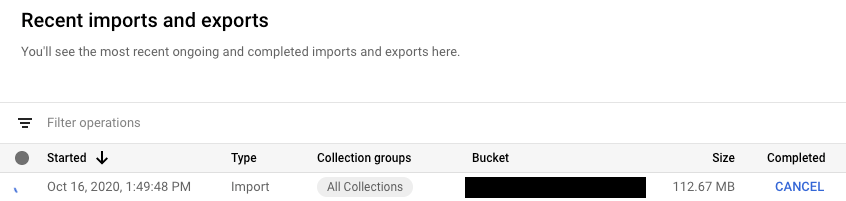
In der Tabelle Aktuelle Importe und Exporte enthalten aktuell ausgeführte Vorgänge den Button Abbrechen in der Spalte Abgeschlossen. Klicken Sie auf den Button Abbrechen, um den Vorgang zu beenden. Der Button ändert sich in eine Abbrechen- und, sobald der Vorgang komplett ist, in eine Storniert-Nachricht.
gcloud
Verwenden Sie den Befehl operations cancel, um einen laufenden Vorgang zu stoppen:
gcloud firestore operations cancel [OPERATION_NAME]
Durch das Abbrechen eines laufenden Vorgangs wird der Vorgang nicht rückgängig gemacht. Bei einem abgebrochenen Exportvorgang verbleiben bereits exportierte Dokumente in Cloud Storage. Bei einem abgebrochenen Importvorgang bleiben bereits vorgenommene Aktualisierungen in Ihrer Datenbank erhalten. Sie können einen unvollständigen Export nicht importieren.
Vorgang löschen
Verwenden Sie den Befehl gcloud firestore operations delete, um einen Vorgang aus der Liste der letzten Vorgänge zu entfernen. Mit diesem Befehl werden keine Exportdateien aus Cloud Storage gelöscht.
gcloud firestore operations delete [OPERATION_NAME]
Abrechnung und Preise für Export- und Importvorgänge
Sie müssen die Abrechnung für Ihr Google Cloud-Projekt aktivieren, bevor Sie den verwalteten Export- und Importdienst verwenden können.
Export- und Importvorgänge werden für Lese- und Schreibvorgänge zu den unter Cloud Firestore-Preise aufgeführten Preisen in Rechnung gestellt.
In Cloud Storage gespeicherte Ausgabedateien werden auf Ihre Cloud Storage-Datenspeicherkosten angerechnet.
Export- oder Importvorgänge lösen erst nach Abschluss Ihre Google Cloud-Budgetbenachrichtigungen aus. Export- und Importvorgänge wirken sich nicht auf die Nutzung aus, die im Abschnitt „Nutzung“ der Console angezeigt wird.
Preise für Export und Import aufrufen
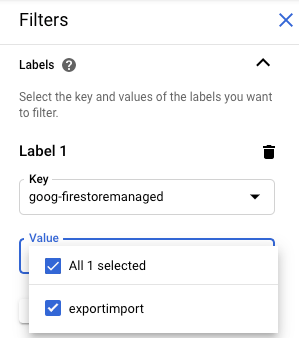
Bei Export- und Importvorgängen wird das goog-firestoremanaged:exportimport-Label auf in Rechnung gestellte Vorgänge angewendet. Auf der Seite der Cloud Billing-Berichte können Sie über dieses Label Kosten für Import- und Exportvorgänge aufrufen:
Nach BigQuery exportieren
Sie können Daten aus einem Cloud Firestore-Export in BigQuery laden, aber nur, wenn Sie einen collection-ids-Filter angegeben haben. Weitere Informationen finden Sie unter Daten aus Cloud Firestore-Exporten laden.
Beim Laden von Cloud Firestore-Daten in BigQuery werden BSON-Datentypen mit dem Datentyp STRING dargestellt.
Spaltenlimit: BigQuery
BigQuery legt ein Limit von 10.000 Spalten pro Tabelle fest. Cloud Firestore-Exportvorgänge generieren für jede Sammlung ein BigQuery-Tabellenschema. In diesem Schema wird jeder eindeutige Feldname innerhalb einer Sammlung zu einer Schemaspalte.
Wenn das BigQuery-Schema einer Sammlung mehr als 10.000 Spalten umfasst, versucht der Cloud Firestore-Exportvorgang, die Spaltenbeschränkung einzuhalten, indem Kartenfelder als Byte behandelt werden. Wenn die Anzahl der Spalten durch diese Konvertierung unter 10.000 sinkt, können Sie die Daten in BigQuery laden, aber die Unterfelder in den Kartenfeldern nicht abfragen. Wenn die Anzahl der Spalten immer noch 10.000 überschreitet, wird beim Exportvorgang kein BigQuery-Schema für die Sammlung generiert und Sie können die Daten nicht in BigQuery laden.
Exportformat und Metadatendateien
Die Ausgabe eines verwalteten Exports verwendet das LevelDB-Logformat.
Metadatendateien
Bei einem Exportvorgang wird für jede von Ihnen angegebene Sammlung eine Metadatendatei erstellt. Metadatendateien heißen in der Regel ALL_NAMESPACES_KIND_[COLLECTION_GROUP_ID].export_metadata.
Die Metadatendateien sind Protokollzwischenspeicher und können mit dem protoc-Protokollcompiler decodiert werden.
Sie können beispielsweise eine Metadatendatei decodieren, um die Sammlungen zu ermitteln, die die Exportdateien enthalten:
protoc --decode_raw < export0.export_metadata