

इस पेज पर, इस्तेमाल से जुड़ी अहम जानकारी का इस्तेमाल करके, कुछ खास डेटाबेस के लिए बिल किए जा सकने वाले इस्तेमाल का विश्लेषण करने का तरीका बताया गया है. इस डेटा को कलेक्शन, कलेक्शन ग्रुप या नेमस्पेस (Datastore मोड के लिए खास) जैसे डाइमेंशन के हिसाब से, अपनी पसंद की समयावधि के लिए ब्रेकडाउन किया जा सकता है. इस्तेमाल की अहम जानकारी वाली मेट्रिक, वर्शन या मोड के हिसाब से अलग-अलग होती हैं:
| वर्शन | मेट्रिक |
| स्टैंडर्ड |
|
| Enterprise |
|
इस्तेमाल से जुड़ी अहम जानकारी
इस्तेमाल से जुड़ी अहम जानकारी वाले डैशबोर्ड का इस्तेमाल करके, चुनिंदा डेटाबेस के इस्तेमाल पर नज़र रखें. इस डैशबोर्ड से आपको ये काम करने में मदद मिलती है:
- इस्तेमाल की बारीकी से निगरानी करना: बिल किए जा सकने वाले अपने ऑपरेशन को
collection,collectionGroupयाnamespaceजैसे डाइमेंशन के हिसाब से ट्रैक करें. - लागत ऑप्टिमाइज़ करना: ज़्यादा बिल वाले इस्तेमाल की पहचान करें, ताकि यह तय किया जा सके कि डेटा स्ट्रक्चर या क्वेरी को कहां ऑप्टिमाइज़ किया जा सकता है और कुल बिल को कम किया जा सकता है.
- पुराने रुझान ट्रैक करना: देखें कि बिलिंग के लिए इस्तेमाल के आंकड़े, तय समयावधि में कैसे बदलते हैं.
ज़रूरी भूमिकाएं
इस्तेमाल की अहम जानकारी वाला डैशबोर्ड देखने के लिए, आपको अनुमति की ज़रूरत होगी. इसके लिए, अपने एडमिन से आपको Datastore व्यूअर की भूमिका देने के लिए कहें
(roles/datastore.viewer) IAM भूमिका होनी चाहिए.
पहले से तय की गई इस भूमिका में, datastore.insights.get अनुमति शामिल होती है. यह अनुमति, इस्तेमाल से जुड़ी अहम जानकारी देने वाले डैशबोर्ड को देखने के लिए ज़रूरी है.
आपको कस्टम भूमिका या पहले से तय अन्य भूमिकाओं के ज़रिए भी यह अनुमति मिल सकती है.
इस्तेमाल से जुड़ी अहम जानकारी वाला डैशबोर्ड
इस्तेमाल की अहम जानकारी वाले डैशबोर्ड को दो मुख्य सेक्शन में बांटा गया है:
- कुल इस्तेमाल: इसमें पूरे डेटाबेस के लिए एग्रीगेट की गई मेट्रिक (रीड, राइट, स्ट्रीम रीड, स्ट्रीम राइट, और टीटीएल डिलीट) दिखती हैं.
- इस्तेमाल के हिसाब से ग्रुप बनाएं: इसमें टॉप 100 डाइमेंशन के हिसाब से मेट्रिक दिखाई जाती हैं. साथ ही, इन्हें कलेक्शन, कलेक्शन ग्रुप या नेमस्पेस के हिसाब से ग्रुप किया जाता है.
कुल इस्तेमाल और GroupBy मेट्रिक
यह ध्यान रखना ज़रूरी है कि GroupBy सेक्शन में मौजूद मेट्रिक का कुल योग, कुल इस्तेमाल सेक्शन में दिखाई गई मेट्रिक से मेल नहीं खा सकता. यह अंतर इन वजहों से हो सकता है:
- GroupBy की सीमाएं (टॉप 100): GroupBy सेक्शन में, सिर्फ़ टॉप 100 कलेक्शन, कलेक्शन ग्रुप या नेमस्पेस के इस्तेमाल की जानकारी दी जा सकती है. कम सक्रिय डाइमेंशन से जनरेट होने वाला इस्तेमाल, कुल इस्तेमाल के आंकड़े में योगदान देता है. हालांकि, इसे GroupBy इस्तेमाल की मेट्रिक में अलग से नहीं दिखाया जाता.
- बड़े पैमाने पर किए जाने वाले ऑपरेशन के लिए सैंपलिंग: कई कलेक्शन पर असर डालने वाले अनुरोधों के लिए, इस्तेमाल की अहम जानकारी में कलेक्शन का सैंपल लिया जा सकता है. जैसे, कई कलेक्शन को जोड़ना,
ListCollectionIds,ListDocuments, और बिना टाइप वाली क्वेरी. इसमें सबसे ज़्यादा इस्तेमाल किए जाने वाले कलेक्शन को प्राथमिकता दी जाती है. इस वजह से, GroupBy के इस्तेमाल से जुड़ी मेट्रिक में, उन सभी कलेक्शन को शामिल नहीं किया जाता जिन पर असर पड़ा है. रिज़र्व किए गए नाम: Cloud Firestore, इंटरनल मेटाडेटा के लिए डबल अंडरस्कोर (__*__) से शुरू होने वाले नाम रिज़र्व रखता है. इन रिज़र्व नामों से जुड़े इस्तेमाल को कुल इस्तेमाल में शामिल किया जाता है. हालांकि, इसे GroupBy इस्तेमाल की मेट्रिक में शामिल नहीं किया जाता.
GroupBy डाइमेंशन
GroupBy सेक्शन, इस्तेमाल की मेट्रिक को चालू किए गए एपीआई के तय किए गए डाइमेंशन के आधार पर व्यवस्थित करता है:
- कलेक्शन: यह Cloud Firestore एपीआई चालू होने पर उपलब्ध होता है.
- कलेक्शन ग्रुप: यह सभी एपीआई कॉन्फ़िगरेशन के लिए सामान्य तौर पर उपलब्ध है.
इस्तेमाल से जुड़ी अहम जानकारी का डेटा
Google Cloud Console पर इस्तेमाल से जुड़ी अहम जानकारी में, इन एपीआई मेथड से मिला डेटा दिखता है:
queryTopAggregatedInsightsDataqueryTopTimeseriesInsightsData
फ़ील्ड का नाम विवरण कलेक्शन का नाम
कलेक्शन ग्रुप का नामइस्तेमाल के डाइमेंशन के हिसाब से वैल्यू, जिसके लिए इस्तेमाल का डेटा इकट्ठा किया जाता है. यह किसी कलेक्शन या कलेक्शन ग्रुप का नाम हो सकता है कुल रीड ऑपरेशन नॉन-स्ट्रीमिंग रीड ऑपरेशन की कुल संख्या. सिर्फ़ Standard वर्शन पर लागू होता है. डेटा में बदलाव करने की कुल कार्रवाइयां नॉन-स्ट्रीमिंग राइट ऑपरेशन की कुल संख्या. इसमें मिटाने की कार्रवाइयां शामिल हैं. सिर्फ़ Standard वर्शन पर लागू होता है. स्ट्रीम को पढ़ने से जुड़े कुल ऑपरेशन Listenअनुरोधों को स्ट्रीम करने के लिए इस्तेमाल किए गए रीड ऑपरेशन की कुल संख्या. इसमें शुरुआती क्वेरी पोलिंग, रीयल-टाइम में दस्तावेज़ में हुए बदलाव की सूचनाएं, छोड़े गए नतीजे, इंडेक्स रीड, और कम से कम रीड शुल्क शामिल हैं. सिर्फ़ Standard वर्शन पर लागू होता है.स्ट्रीम में डेटा लिखने के कुल ऑपरेशन StreamWriteअनुरोधों के लिए इस्तेमाल किए गए राइट ऑपरेशन की कुल संख्या. इसमें मिटाने की कार्रवाइयां शामिल हैं. सिर्फ़ Standard वर्शन पर लागू होता है.TTL मिटाने की कुल कार्रवाइयां टीटीएल के तहत मिटाए गए डेटा की कुल संख्या. सिर्फ़ Standard वर्शन पर लागू होता है. पढ़ी गई कुल इकाइयां नॉन-स्ट्रीमिंग रीड के लिए, ट्रांच की गई रीड यूनिट (4 केआईबी ट्रांच) की कुल संख्या. यह सिर्फ़ Enterprise वर्शन पर लागू होता है. कुल राइट यूनिट नॉन-स्ट्रीमिंग राइट के लिए, ट्रांच की गई राइट यूनिट (1 केआईबी ट्रांच) की कुल संख्या. इसमें मिटाई गई इकाइयां शामिल हैं. यह सिर्फ़ Enterprise वर्शन पर लागू होता है. TTL की मदद से मिटाए गए या मैनेज किए गए मिटाने के ऑपरेशन की कुल संख्या टीटीएल के तहत मिटाई गई या मैनेज की गई मिटाई गई इकाइयों की कुल संख्या. यह सिर्फ़ Enterprise वर्शन पर लागू होता है. Eventarc की कुल यूनिट Eventarc यूनिट की कुल संख्या. यह सिर्फ़ Enterprise वर्शन पर लागू होता है. स्ट्रीम की गई कुल रीड यूनिट स्ट्रीमिंग Listenअनुरोधों में पोलिंग ऑपरेशन के लिए इस्तेमाल की गई, ट्रांच की गई रीड यूनिट (4 केआईबी ट्रांच) की कुल संख्या. यह सिर्फ़ Enterprise वर्शन पर लागू होता है.रीयल टाइम में पढ़ी गई कुल इकाइयां Listenअनुरोधों में स्ट्रीमिंग अपडेट के लिए इस्तेमाल की गई, रीयल-टाइम रीड यूनिट (1 केआईबी ट्रेंच) की कुल संख्या. यह सिर्फ़ Enterprise वर्शन पर लागू होता है.स्ट्रीम में डेटा लिखने की कुल यूनिट StreamWriteअनुरोधों के लिए इस्तेमाल की गई, ट्रांच की गई राइट यूनिट (1 केआईबी ट्रांच) की कुल संख्या. इसमें मिटाई गई इकाइयां शामिल हैं. यह सिर्फ़ Enterprise वर्शन पर लागू होता है.पढ़े गए कुल बाइट स्कैन किए गए बाइट की कुल संख्या. स्कैन किए गए दस्तावेज़ों की कुल संख्या स्कैन किए गए दस्तावेज़ों की कुल संख्या. स्कैन की गई इंडेक्स एंट्री की कुल संख्या स्कैन की गई इंडेक्स एंट्री की कुल संख्या. लिखे गए दस्तावेज़ों की कुल संख्या लिखे गए दस्तावेज़ों की कुल संख्या. लिखी गई इंडेक्स एंट्री की कुल संख्या इंडेक्स में शामिल की गई एंट्री की कुल संख्या. लिखे गए दस्तावेज़ के साइज़ का कुल योग दस्तावेज़ में लिखे गए डेटा का कुल साइज़ (बाइट में). सीमाएं
- Enterprise वर्शन में, एडमिन से जुड़े कामों के लिए इस्तेमाल की अहम जानकारी उपलब्ध नहीं है. जैसे, इंपोर्ट/एक्सपोर्ट, एक साथ कई आइटम मिटाना, वापस लाना, क्लोन करना, और इंडेक्स बनाना. इन कामों के लिए, डेटा को पढ़ने और लिखने की संख्या के हिसाब से शुल्क लिया जाता है.
- नेटवर्क इग्रेस और स्टोरेज की बिलिंग की सुविधा उपलब्ध नहीं है.
कीमत
इस्तेमाल से जुड़ी अहम जानकारी पाने के लिए, कोई अतिरिक्त शुल्क नहीं देना पड़ता.
इस्तेमाल से जुड़ी अहम जानकारी देखना
Cloud Firestore डेटाबेस के इस्तेमाल से जुड़ी अहम जानकारी देखने के लिए, Google Cloud console में डेटाबेस का इस्तेमाल से जुड़ी अहम जानकारी पैनल खोलें.
Google Cloud console में, डेटाबेस पेज पर जाएं.
डेटाबेस की सूची में से कोई डेटाबेस चुनें.
नेविगेशन मेन्यू में, इस्तेमाल की अहम जानकारी पर क्लिक करें.
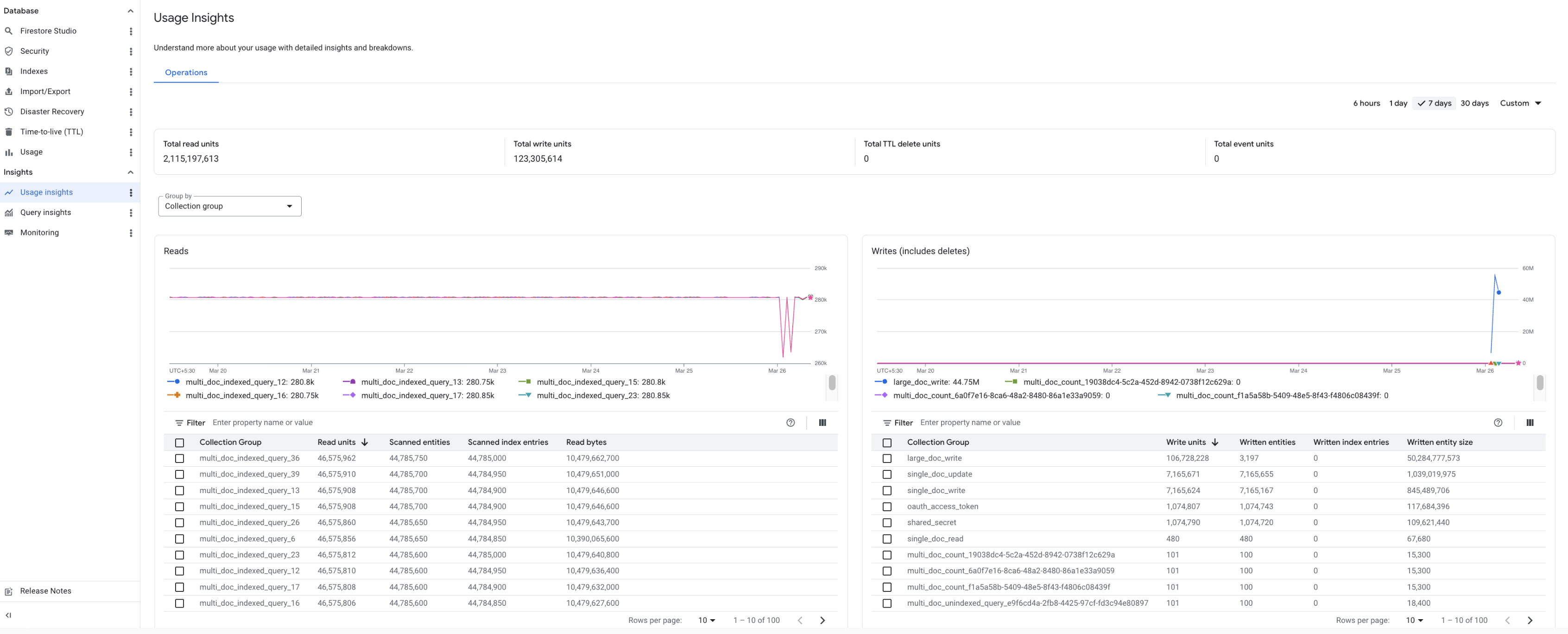
किसी कलेक्शन, collectionGroup या नेमस्पेस के इस्तेमाल से जुड़ी अहम जानकारी देखने के लिए, इसके हिसाब से ग्रुप बनाएं ड्रॉप-डाउन का इस्तेमाल करें. पिछले 45 दिनों तक के इस्तेमाल की अहम जानकारी का डेटा देखा जा सकता है.