

توضّح هذه الصفحة كيفية تحليل خريطة التمثيل اللوني في عملية فحص باستخدام Key Visualizer لتحديد مصدر Cloud Firestore مشكلة في الأداء.
قبل قراءة هذه الصفحة، يجب أن تكون على دراية بالنظرة العامة على أداة Key Visualizer. يمكنك أيضًا تنفيذ ما يلي:
- كيفية فتح عملية بحث في Key Visualizer
- اطّلِع على أمثلة على أنماط مفاتيح المستندات أو أنماط مفاتيح الفهرس الشائعة.
ضبط السطوع
تستخدِم الخرائط الحرارية في Key Visualizer ألوانًا داكنة للإشارة إلى القيم العادية أو المنخفضة، وألوانًا زاهية للإشارة إلى القيم المرتفعة. يمكنك تعديل مقياس الألوان لمساعدتك في رصد الأنماط في خريطة الكثافة.
يُرجى العِلم أنّه بالنسبة إلى معظم المقاييس، تحدّد أداة Key Visualizer القيم "العالية" و"المنخفضة" استنادًا إلى استخدام قاعدة البيانات بالكامل. على سبيل المثال، إذا أجريت 20 عملية قراءة في الثانية في نطاق مفاتيح معيّن وعملية قراءة واحدة في الثانية في نطاقات مفاتيح أخرى، سيستخدم Key Visualizer لونًا ساطعًا لنطاق المفاتيح المعيّن هذا. يُرجى العِلم أنّ الألوان الزاهية لا تشير بالضرورة إلى حدوث مشكلة.
لضبط الألوان المستخدَمة للقيم المختلفة، استخدِم الزرَّين + / - على أي من جانبي رمز ضبط السطوع brightness_6. عند زيادة السطوع، تقلّل نطاق القيم التي يمثّلها كل لون، وعند خفض السطوع، يزيد نطاق القيم.
لإعادة ضبط السطوع على الإعداد التلقائي، انقر على رمز ضبط السطوعbrightness_6 .
تكبير الفترات الزمنية والنطاقات الرئيسية
عند فتح خريطة حرارية، تعرض القيم للفترة الزمنية المضمّنة في عملية الفحص ونطاق المفاتيح النشطة في قاعدة البيانات. إذا لاحظت مشكلة خلال فترة زمنية معيّنة أو في نطاق معيّن من المفاتيح، يمكنك تكبير الشاشة لفحص المشكلة عن كثب.
تتوفّر عدة طرق للتكبير أو التصغير:
- مرِّر سريعًا للأعلى أو للأسفل داخل خريطة التمثيل اللوني.
- انقر على زر التكبير المستطيل crop، ثم انقر واسحب لتحديد منطقة لتكبيرها.
- اضغط مع الاستمرار على المفتاح
Shift، ثم انقر واسحب لتحديد المنطقة التي تريد تكبيرها. - يمكنك الرجوع إلى المنطقة السابقة من خريطة التمثيل اللوني بالضغط على المفتاح
BackspaceأوDelete. - يمكنك التصغير لعرض الجدول بأكمله من خلال النقر على الزر إعادة ضبط التكبير
zoom_out_map أو الضغط على المفتاح
R.
التفصيل حسب بادئة المفتاح
يوضّح القسم التالي كيفية التوغّل في التفاصيل باستخدام عملية فحص مفتاح مستند كمثال. في حال مفاتيح الفهرس، يتغيّر البادئة إلى مجموعة من مفاتيح الفهرس.
على الجانب الأيسر من خريطة التمثيل اللوني، ينظّم Key Visualizer المفاتيح حسب التسلسل الهرمي لقاعدة البيانات. يمكنك استخدام هذه الميزة للتوغّل في البيانات لنطاقات معيّنة من المفاتيح.
للاطّلاع على تفاصيل بيانات خريطة الحرارة لمجموعة من المفاتيح التي تشترك في بادئة مشتركة:
حرِّك المؤشر فوق أحد المستويات في التسلسل الهرمي للمفاتيح الذي يظهر على يمين خريطة التمثيل الحراري.
تُبرز أداة Key Visualizer منطقة خريطة التمثيل اللوني التي تعرض هذا المستوى من التدرّج الهرمي. تعرض أيضًا بادئة المفتاح لجميع المفاتيح في هذا المستوى.

انقر على مستوى التسلسل الهرمي للمفاتيح الذي تريد فحصه.
تُركّز أداة Key Visualizer على هذا المستوى من التسلسل الهرمي.
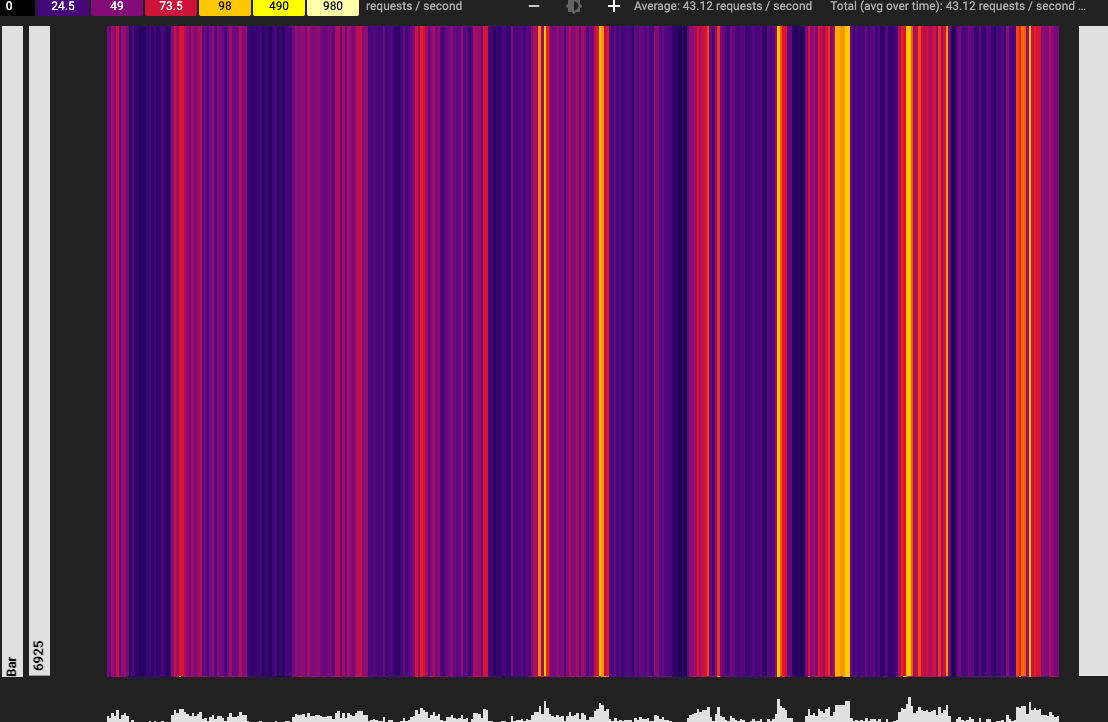
انقر على مستوى آخر من التدرّج الهرمي للمفتاح لتكبير الصورة أكثر، أو اضغط على المفتاح
BackspaceأوDeleteللرجوع إلى المنطقة السابقة.
تثبيت تفاصيل حول مقياس
عند تحريك المؤشر فوق خريطة التمثيل اللوني، يعرض Key Visualizer تلميحًا يتضمّن تفاصيل حول المقياس الذي يقع أسفل المؤشر. يمكنك تثبيت تلميح الأداة هذا في مكانه من خلال النقر على خريطة التمثيل اللوني. تعرض تلميحات الأدوات المثبّتة تفاصيل أكثر حول المقياس. يؤدي تثبيت تلميح إلى تسهيل أخذ لقطة شاشة للتلميح أو نسخ المعلومات منه.
تبديل المقاييس
عند فتح عملية فحص باستخدام أداة Key Visualizer، يتم تلقائيًا عرض مقياس العمليات في الثانية لمفاتيح المستندات، ما يقدّم لك نظرة عامة على نمط الاستخدام. للانتقال إلى مقياس مختلف، انقر على القائمة المنسدلة المقياس أعلى خريطة الحرارة، ثم انقر على المقياس الذي تريد عرضه.
في حال استخدام مفاتيح الفهرس، يعرض المقياس عمليات الكتابة في الفهرس في الثانية الذي يقدّم نظرة عامة على استخدام مفاتيح الفهرس.
للاطّلاع على أوصاف كل مقياس، يُرجى الرجوع إلى مقاييس Key Visualizer.
العثور على صلات بين مقاييس مختلفة لمفاتيح المستندات
يمكنك عرض مقاييس متعددة في الوقت نفسه في أداة Key Visualizer عندما تريد مقارنة المقاييس أو العثور على علاقات بينها. على سبيل المثال، قد تريد معرفة ما إذا كانت نقاط الاتصال في خريطة Ops/s الحرارية مرتبطة بوقت استجابة مرتفع في خريطة متوسط وقت استجابة الكتابة الحرارية.
لعرض مقاييس متعددة وقيمها في الوقت نفسه، انقر على إظهار لوحة المعلومات بالقرب من أعلى يسار الصفحة. تظهر قائمة بالمقاييس في لوحة على يسار عملية الفحص.
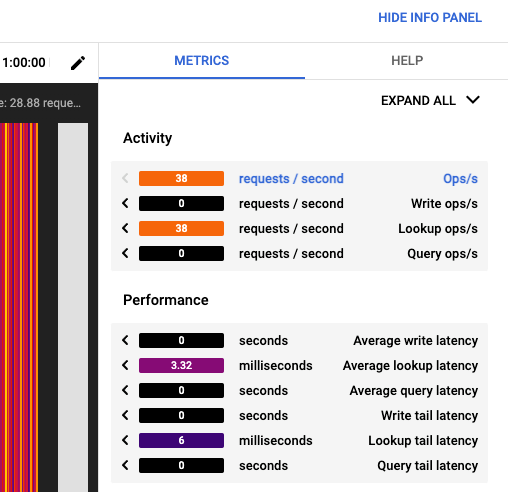
لفحص عدة مقاييس في الوقت نفسه، استخدِم الأدوات التالية في لوحة المقاييس المتعددة:
لإظهار أو إخفاء خرائط الحرارة المصغّرة لجميع المقاييس، انقر على
Expand AllأوCollapse Allفي أعلى يسار الصفحة.لعرض خريطة حرارية لمقياس فردي، انقر على اسم المقياس.
لإخفاء خريطة الحرارة الخاصة بمقياس فردي، انقر على اسم المقياس مرة أخرى.
لعرض خريطة التمثيل اللوني الخاصة بمقياس معيّن في النافذة الرئيسية، انقر على السهم المصمت في الحافة اليسرى من شريط عنوان المقياس.

مرِّر مؤشر الماوس فوق خريطة حرارية مصغّرة للاطّلاع على النشاط المقابل في العرض الرئيسي.
لمقارنة مقاييس مختلفة لمجموعة رئيسية في النقطة الزمنية نفسها، يمكنك تثبيت قيمة في عملية فحص، ثم التبديل إلى مقياس مختلف في النقطة الزمنية نفسها:
- أشِر إلى موضع يهمّك على خريطة التمثيل اللوني الكبيرة في النافذة الرئيسية.
- انقر لتثبيت التلميح. تظل القيم في اللوحة الجانبية ثابتة في مجموعة المفاتيح والنقطة الزمنية التي ثبّتها.
- لعرض مقياس في خريطة التمثيل اللوني الكبيرة، انقر على السهم الكامل على يسار المقياس. تعرض لك تلميحة الأدوات في النافذة الرئيسية التفاصيل الكاملة لهذا المقياس.
الخطوات التالية
- تعرَّف على كيفية التعرّف على أنماط مفاتيح المستندات أو أنماط مفاتيح الفهرس.
- مزيد من المعلومات عن المقاييس التي يمكنك الاطّلاع عليها في خريطة تمثيل لوني