

בדף הזה מוסבר איך לנתח את מפת החום בסריקה של Key Visualizer כדי לזהות את המקור של בעיית ביצועים Cloud Firestore.
לפני שקוראים את הדף הזה, מומלץ לעיין בסקירה הכללית של Key Visualizer. אפשר גם:
- איך פותחים סריקה של Key Visualizer
- דוגמאות לדפוסי מפתחות נפוצים במסמכים או לדפוסי מפתחות נפוצים באינדקסים
שינוי הבהירות
במפות החום של הכלי להמחשת נתונים מרכזיים, ערכים רגילים או נמוכים מסומנים בצבעים כהים, וערכים גבוהים מסומנים בצבעים בהירים. אפשר לשנות את סולם הצבעים כדי לראות את הדפוסים במפת החום.
חשוב לזכור שברוב המדדים, הכלי Key Visualizer מזהה אילו ערכים הם 'גבוהים' ו'נמוכים' על סמך השימוש במסד הנתונים שלכם בלבד. לדוגמה, אם מבצעים 20 קריאות בשנייה בטווח מפתחות מסוים וקריאה אחת בשנייה בטווחים אחרים, Key Visualizer משתמש בצבע בהיר לטווח המפתחות המסוים הזה. חשוב לזכור שצבעים בהירים לא מצביעים בהכרח על בעיה.
כדי לשנות את הצבעים שמשמשים לערכים שונים, משתמשים בלחצנים + / - משני הצדדים של הסמל שינוי הבהירות brightness_6. כשמגדילים את הבהירות, מקטינים את טווח הערכים שכל צבע מייצג. כשמקטינים את הבהירות, מגדילים את טווח הערכים.
כדי לאפס את הבהירות להגדרת ברירת המחדל, לוחצים על הסמל שינוי הבהירותbrightness_6 .
התמקדות בתקופות זמן ובטווחים מרכזיים
כשפותחים מפת חום, מוצגים בה ערכים לתקופת הזמן שכלולה בסריקה ולטווח המפתחות הפעילים במסד הנתונים. אם אתם מבחינים בבעיה במהלך תקופה מסוימת, או בטווח מסוים של מפתחות, אתם יכולים להגדיל את התצוגה כדי לבדוק את הבעיה מקרוב.
יש כמה דרכים להגדיל או להקטין את התצוגה:
- גוללים למעלה או למטה במפת החום.
- לוחצים על הלחצן זום מלבני crop, ואז לוחצים וגוררים כדי לבחור אזור להגדלה.
- לוחצים לחיצה ארוכה על המקש
Shift, ואז לוחצים וגוררים כדי לבחור אזור להגדלה. - כדי לחזור לאזור הקודם במפת החום, לוחצים על המקש
Backspaceאו על המקשDelete. - כדי להקטין את התצוגה של הטבלה כולה, לוחצים על הלחצן איפוס הזום
zoom_out_map או על המקש
R.
פירוט לפי תחילית מפתח
בקטע הבא מוסבר איך לבצע חיתוך לפי פרמטרים באמצעות סריקה של מפתח מסמך כדוגמה. במקרה של מפתחות אינדקס, הקידומת משתנה לקבוצה של מפתחות אינדקס.
בצד ימין של מפת החום, הכלי Key Visualizer מארגן את המפתחות לפי ההיררכיה של מסד הנתונים. אתם יכולים להשתמש בזה כדי לנתח את הנתונים בפירוט עבור טווחים ספציפיים של מפתחות.
כדי להתעמק בנתונים של מפת החום של קבוצת מפתחות עם קידומת משותפת:
מזיזים את הסמן מעל אחת מהרמות בהיררכיית המפתחות שמופיעה מימין למפת החום.
הכלי Key Visualizer מסמן את האזור במפת החום שבו מוצגת הרמה הזו בהיררכיה. מוצגת גם קידומת המפתח של כל המפתחות ברמה הזו.

לוחצים על הרמה בהיררכיית המפתחות שרוצים לבדוק.
הכלי Key Visualizer מתמקד ברמה הזו בהיררכיה.
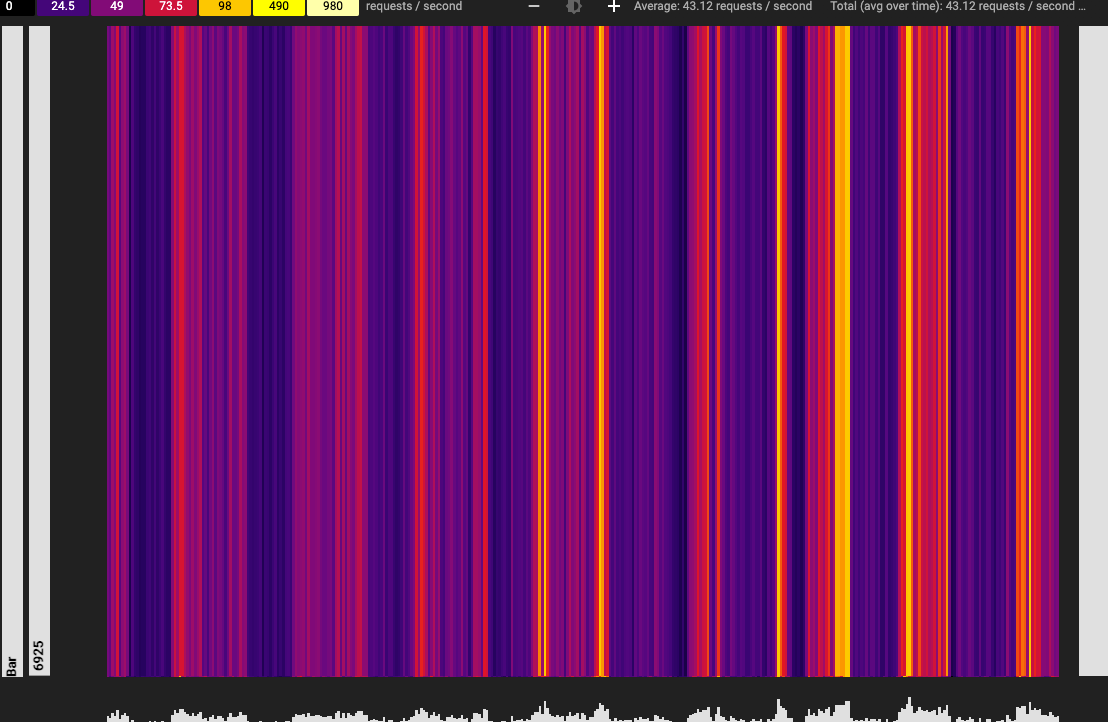
כדי להתקרב עוד יותר, לוחצים על רמה אחרת בהיררכיית מפתחות, או לוחצים על המקש
BackspaceאוDeleteכדי לחזור לאזור הקודם.
הצמדת פרטים על מדד
כשמעבירים את העכבר מעל מפת חום, בכלי Key Visualizer מוצג הסבר קצר עם פרטים על המדד שמתחת לסמן העכבר. כדי להצמיד את תיאור הכלים הזה למקומו, לוחצים על מפת החום. הסברים קצרים מוצמדים שמציגים פרטים נוספים על המדד. כשמצמידים את ההסבר הקצר, קל יותר לצלם צילום מסך שלו או להעתיק ממנו מידע.
החלפת מדדים
כברירת מחדל, כשפותחים סריקה של Key Visualizer, מוצג המדד Ops/s של מפתחות המסמכים, שנותן סקירה כללית של דפוס השימוש. כדי לעבור למדד אחר, לוחצים על התפריט הנפתח מדד שמעל מפת החום, ואז לוחצים על המדד שרוצים להציג.
במקרה של מפתחות אינדקס, מוצג המדד Index Write Ops/s שנותן סקירה כללית של השימוש במפתחות אינדקס.
תיאורים של כל מדד זמינים במאמר מדדים ב-Key Visualizer.
חיפוש קשרים בין מדדים שונים של מפתחות מסמכים
אתם יכולים להציג כמה מדדים בו-זמנית בכלי להמחשת נתונים מרכזיים אם אתם רוצים להשוות בין מדדים או למצוא קורלציות בין מדדים. לדוגמה, יכול להיות שתרצו לבדוק אם יש קורלציה בין נקודות חמות במפת החום של פעולות/שנייה לבין זמן אחזור גבוה במפת החום של זמן האחזור הממוצע של פעולות הכתיבה.
כדי לראות כמה מדדים ואת הערכים שלהם בו-זמנית, לוחצים על הצגת חלונית המידע בפינה הימנית העליונה. רשימת מדדים מופיעה בחלונית משמאל לסריקה.
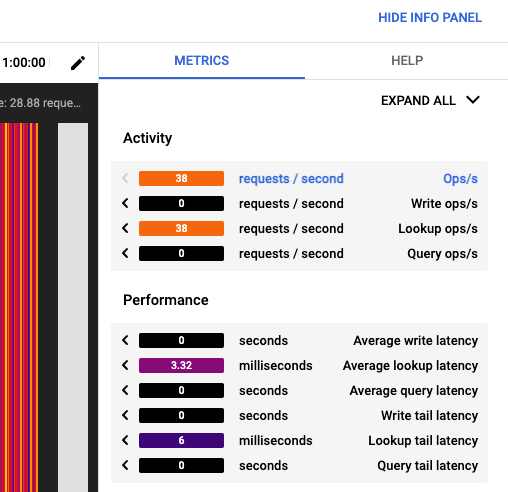
כדי לבדוק כמה מדדים בבת אחת, משתמשים בכלים הבאים בחלונית multimetric:
כדי להציג או להסתיר מפות חום ממוזערות של כל המדדים, לוחצים על
Expand Allאו עלCollapse Allבפינה השמאלית העליונה.כדי להציג מפת חום של מדד מסוים, לוחצים על שם המדד.
כדי להסתיר מפת חום של מדד מסוים, לוחצים שוב על שם המדד.
כדי להציג מפת חום של מדד בחלון הראשי, לוחצים על החץ המלא בקצה הימני של סרגל הכותרת של המדד.
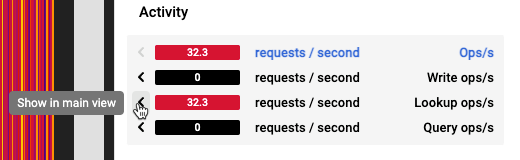
מעבירים את העכבר מעל מפת חום ממוזערת כדי לראות את הפעילות התואמת בתצוגה הראשית.
כדי להשוות בין מדדים שונים עבור קטגוריית מפתחות באותה נקודת זמן, אפשר להצמיד ערך בסריקה ואז לעבור למדד אחר באותה נקודת זמן:
- מצביעים על מיקום שמעניין אתכם במפת החום הגדולה בחלון הראשי.
- לוחצים כדי להצמיד את ההסבר הקצר. הערכים בחלונית הצדדית נשארים קבועים לפי משבצת הזמן והמפתח שהצמדתם.
- כדי להציג מדד במפת החום הגדולה, לוחצים על החץ המלא בצד ימין של המדד. ההסבר הקצר שמופיע בחלון הראשי מציג את הפרטים המלאים של המדד.