

Bu sayfada, bir Cloud Firestore performans sorununun kaynağını belirleyebilmeniz için Key Visualizer taramasındaki ısı haritasının nasıl analiz edileceği açıklanmaktadır.
Bu sayfayı okumadan önce Key Visualizer'a genel bakış başlıklı makaleyi incelemeniz gerekir. Ayrıca şunları da yapabilirsiniz:
- Key Visualizer taramasını nasıl açacağınızı öğrenin.
- Sık kullanılan doküman anahtarı kalıpları veya dizin anahtarı kalıpları ile ilgili örnekleri inceleyin.
Parlaklığı ayarlama
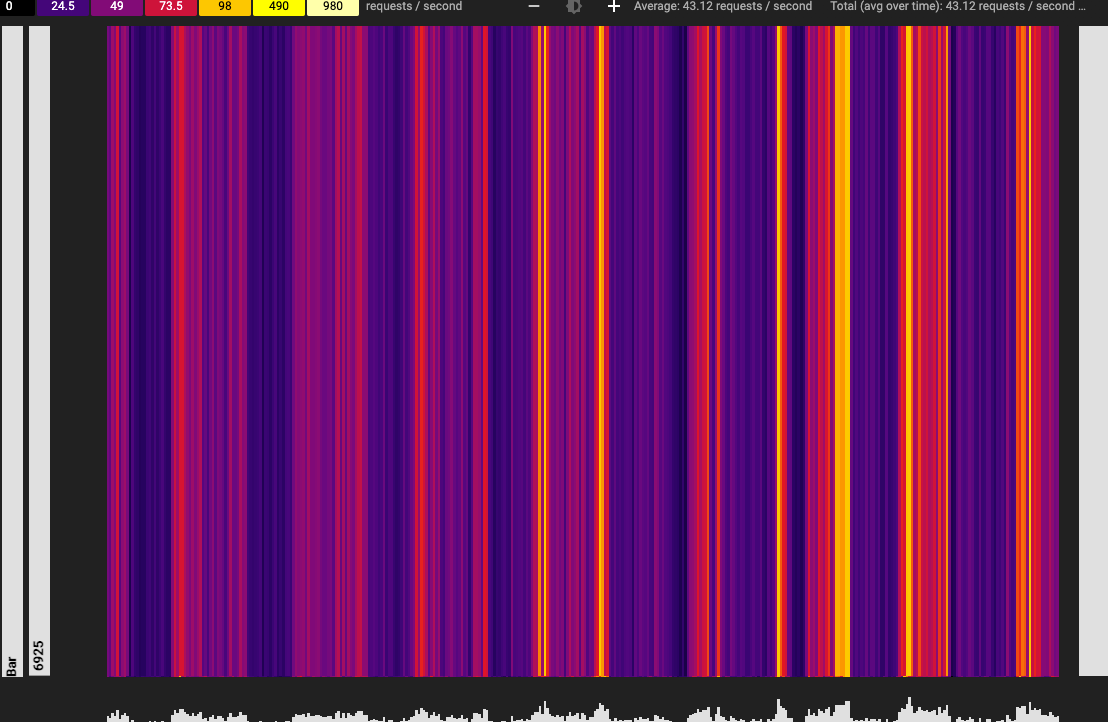
Key Visualizer ısı haritalarında normal veya düşük değerleri belirtmek için koyu renkler, yüksek değerleri belirtmek için ise parlak renkler kullanılır. Isı haritasındaki desenleri görmenize yardımcı olması için renk ölçeğini ayarlayabilirsiniz.
Key Visualizer'ın çoğu metrik için hangi değerlerin"yüksek " ve"düşük" olduğunu tamamen veritabanınızın kullanımına göre belirlediğini unutmayın. Örneğin, belirli bir anahtar aralığında saniyede 20 okuma ve diğer anahtar aralıklarında saniyede 1 okuma yapıyorsanız Key Visualizer, bu belirli anahtar aralığı için parlak bir renk kullanır. Parlak renklerin mutlaka bir sorun olduğunu göstermediğini unutmayın.
Farklı değerler için kullanılan renkleri ayarlamak üzere Parlaklığı Ayarla brightness_6 simgesinin iki tarafındaki + / - düğmelerini kullanın. Parlaklığı artırdığınızda her rengin temsil ettiği değer aralığını düşürürsünüz. Parlaklığı düşürdüğünüzde ise değer aralığını yükseltirsiniz.
Parlaklığı varsayılan ayara sıfırlamak için Parlaklığı Ayarla simgesini brightness_6 tıklayın .
Dönemlere ve önemli aralıklara yakınlaştırma
Bir ısı haritası açtığınızda, taramaya dahil edilen dönem ve veritabanınızdaki etkin anahtar aralığına ait değerler gösterilir. Belirli bir dönemde veya belirli bir tuş aralığında sorun olduğunu fark ederseniz sorunu daha yakından incelemek için yakınlaştırabilirsiniz.
Yakınlaştırmanın veya uzaklaştırmanın birkaç yolu vardır:
- Isı haritasında yukarı veya aşağı kaydırın.
- Dikdörtgen yakınlaştırma crop düğmesini tıklayın, ardından büyütülecek bir alanı seçmek için tıklayıp sürükleyin.
Shifttuşuna basılı tutun, ardından büyütülecek alanı seçmek için tıklayıp sürükleyin.BackspaceveyaDeletetuşuna basarak ısı haritasının önceki alanına dönün.- Yakınlaştırmayı Sıfırla düğmesini zoom_out_map tıklayarak veya
Rtuşuna basarak tablonun tamamını görüntülemek için uzaklaştırın.
Önemli öneklere göre ayrıntılı analiz
Aşağıdaki bölümde, örnek olarak belge anahtarı taraması kullanılarak nasıl ayrıntılı inceleme yapılacağı açıklanmaktadır. Dizin anahtarları söz konusu olduğunda, önek dizin anahtarları grubu olarak değişir.
Anahtar görselleştirici, ısı haritasının sol tarafında anahtarları veritabanınızın hiyerarşisine göre düzenler. Bu özelliği kullanarak belirli anahtar aralıklarındaki verileri ayrıntılı olarak inceleyebilirsiniz.
Ortak bir önek paylaşan bir anahtar grubunun ısı haritası verilerinde ayrıntılı inceleme yapmak için:
İmleci, ısı haritasının solunda görünen anahtar hiyerarşisindeki düzeylerden birinin üzerine getirin.
Key Visualizer, ısı haritasında hiyerarşinin bu düzeyini gösteren alanı vurgular. Ayrıca bu düzeydeki tüm anahtarların anahtar önekini de gösterir.

İncelemek istediğiniz anahtar hiyerarşisi düzeyini tıklayın.
Key Visualizer, hiyerarşinin bu düzeyini yakınlaştırır.
Daha fazla yakınlaştırmak için anahtar hiyerarşisinin başka bir düzeyini tıklayın veya önceki alana dönmek için
Backspaceya daDeletetuşuna basın.
Metrikle ilgili ayrıntıları sabitleme
İmlecinizi bir ısı haritasının üzerine getirdiğinizde Önemli Görselleştirici, imlecin altındaki metrikle ilgili ayrıntıları içeren bir ipucu gösterir. Isı haritasını tıklayarak bu ipucunu sabitleyebilirsiniz. Sabitlenen ipuçları, metrik hakkında daha fazla ayrıntı gösterir. İpucunu sabitlemek, ipucunun ekran görüntüsünü almayı veya ipucundaki bilgileri kopyalamayı da kolaylaştırır.
Metrikler arasında geçiş yapma
Varsayılan olarak, bir Key Visualizer taramasını açtığınızda doküman anahtarları için işlem/sn metriği gösterilir. Bu metrik, kullanım şekliniz hakkında genel bir bakış sunar. Farklı bir metriğe geçmek için ısı haritasının üzerindeki Metrik açılır listesini ve ardından görüntülemek istediğiniz metriği tıklayın.
Dizin anahtarları söz konusu olduğunda, dizin anahtarı kullanımına genel bir bakış sunan Dizin Yazma İşlemleri/sn metriğini gösterir.
Her bir metriğin açıklaması için Key Visualizer Metrikleri başlıklı makaleyi inceleyin.
Belge anahtarları için farklı metrikler arasındaki bağlantıları bulma
Metrikleri karşılaştırmak veya metrikler arasındaki korelasyonları bulmak istediğinizde Key Visualizer'da aynı anda birden fazla metriği görüntüleyebilirsiniz. Örneğin, işlem/sn ısı haritanızdaki sıcak noktaların, ortalama yazma gecikmesi ısı haritanızdaki yüksek gecikmeyle ilişkili olup olmadığını görmek isteyebilirsiniz.
Birden fazla metriği ve değerlerini aynı anda görüntülemek için sağ üst köşenin yakınındaki Bilgi Panelini Göster'i tıklayın. Metriklerin listesi, taramanın sağındaki bölmede gösterilir.
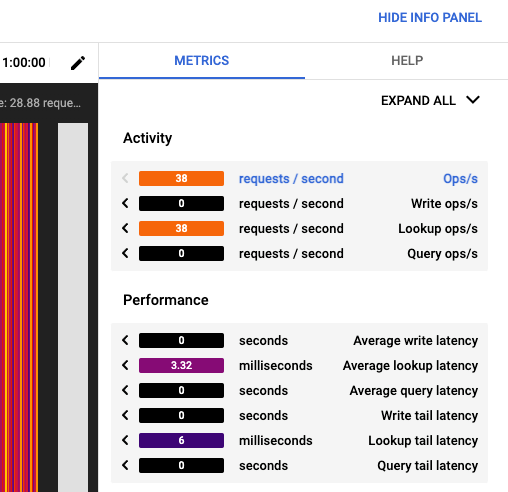
Aynı anda birden fazla metriği incelemek için çoklu metrik bölmesindeki aşağıdaki araçları kullanın:
Tüm metrikler için minyatür ısı haritalarını göstermek veya gizlemek üzere sağ üstteki
Expand Allya daCollapse Allsimgesini tıklayın.Tek bir metriğin ısı haritasını göstermek için metrik adını tıklayın.
Tek bir metriğin ısı haritasını gizlemek için metrik adını tekrar tıklayın.
Bir metriğin ısı haritasını ana pencerede görüntülemek için metriğin başlık çubuğunun sol kenarındaki dolu oku tıklayın.
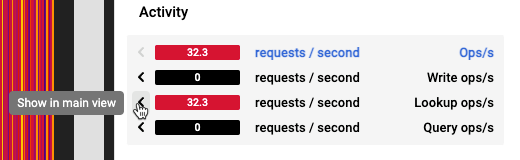
Ana görünümde ilgili etkinliği görmek için fareyle minyatür ısı haritasının üzerine gelin.
Aynı anda önemli bir anahtar paketindeki farklı metrikleri karşılaştırmak için taramada bir değeri sabitleyebilir, ardından aynı anda farklı bir metriğe geçebilirsiniz:
- Ana penceredeki büyük ısı haritasında ilgilenilen bir konuma gidin.
- İpucunu sabitlemek için tıklayın. Yan bölmedeki değerler, anahtar grubu ve sabitlediğiniz zamana göre sabit kalır.
- Bir metriği büyük ısı haritasında görüntülemek için soldaki dolu oku tıklayın. Ana penceredeki ipucu, söz konusu metriğin tüm ayrıntılarını gösterir.
Sırada ne var?
- Belge anahtarı kalıplarını veya dizin anahtarı kalıplarını tanımayı öğrenin.
- Isı haritasında görüntüleyebileceğiniz metrikler hakkında bilgi edinin.