

این صفحه نحوه استفاده از Key Visualizer را برای بررسی مشکلات عملکردی مرتبط با الگوهای استفاده شما Cloud Firestore شرح میدهد.
قبل از اینکه شروع کنی
برای استفاده از Key Visualizer برای Cloud Firestore ، باید Firestore Key Visualizer API را فعال کنید.
نقشهای مورد نیاز برای فعالسازی APIها
برای فعال کردن APIها، به مجوز serviceusage.services.enable نیاز دارید. اگر پروژه را ایجاد کردهاید، احتمالاً از طریق نقش مالک ( roles/owner ) این مجوز را از قبل دارید. در غیر این صورت، میتوانید این مجوز را از طریق نقش مدیر استفاده از سرویس ( roles/serviceusage.serviceUsageAdmin ) دریافت کنید. نحوه اعطای نقشها را بیاموزید .
نقشهای مورد نیاز
مطمئن شوید که به حساب کاربری شما یکی از نقشهای IAM زیر اعطا شده است:
- مالک فروشگاه داده ابری
- نمایشگر کلید مجازیسازی شدهی پایگاه دادهی ابری
- ویرایشگر
- مالک
این نقشها شامل مجوزهای IAM زیر هستند که برای دسترسی به Key Visualizer لازم هستند:
-
datastore.keyVisualizerScans.get -
datastore.keyVisualizerScans.list -
datastore.databases.getMetadata -
resourcemanager.projects.get
همچنین میتوانید یک نقش سفارشی با مجوزهای مورد نیاز تعریف کنید.
مشاهده اسکن برای یک دوره زمانی
هر اسکن Key Visualizer یک دوره دو ساعته را پوشش میدهد. اسکن برای یک دوره معین برای پایگاههای دادهای که ترافیک آنها بیش از ۳۰۰۰ عملیات سند در هر دقیقه در آن دوره است، در دسترس است.
برای اجرای Key Visualizer:
در کنسول گوگل کلود، به صفحه پایگاههای داده بروید.
از لیست پایگاههای داده، پایگاه داده مورد نظر را انتخاب کنید.
در منوی ناوبری، روی «تصویرگر کلید» کلیک کنید.
یک بازه زمانی و یک معیار را از اسکنهای موجود در Key Visualizer انتخاب کنید:
روی نماد مداد در بالا سمت راست کلیک کنید. یک تاریخ و یک بازه زمانی انتخاب کنید.
اسکنها بر اساس واجد شرایط بودن اسکن در دسترس هستند. شما نمیتوانید بازههای زمانی را انتخاب کنید که واجد شرایط اسکن نبودهاند یا هنوز در حال پردازش هستند. پردازش دو اسکن اخیر امروز قبل از در دسترس قرار گرفتن، مدتی طول میکشد.
گزینه «تمام دادههای سند» یا «تمام دادههای فهرست» را به عنوان منبع انتخاب کنید.
روی بهروزرسانی کلیک کنید.
یک معیار برای تحلیل انتخاب کنید:
روی منوی کشویی معیارها در بالا سمت چپ کلیک کنید و یک معیار را برای مشاهده انتخاب کنید. Key Visualizer به طور پیشفرض برای کلیدهای سند در معیار Ops/s و برای کلیدهای فهرست، در معیار Index Write Ops/s باز میشود.
برای مقایسه معیارها یا جستجوی همبستگی دادهها، میتوانید چندین معیار Key Visualizer را با هم نمایش دهید. به بخش «یافتن ارتباط بین معیارهای مختلف» مراجعه کنید.
مشاهده نمای کلی فعالیت
برای دریافت یک نمای کلی از فعالیت در طول دوره زمانی دو ساعته انتخاب شده، نقشه حرارتی مربوط به معیار پیشفرض را بررسی کنید.
مثال زیر یک نقشه حرارتی را نشان میدهد که در آن تفاوتهای عمدهای در الگوی استفاده برای محدودههای کلیدی مختلف وجود دارد:
- محدودههایی که با رنگهای تیره نشان داده شدهاند، فعالیت کمی دارند یا اصلاً فعالیتی ندارند.
- محدودههایی با رنگهای روشن، فعالیت قابل توجهی بیشتری دارند.
- محدوده سفید درخشان در وسط، فعالیت بسیار بالایی دارد.
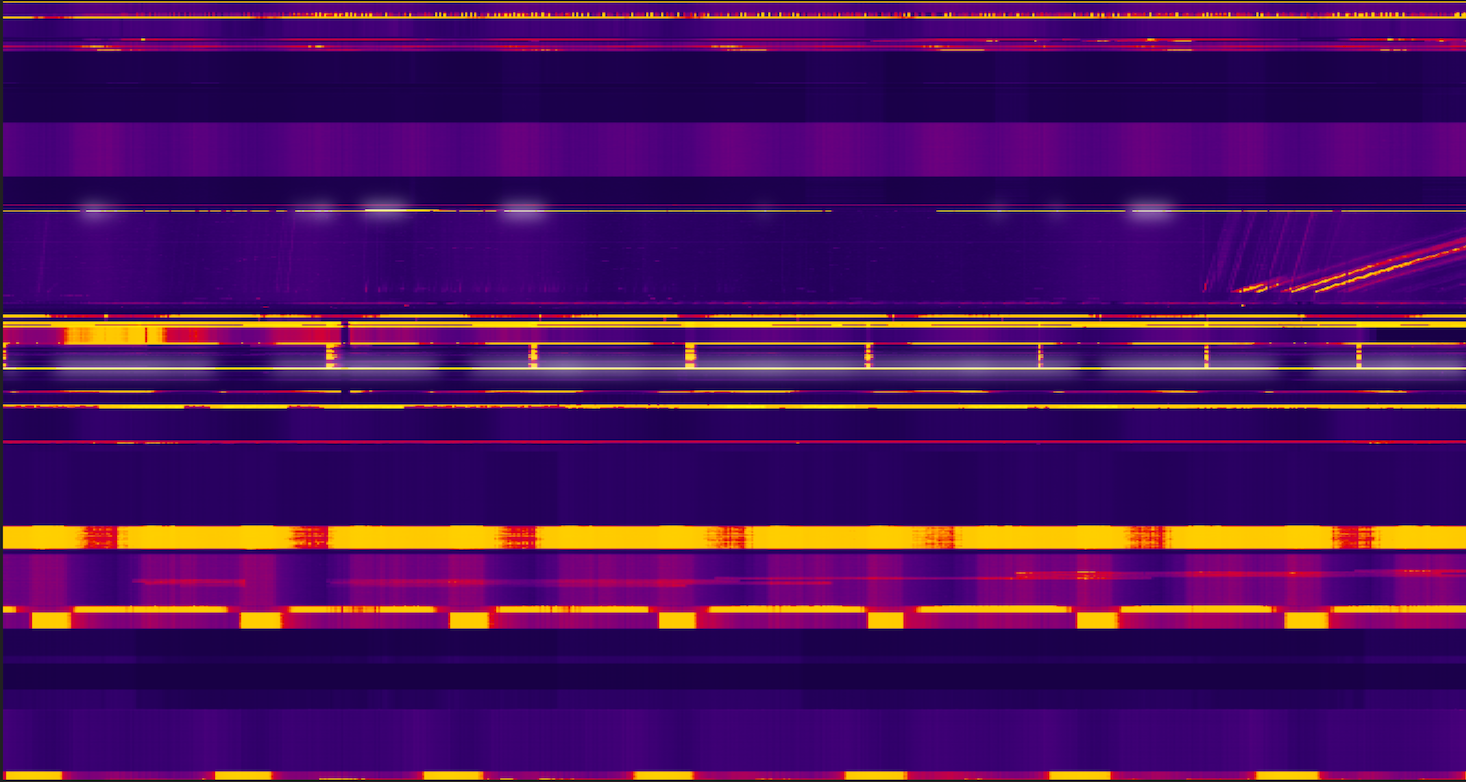
اسکن کلیدهای سند
معیار Ops/s تعداد درخواستها در هر ثانیه را برای هر محدوده کلید اندازهگیری میکند. این معیار مجموع درخواستهای نوشتن، جستجو و پرسوجو است. Key Visualizer این معیار را بهطور پیشفرض هنگام باز کردن یک نقشه حرارتی نشان میدهد.
پس از اینکه از فعالیت کلی در پایگاه داده خود مطلع شدید، میتوانید با بررسی سایر معیارها و تمرکز بر محدودههای کلیدی که ممکن است باعث ایجاد مشکل شوند، تحقیقات خود را ادامه دهید. اطلاعات بیشتر .
اسکن کلیدهای فهرست
معیار عملیات نوشتن شاخص در یک سلول مشخص، میانگین نوشتن شاخص در هر ثانیه را در بازه زمانی 10 ثانیهای و محدوده کلید مربوطه اندازهگیری میکند.
قدم بعدی چیست؟
- یاد بگیرید که الگوهای رایج در نقشههای حرارتی برای کلیدهای سند را تشخیص دهید.
- یاد بگیرید که الگوهای رایج در نقشههای حرارتی برای کلیدهای فهرست را تشخیص دهید.
- بیاموزید که چگونه یک نقشه حرارتی را به طور عمیق بررسی کنید .