

আপনি Cloud Firestore ম্যানেজ করা এক্সপোর্ট ও ইমপোর্ট পরিষেবা ব্যবহার করে ভুলবশত মুছে ফেলা ডেটা ফিরিয়ে আনতে এবং অফলাইনে প্রসেস করার জন্য ডেটা এক্সপোর্ট করতে পারবেন। আপনি সব ডকুমেন্ট বা শুধু নির্দিষ্ট কালেকশন গ্রুপ এক্সপোর্ট করতে পারবেন। একইভাবে, আপনি এক্সপোর্ট থেকে সব ডেটা বা শুধুমাত্র নির্দিষ্ট কালেকশন গ্রুপ ইমপোর্ট করতে পারবেন। একটি Cloud Firestore ডেটাবেস থেকে এক্সপোর্ট করা ডেটা অন্য একটি Cloud Firestore ডেটাবেসে ইমপোর্ট করা যেতে পারে। এছাড়াও, আপনি BigQuery-এ এক্সপোর্ট Cloud Firestore লোড করতে পারবেন।
এই পৃষ্ঠায় ম্যানেজ করা এক্সপোর্ট ও ইমপোর্ট পরিষেবা এবং Cloud Storage ব্যবহার করে কীভাবে Cloud Firestore ডকুমেন্ট এক্সপোর্ট ও ইমপোর্ট করতে হয় তা বর্ণনা করা হয়েছে। Cloud Firestore
ম্যানেজ করা এক্সপোর্ট ও ইমপোর্ট পরিষেবা gcloud কমান্ড-লাইন টুল এবং Cloud Firestore API (REST, RPC)-এর মাধ্যমে
উপলভ্য।
শুরু করার আগে
ম্যানেজ করা এক্সপোর্ট ও ইমপোর্ট পরিষেবা ব্যবহার করার আগে, আপনাকে নিম্নলিখিত টাস্ক সম্পূর্ণ করতে হবে:
- আপনার Google Cloud প্রোজেক্টের জন্য বিলিং চালু করুন। শুধুমাত্র Google Cloud বিলিং চালু থাকা প্রোজেক্ট এক্সপোর্ট ও ইমপোর্ট ফাংশন ব্যবহার করতে পারে।
- আপনার Cloud Firestore ডেটাবেস লোকেশনের কাছাকাছি কোনও লোকেশনে আপনার প্রোজেক্টের জন্য Cloud Storage বাকেট তৈরি করুন। আপনি এক্সপোর্ট ও ইমপোর্ট অপারেশনের জন্য অনুরোধকারী পেমেন্ট করে এমন বাকেট বা Rapid বাকেট ব্যবহার করতে পারবেন না।
-
আপনার অ্যাকাউন্টে Cloud Firestore এবং Cloud Storage-এর জন্য প্রয়োজনীয় অনুমতি আছে কিনা তা ভাল করে দেখে নিন। আপনি প্রোজেক্টের মালিক হলে, আপনার অ্যাকাউন্টে প্রয়োজনীয় অনুমতি রয়েছে। অন্যথায়, নিম্নলিখিত ভূমিকাগুলি এক্সপোর্ট ও ইমপোর্ট অপারেশন এবং Cloud Storage অ্যাক্সেস করার জন্য প্রয়োজনীয় অনুমতি প্রদান করে:
- Cloud Firestore ভূমিকা:
Owner,Cloud Datastore Owner, অথবাCloud Datastore Import Export Admin Cloud Storage ভূমিকা:
OwnerবাStorage Admin
- Cloud Firestore ভূমিকা:
পরিষেবা এজেন্টের অনুমতি
এক্সপোর্ট ও ইমপোর্ট অপারেশন Cloud Storage অপারেশনকে অনুমোদন করতে Cloud Firestore পরিষেবা এজেন্ট ব্যবহার করে। Cloud Firestore পরিষেবা এজেন্ট নিম্নলিখিত নামকরণ সংক্রান্ত নিয়মাবলী ব্যবহার করে:
- Cloud Firestore পরিষেবা এজেন্ট
service-PROJECT_NUMBER@gcp-sa-firestore.iam.gserviceaccount.com
পরিষেবা এজেন্ট সম্পর্কে আরও জানতে, পরিষেবা এজেন্ট দেখুন।
এক্সপোর্ট বা ইমপোর্ট অপারেশনে ব্যবহৃত Cloud Storage বাকেট অ্যাক্সেস করার জন্য Cloud Firestore পরিষেবা এজেন্টের প্রয়োজন। আপনার Cloud Storage বাকেট যদি আপনার Cloud Firestore ডেটাবেসের মতো একই প্রোজেক্টে থাকে, তাহলে Cloud Firestore পরিষেবা এজেন্ট ডিফল্ট হিসেবে বাকেট অ্যাক্সেস করতে পারবে।
Cloud Storage বাকেট অন্য কোনও প্রোজেক্টে থাকলে, আপনাকে অবশ্যই Cloud Firestore পরিষেবা এজেন্টকে Cloud Storage বাকেটের অ্যাক্সেস দিতে হবে।
পরিষেবা এজেন্টকে ভূমিকা অ্যাসাইন করুন
আপনি gsutil কমান্ড-লাইন টুল ব্যবহার করে নিচে উল্লেখ করা ভূমিকাগুলির মধ্যে একটি অ্যাসাইন করতে পারবেন। যেমন, Cloud Firestore পরিষেবা এজেন্টকে স্টোরেজ অ্যাডমিন ভূমিকা অ্যাসাইন করতে, নিম্নলিখিত কমান্ড রান করুন:
gsutil iam ch serviceAccount:service-PROJECT_NUMBER@gcp-sa-firestore.iam.gserviceaccount.com:roles/storage.admin \
    gs://[BUCKET_NAME]
PROJECT_NUMBER-এর জায়গায় আপনার প্রোজেক্ট নম্বর লিখুন, যা
আপনার Cloud Firestore পরিষেবা এজেন্টের নাম দিতে ব্যবহার করা হয়। পরিষেবা এজেন্টের নাম দেখতে, পরিষেবা এজেন্টের নাম দেখুন বিকল্পে যান।
বিকল্প হিসেবে, আপনি Google Cloud কনসোল ব্যবহার করে এই ভূমিকা অ্যাসাইন করতে পারবেন।
পরিষেবা এজেন্টের নাম দেখুন
Google Cloud কনসোলের ইমপোর্ট/এক্সপোর্ট পৃষ্ঠা থেকে অনুরোধ অনুমোদন করার জন্য আপনার ইমপোর্ট ও এক্সপোর্ট অপারেশন যে অ্যাকাউন্ট ব্যবহার করে তা আপনি দেখতে পারবেন। এছাড়াও, আপনার ডেটাবেস Cloud Firestore পরিষেবা এজেন্ট নাকি পুরনো App Engine পরিষেবা অ্যাকাউন্ট ব্যবহার করে তা দেখতে পারবেন।
- ইমপোর্ট/এক্সপোর্ট জব রান অ্যাজ লেবেলের পাশে অনুমোদন অ্যাকাউন্ট দেখুন।
এক্সপোর্ট বা ইমপোর্ট অপারেশন করার জন্য ব্যবহার করা হবে এমন Cloud Storage
বাকেটের জন্য পরিষেবা এজেন্টের Storage Admin ভূমিকা প্রয়োজন।
আপনার প্রোজেক্টের জন্য gcloud সেট-আপ করুন
আপনি Google Cloud কনসোল বা gcloud কমান্ড-লাইন টুলের মাধ্যমে ইমপোর্ট ও এক্সপোর্ট অপারেশন শুরু করতে পারবেন। gcloud ব্যবহার করতে, কমান্ড-লাইন টুল সেট-আপ করুন
এবং নিম্নলিখিত উপায়ের মধ্যে কোনও একটির মাধ্যমে আপনার প্রোজেক্টে কানেক্ট করুন:
Cloud Shell ব্যবহার করে Google Cloud কনসোল থেকে
gcloudঅ্যাক্সেস করুন।সঠিক প্রোজেক্টের জন্য
gcloudকনফিগার করা হয়েছে কিনা তা নিশ্চিত করুন:gcloud config set project [PROJECT_ID]
ডেটা এক্সপোর্ট করুন
এক্সপোর্ট অপারেশন আপনার ডেটাবেসের ডকুমেন্ট Cloud Storage বাকেটের ফাইলের সেটে কপি করে। মনে রাখবেন, এক্সপোর্ট শুরু হওয়ার সময় এক্সপোর্ট করা ডেটাবেসের স্ন্যাপশট নিখুঁত হয় না। অপারেশন চলাকালীন করা পরিবর্তন এক্সপোর্টে অন্তর্ভুক্ত থাকতে পারে।
সব ডকুমেন্ট এক্সপোর্ট করুন
Google ক্লাউড কনসোল
Google Cloud কনসোলে, ডেটাবেস পৃষ্ঠায় যান।
ডেটাবেসের তালিকা থেকে প্রয়োজনীয় ডেটাবেস বেছে নিন।
নেভিগেশন মেনুতে, ইমপোর্ট/এক্সপোর্ট বিকল্পে ক্লিক করুন।
এক্সপোর্ট করুন বিকল্পে ক্লিক করুন।
সম্পূর্ণ ডেটাবেস এক্সপোর্ট করুন বিকল্পে ক্লিক করুন।
গন্তব্য বেছে নিন বিকল্পের নিচে, Cloud Storage বাকেটের নাম লিখুন অথবা বাকেট বেছে নিতে ব্রাউজ করুন বোতাম ব্যবহার করুন।
এক্সপোর্ট করুন বিকল্পে ক্লিক করুন।
কনসোলটি ইমপোর্ট/এক্সপোর্ট পৃষ্ঠায় ফিরে আসে। অপারেশনটি সফলভাবে শুরু হলে, পৃষ্ঠাটি সাম্প্রতিক ইম্পোর্ট এবং এক্সপোর্ট পৃষ্ঠায় একটি এন্ট্রি যোগ করে। ব্যর্থ হলে, পৃষ্ঠায় একটি ত্রুটি মেসেজ দেখানো হয়।
gcloud
আপনার ডেটাবেসের সব ডকুমেন্ট এক্সপোর্ট করতে firestore export কমান্ড ব্যবহার করুন, [BUCKET_NAME]-এর জায়গায় আপনার Cloud Storage বাকেটের নাম লিখুন। অপারেশন সম্পূর্ণ হওয়ার জন্য gcloud টুলকে অপেক্ষা করা থেকে আটকাতে
--async ফ্ল্যাগ যোগ করুন।
  gcloud firestore export gs://[BUCKET_NAME] \
  --database=[DATABASE]
নিম্নলিখিতগুলি পরিবর্তন করুন:
BUCKET_NAME: বাকেট নামের পরে ফাইলের প্রিফিক্স যোগ করে আপনার এক্সপোর্ট করা ডেটা সাজান, যেমন,BUCKET_NAME/my-exports-folder/export-name. আপনি ফাইলের প্রিফিক্স না দিলে, ম্যানেজ করা এক্সপোর্ট পরিষেবা বর্তমান টাইমস্ট্যাম্পের উপর ভিত্তি করে একটি তৈরি করে।DATABASE: যে ডেটাবেস থেকে ডকুমেন্ট এক্সপোর্ট করতে চান সেটির নাম। ডিফল্ট ডেটাবেসের জন্য,--database='(default)'ব্যবহার করুন।
আপনি একবার এক্সপোর্ট অপারেশন শুরু করলে, টার্মিনাল বন্ধ করলেও অপারেশন বাতিল হয় না, অপারেশন বাতিল করুন দেখুন।
নির্দিষ্ট কালেকশন গ্রুপ এক্সপোর্ট করুন
Google ক্লাউড কনসোল
Google Cloud কনসোলে, ডেটাবেস পৃষ্ঠায় যান।
ডেটাবেসের তালিকা থেকে প্রয়োজনীয় ডেটাবেস বেছে নিন।
নেভিগেশন মেনুতে, ইমপোর্ট/এক্সপোর্ট বিকল্পে ক্লিক করুন।
এক্সপোর্ট করুন বিকল্পে ক্লিক করুন।
এক বা একাধিক কালেকশন গ্রুপ এক্সপোর্ট করুন বিকল্পে ক্লিক করুন। এক বা একাধিক কালেকশন গ্রুপ বেছে নিতে মেনু ব্যবহার করুন।
গন্তব্য বেছে নিন বিকল্পের নিচে, Cloud Storage বাকেটের নাম লিখুন অথবা বাকেট বেছে নিতে ব্রাউজ করুন বোতাম ব্যবহার করুন।
এক্সপোর্ট করুন বিকল্পে ক্লিক করুন।
কনসোলটি ইমপোর্ট/এক্সপোর্ট পৃষ্ঠায় ফিরে আসে। অপারেশনটি সফলভাবে শুরু হলে, পৃষ্ঠাটি সাম্প্রতিক ইম্পোর্ট এবং এক্সপোর্ট পৃষ্ঠায় একটি এন্ট্রি যোগ করে। ব্যর্থ হলে, পৃষ্ঠায় একটি ত্রুটি মেসেজ দেখানো হয়।
gcloud
নির্দিষ্ট কালেকশন গ্রুপ এক্সপোর্ট করতে, --collection-ids ফ্ল্যাগ ব্যবহার করুন। অপারেশনটি শুধুমাত্র প্রদত্ত আইডি সহ
সংগ্রহ গ্রুপগুলি এক্সপোর্ট করে। একটি সংগ্রহ গ্রুপে
সব সংগ্রহ এবং সাব-কালেকশন অন্তর্ভুক্ত থাকে যার চূড়ান্ত সংগ্রহ আইডি হল
সংগ্রহ গ্রুপ আইডি।
gcloud firestore export gs://[BUCKET_NAME] \
--collection-ids=[COLLECTION_GROUP_ID_1],[COLLECTION_GROUP_ID_2] \
--database=[DATABASE]
যেমন, আপনি foo ডেটাবেসে restaurants কালেকশন ডিজাইন করতে পারেন
যাতে একাধিক সাব-কালেকশন অন্তর্ভুক্ত করা যায়, যেমন ratings, reviews অথবা
outlets। reviews কালেকশন গ্রুপ এক্সপোর্ট করতে, এটি স্পষ্টভাবে তালিকাভুক্ত
করতে হবে:
gcloud firestore export gs://[BUCKET_NAME] \
--collection-ids=reviews \
--database='cymbal'
পরিবর্তে restaurants নির্দিষ্ট করা থাকলে, reviews
সাবকালেকশনে থাকা ডকুমেন্ট এক্সপোর্ট করা হবে না।
PITR টাইমস্ট্যাম্প থেকে এক্সপোর্ট করুন
আপনি PITR ডেটা থেকে Cloud Storage-এ আপনার ডেটাবেস এক্সপোর্ট করতে পারবেন।
আপনি PITR ডেটা এক্সপোর্ট করতে পারবেন যেখানে টাইমস্ট্যাম্প হল গত সাত দিনের মধ্যে
একটি সম্পূর্ণ মিনিট টাইমস্ট্যাম্প, তবে earliestVersionTime-এর আগে নয়। নির্দিষ্ট টাইমস্ট্যাম্পে ডেটা আর
উপলভ্য না থাকলে, এক্সপোর্ট অপারেশন ব্যর্থ হয়।
PITR এক্সপোর্ট অপারেশন সব ফিল্টার সাপোর্ট করে, যার মধ্যে সব ডকুমেন্ট এক্সপোর্ট করা এবং নির্দিষ্ট কালেকশন গ্রুপ এক্সপোর্ট করা অন্তর্ভুক্ত।
PITR ডেটা এক্সপোর্ট করার আগে নিম্নলিখিত বিষয়গুলি মনে রাখবেন:
- RFC 3339 ফর্ম্যাটে
টাইমস্ট্যাম্প উল্লেখ করুন। যেমন,
2023-05-26T10:20:00.00Z। - আপনার উল্লেখ করা টাইমস্ট্যাম্প যেন গত সাত দিনের মধ্যে
পুরো মিনিটের টাইমস্ট্যাম্প হয়, তবে তা যেন
earliestVersionTime-এর আগে না হয়। নির্দিষ্ট টাইমস্ট্যাম্পে ডেটা আর না থাকলে, একটি সমস্যা তৈরি হয়। - PITR এক্সপোর্ট করা না গেলে আপনাকে চার্জ করা হবে না।
কনসোল
-
Google Cloud কনসোলে, ডেটাবেস পৃষ্ঠায় যান।
ডেটাবেসে যান - ডেটাবেসের তালিকা থেকে একটি ডেটাবেস বেছে নিন।
- নেভিগেশন মেনুতে, ইমপোর্ট/এক্সপোর্ট বিকল্পে ক্লিক করুন।
- এক্সপোর্ট করুন বিকল্পে ক্লিক করুন।
- সম্পূর্ণ ডেটাবেস বা শুধুমাত্র নির্দিষ্ট কালেকশন গ্রুপ এক্সপোর্ট করতে, এক্সপোর্ট সোর্স কনফিগার করুন।
এক্সপোর্ট করার জন্য আপনার ডেটাবেসের অবস্থা বেছে নিন বিভাগে, আগের কোনও সময় থেকে এক্সপোর্ট করুন বিকল্প বেছে নিন।
এক্সপোর্ট করার জন্য ব্যবহার করতে স্ন্যাপশটের সময় বেছে নিন
- গন্তব্য বিভাগে, Cloud Storage বাকেটের নাম লিখুন অথবা বাকেট বেছে নিতে ব্রাউজ করুন বোতাম ব্যবহার করুন।
-
এক্সপোর্ট করুন বিকল্পে ক্লিক করুন।
কনসোলটি ইমপোর্ট/এক্সপোর্ট পৃষ্ঠায় ফিরে আসে। অপারেশনটি সফলভাবে শুরু হলে, পৃষ্ঠাটি সাম্প্রতিক ইম্পোর্ট এবং এক্সপোর্ট পৃষ্ঠায় একটি এন্ট্রি যোগ করে। ব্যর্থ হলে, পৃষ্ঠায় একটি ত্রুটি মেসেজ দেখানো হয়।
gcloud
আপনি gcloud firestore export কমান্ড ব্যবহার করে PITR ডেটা থেকে Cloud Storage-এ আপনার ডেটাবেস এক্সপোর্ট করতে পারবেন।
রিকভারি টাইমস্ট্যাম্পে snapshot-time প্যারামিটার উল্লেখ করে ডেটাবেস এক্সপোর্ট করুন। আপনার বাকেটে ডেটাবেস এক্সপোর্ট করতে নিম্নলিখিত কমান্ড রান করুন।
gcloud firestore export gs://[BUCKET_NAME_PATH] \
    --snapshot-time=[PITR_TIMESTAMP]
যেখানে PITR_TIMESTAMP হল মিনিট গ্রানুলারিটিতে একটি PITR টাইমস্ট্যাম্প, যেমন, 2023-05-26T10:20:00.00Z।
নির্দিষ্ট কালেকশন গ্রুপ এক্সপোর্ট করতে --collection-ids ফ্ল্যাগ যোগ করুন।
ডেটা ইমপোর্ট করুন
Cloud Storage-এ ফাইল এক্সপোর্ট করার পরে, আপনি সেইসব ফাইলে থাকা ডকুমেন্ট আপনার প্রোজেক্টে বা অন্য প্রোজেক্টে ইমপোর্ট করতে পারবেন। ইমপোর্ট অপারেশন সম্পর্কে নিম্নলিখিত বিষয়গুলি মনে রাখবেন:
আপনি ডেটা ইমপোর্ট করলে, আপনার ডেটাবেসের বর্তমান ইন্ডেক্স ডেফিনিশন ব্যবহার করে প্রয়োজনীয় ইন্ডেক্স আপডেট করা হয়। এক্সপোর্টে ইন্ডেক্স সংজ্ঞা থাকে না।
ইমপোর্ট করা হলে নতুন ডকুমেন্ট আইডি অ্যাসাইন করা হয় না। এক্সপোর্ট করার সময় ক্যাপচার করা আইডি ইমপোর্ট করার সময় ব্যবহার করা হয়। ডকুমেন্ট ইমপোর্ট করার সময়, আইডি সংঘর্ষ এড়াতে এর আইডি রিজার্ভ করা হয়। একই আইডি সহ কোনও ডকুমেন্ট আগে থেকেই থাকলে, ইমপোর্ট করা ডকুমেন্টটি আগে থেকে থাকা ডকুমেন্টকে ওভাররাইট করে।
আপনার ডেটাবেসে থাকা কোনও ডকুমেন্ট ইমপোর্ট করার ফলে প্রভাবিত না হলে, ইমপোর্ট করার পরেও সেটি আপনার ডেটাবেসে থেকে যাবে।
ইমপোর্ট অপারেশন Cloud Functions ট্রিগার করে না। স্ন্যাপশট লিসেনার ইমপোর্ট অপারেশন সম্পর্কিত আপডেট পান।
আপনি নতুন Cloud Firestore ডকুমেন্ট যোগ করবেন না যা এক্সপোর্টের আসল আউটপুট ফাইলে ছিল না অথবা ইমপোর্ট করার আগে GCS ফাইল থেকে আগে থেকে থাকা কোনও ডকুমেন্ট সরাবেন না। আপনি তা করলে, ইমপোর্ট করা যাবে না।
.overall_export_metadataফাইলের নাম অবশ্যই তার পেরেন্ট ফোল্ডারের নামের সাথে মিলতে হবে:gs://BUCKET_NAME/OPTIONAL_NAMESPACE_PATH/PARENT_FOLDER_NAME/PARENT_FOLDER_NAME.overall_export_metadataআপনি এক্সপোর্ট করা আউটপুট ফাইল সরালে বা কপি করলে, PARENT_FOLDER_NAME এবং
.overall_export_metadataফাইলের নাম একই রাখুন।
এক্সপোর্ট থেকে সব ডকুমেন্ট ইমপোর্ট করুন
Google ক্লাউড কনসোল
Google Cloud কনসোলে, ডেটাবেস পৃষ্ঠায় যান।
ডেটাবেসের তালিকা থেকে প্রয়োজনীয় ডেটাবেস বেছে নিন।
নেভিগেশন মেনুতে, ইমপোর্ট/এক্সপোর্ট বিকল্পে ক্লিক করুন।
ইমপোর্ট করুন বিকল্পে ক্লিক করুন।
ফাইলের নাম ফিল্ডে, সম্পূর্ণ হওয়া এক্সপোর্ট অপারেশন থেকে
.overall_export_metadataফাইলের নাম লিখুন। ফাইল বেছে নেওয়ার জন্য আপনি ব্রাউজ করুন বোতাম ব্যবহার করতে পারেন।ইমপোর্ট করুন বিকল্পে ক্লিক করুন।
কনসোলটি ইমপোর্ট/এক্সপোর্ট পৃষ্ঠায় ফিরে আসে। অপারেশনটি সফলভাবে শুরু হলে, পৃষ্ঠাটি সাম্প্রতিক ইম্পোর্ট এবং এক্সপোর্ট পৃষ্ঠায় একটি এন্ট্রি যোগ করে। ব্যর্থ হলে, পৃষ্ঠায় একটি ত্রুটি মেসেজ দেখানো হয়।
gcloud
আগের এক্সপোর্ট অপারেশন থেকে ডকুমেন্ট ইম্পোর্ট করতে
firestore import কমান্ড ব্যবহার করুন।
gcloud firestore import gs://[BUCKET_NAME]/[EXPORT_PREFIX]/ --database=[DATABASE]
নিম্নলিখিতগুলি পরিবর্তন করুন:
BUCKET_NAME/EXPORT_PREFIX: আপনার এক্সপোর্ট ফাইলের লোকেশন।DATABASE: ডেটাবেসের নাম। ডিফল্ট ডেটাবেসের জন্য,--database='(default)'ব্যবহার করুন।
যেমন:
gcloud firestore import gs://my-bucket/2017-05-25T23:54:39_76544/ --database='cymbal'
আপনি Google Cloud কনসোলের Cloud Storage ব্রাউজারে আপনার এক্সপোর্ট ফাইলের লোকেশন কনফার্ম করতে পারবেন:
আপনি একবার ইমপোর্ট অপারেশন শুরু করলে, টার্মিনাল বন্ধ করলেও অপারেশন বাতিল হয় না, অপারেশন বাতিল করুন দেখুন।
নির্দিষ্ট কালেকশন গ্রুপ ইমপোর্ট করুন
Google ক্লাউড কনসোল
আপনি কনসোলে নির্দিষ্ট কালেকশন গ্রুপ বেছে নিতে পারবেন না। পরিবর্তে gcloud
ব্যবহার করুন।
gcloud
এক্সপোর্ট ফাইলের সেট থেকে নির্দিষ্ট কালেকশন গ্রুপ ইমপোর্ট করতে, --collection-ids ফ্ল্যাগ ব্যবহার করুন। অপারেশনটি শুধুমাত্র প্রদত্ত আইডি সহ
সংগ্রহ গ্রুপগুলি ইম্পোর্ট করে। একটি সংগ্রহ গ্রুপে
সব সংগ্রহ এবং সাব-কালেকশন অন্তর্ভুক্ত থাকে যার চূড়ান্ত সংগ্রহ আইডি হল
সংগ্রহ গ্রুপ আইডি। --database
ফ্ল্যাগ ব্যবহার করে ডেটাবেসের নাম উল্লেখ করুন। ডিফল্ট ডেটাবেসের জন্য, --database='(default)' ব্যবহার করুন।
শুধুমাত্র নির্দিষ্ট কালেকশন গ্রুপের এক্সপোর্ট নির্দিষ্ট কালেকশন গ্রুপের ইমপোর্টকে সমর্থন করে। সব ডকুমেন্টের এক্সপোর্ট থেকে আপনি নির্দিষ্ট কালেকশন গ্রুপ ইমপোর্ট করতে পারবেন না।
  gcloud firestore import gs://[BUCKET_NAME]/[EXPORT_PREFIX]/ \
  --collection-ids=[COLLECTION_GROUP_ID_1],[COLLECTION_GROUP_ID_2] \
  --database=[DATABASE]
PITR এক্সপোর্ট ইমপোর্ট করুন
আপনার এক্সপোর্ট করা ডেটাবেস ইমপোর্ট করতে সব ডকুমেন্ট ইমপোর্ট করুন বিকল্পে উল্লেখ করা ধাপগুলি অনুসরণ করুন। আপনার ডেটাবেসে আগে থেকেই কোনও ডকুমেন্ট থাকলে, সেটি ওভাররাইট করা হবে।
এক্সপোর্ট ও ইমপোর্ট অপারেশন ম্যানেজ করা
আপনি এক্সপোর্ট বা ইমপোর্ট অপারেশন শুরু করার পরে, Cloud Firestore অপারেশনটিকে একটি অনন্য নাম দেয়। আপনি অপারেশনের নাম ব্যবহার করে অপারেশন মুছে ফেলতে, বাতিল করতে বা স্ট্যাটাস চেক করতে পারবেন।
অপারেশনের নামের শুরুতে
projects/[PROJECT_ID]/databases/(default)/operations/ থাকে, যেমন:
projects/my-project/databases/(default)/operations/ASA1MTAwNDQxNAgadGx1YWZlZAcSeWx0aGdpbi1zYm9qLW5pbWRhEgopEg
তবে, describe, cancel এবং delete কমান্ডের জন্য কোনও অপারেশন নাম উল্লেখ করার সময় আপনি প্রিফিক্স বাদ দিতে পারেন।
সব এক্সপোর্ট ও ইমপোর্ট অপারেশনের তালিকা তৈরি করুন
Google ক্লাউড কনসোল
আপনি Google Cloud কনসোলের ইমপোর্ট/এক্সপোর্ট পৃষ্ঠায় সাম্প্রতিক এক্সপোর্ট ও ইমপোর্ট অপারেশনের তালিকা দেখতে পারবেন।
Google Cloud কনসোলে, ডেটাবেস পৃষ্ঠায় যান।
ডেটাবেসের তালিকা থেকে প্রয়োজনীয় ডেটাবেস বেছে নিন।
নেভিগেশন মেনুতে, ইমপোর্ট/এক্সপোর্ট বিকল্পে ক্লিক করুন।
gcloud
বর্তমানে চলছে এবং সম্প্রতি সম্পূর্ণ হয়েছে এমন সব এক্সপোর্ট ও ইমপোর্ট অপারেশন দেখতে
operations list কমান্ড ব্যবহার করুন:
gcloud firestore operations list
অপারেশন স্ট্যাটাস চেক করুন
Google ক্লাউড কনসোল
আপনি Google Cloud কনসোলের ইমপোর্ট/এক্সপোর্ট পৃষ্ঠা থেকে সম্প্রতি করা এক্সপোর্ট বা ইমপোর্ট অপারেশনের স্ট্যাটাস দেখতে পারবেন।
Google Cloud কনসোলে, ডেটাবেস পৃষ্ঠায় যান।
ডেটাবেসের তালিকা থেকে প্রয়োজনীয় ডেটাবেস বেছে নিন।
নেভিগেশন মেনুতে, ইমপোর্ট/এক্সপোর্ট বিকল্পে ক্লিক করুন।
gcloud
এক্সপোর্ট বা ইমপোর্ট অপারেশনের স্ট্যাটাস দেখতে
operations describe কমান্ড ব্যবহার করুন।
gcloud firestore operations describe [OPERATION_NAME]
সম্পূর্ণ হওয়ার সময় অনুমান করো
দীর্ঘ সময় ধরে চলা অপারেশনের স্ট্যাটাসের জন্য করা অনুরোধ workEstimated এবং workCompleted মেট্রিক
ফেরত দেয়। এইসব মেট্রিকের প্রতিটি বাইটের সংখ্যা এবং এন্টিটির সংখ্যা
উভয় হিসেবেই দেখানো হয়:
workEstimated-এ কোনও অপারেশন প্রসেস করবে এমন আনুমানিক মোট বাইট ও ডকুমেন্টের সংখ্যা দেখানো হয়। Cloud Firestore এই মেট্রিক বাদ দিতে পারে যদি এটি অনুমান করতে না পারে।workCompletedএখনও পর্যন্ত প্রসেস করা বাইট ও ডকুমেন্টের সংখ্যা দেখায়। অপারেশন সম্পূর্ণ হওয়ার পরে, ভ্যালু থেকে মোট বাইট ও ডকুমেন্টের সংখ্যা জানা যায় যা আসলে প্রসেস করা হয়েছে, এটিworkEstimated-এর ভ্যালুর চেয়ে বেশি হতে পারে।
অগ্রগতির আনুমানিক হিসেব পেতে workCompleted-কে workEstimated দিয়ে ভাগ করুন। এই
অনুমান সঠিক নাও হতে পারে, কারণ এটি দেরিতে পরিসংখ্যান
সংগ্রহের উপর নির্ভর করে।
কোনও অপারেশন বাতিল করা
Google ক্লাউড কনসোল
আপনি Google Cloud কনসোলের ইমপোর্ট/এক্সপোর্ট পৃষ্ঠা থেকে চলমান এক্সপোর্ট বা ইমপোর্ট অপারেশন বাতিল করতে পারেন।
Google Cloud কনসোলে, ডেটাবেস পৃষ্ঠায় যান।
ডেটাবেসের তালিকা থেকে প্রয়োজনীয় ডেটাবেস বেছে নিন।
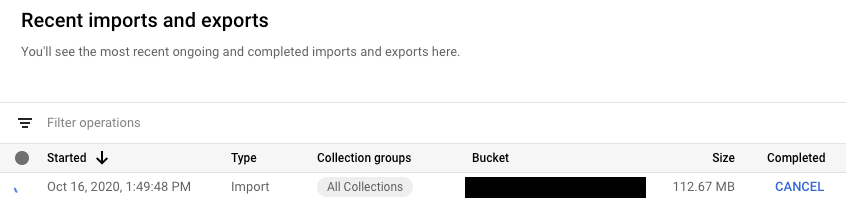
নেভিগেশন মেনুতে, ইমপোর্ট/এক্সপোর্ট বিকল্পে ক্লিক করুন। সাম্প্রতিক ইমপোর্ট ও এক্সপোর্ট টেবিলে, বর্তমানে চলছে এমন অপারেশনের সম্পূর্ণ হয়েছে কলামে বাতিল করুন বোতাম থাকে। অপারেশন বন্ধ করতে বাতিল করুন বোতামে ক্লিক করুন। বোতামটি পরিবর্তিত হয়ে বাতিল করা হচ্ছে মেসেজ দেখায় এবং অপারেশন সম্পূর্ণভাবে বন্ধ হয়ে গেলে বাতিল করা হয়েছে মেসেজ দেখায়।
gcloud
চলমান কোনও অপারেশন বন্ধ করতে operations cancel কমান্ড ব্যবহার করুন:
gcloud firestore operations cancel [OPERATION_NAME]
চলমান অপারেশন বাতিল করলে অপারেশনটি আগের অবস্থায় ফিরে যায় না। এক্সপোর্ট অপারেশন বাতিল করা হলে, Cloud Storage-এ আগে থেকে এক্সপোর্ট করা ডকুমেন্ট থেকে যাবে এবং ইমপোর্ট অপারেশন বাতিল করা হলে, আপনার ডেটাবেসে আগে থেকে করা আপডেট থেকে যাবে। আংশিকভাবে সম্পূর্ণ হওয়া এক্সপোর্ট আপনি ইমপোর্ট করতে পারবেন না।
অপারেশন মুছে ফেলা
সাম্প্রতিক অপারেশনের তালিকা থেকে কোনও অপারেশন সরাতে
gcloud firestore operations delete কমান্ড ব্যবহার করুন। এই কমান্ড Cloud Storage থেকে
এক্সপোর্ট ফাইল মুছে দেবে না।
gcloud firestore operations delete [OPERATION_NAME]
এক্সপোর্ট ও ইমপোর্ট অপারেশনের জন্য বিলিং ও দাম
ম্যানেজ করা এক্সপোর্ট ও ইমপোর্ট পরিষেবা ব্যবহার করার আগে আপনাকে Google Cloud প্রোজেক্টের জন্য বিলিং চালু করতে হবে।
Cloud Firestore-এর দাম-এ তালিকাভুক্ত রেট অনুযায়ী ডকুমেন্ট পড়া ও লেখার জন্য এক্সপোর্ট ও ইমপোর্ট অপারেশনের জন্য চার্জ করা হয়। এক্সপোর্ট অপারেশন এক্সপোর্ট করা প্রতিটি ডকুমেন্টের জন্য একটি রিড অপারেশন করে। ইমপোর্ট করা প্রতিটি ডকুমেন্টের জন্য ইমপোর্ট অপারেশনে একটি করে রাইট অপারেশন প্রয়োজন হয়।
Cloud Storage-এ স্টোর করা আউটপুট ফাইল আপনার Cloud Storage ডেটা স্টোরেজ খরচের মধ্যে ধরা হয়।
এক্সপোর্ট বা ইমপোর্ট অপারেশন সম্পূর্ণ না হওয়া পর্যন্ত আপনার Google Cloud বাজেট সংক্রান্ত সতর্কতা ট্রিগার করবে না। এক্সপোর্ট ও ইমপোর্ট অপারেশন কনসোলের ব্যবহার বিভাগে দেখানো ব্যবহারের উপর কোনও প্রভাব ফেলবে না।
এক্সপোর্ট ও ইমপোর্ট সংক্রান্ত খরচ দেখা
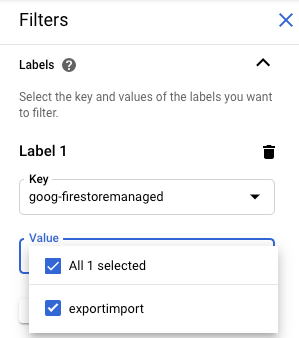
এক্সপোর্ট ও ইমপোর্ট অপারেশন বিল করা অপারেশনে goog-firestoremanaged:exportimport
লেবেল প্রয়োগ করে। Cloud Billing রিপোর্ট পৃষ্ঠায়,
আপনি এই লেবেল ব্যবহার করে ইমপোর্ট ও এক্সপোর্ট অপারেশন সম্পর্কিত খরচ দেখতে পারবেন:
BigQuery-তে এক্সপোর্ট করুন
আপনি Cloud Firestore এক্সপোর্ট থেকে BigQuery-এ ডেটা লোড করতে পারবেন,
তবে শুধুমাত্র আপনি collection-ids ফিল্টার নির্দিষ্ট করলে। Cloud Firestore এক্সপোর্ট থেকে ডেটা লোড করা হচ্ছে দেখুন।
BigQueryটি কলামের সীমা
BigQuery-এ প্রতিটি টেবিলে সর্বাধিক ১০,০০০টি কলাম থাকতে পারে। Cloud Firestore এক্সপোর্ট অপারেশন প্রতিটি কালেকশন গ্রুপের জন্য একটি BigQuery টেবিল স্কিমা তৈরি করে। এই স্কিমায়, একটি কালেকশন গ্রুপের মধ্যে প্রতিটি অনন্য ফিল্ডের নাম একটি স্কিমা কলামে পরিণত হয়। কোনও কালেকশন গ্রুপের BigQuery স্কিমা ১০,০০০ কলামের বেশি হলে, Cloud Firestore এক্সপোর্ট অপারেশন ম্যাপ ফিল্ডকে বাইট হিসেবে বিবেচনা করে কলামের সীমার মধ্যে থাকার চেষ্টা করে। এই কনভার্সনের ফলে কলামের সংখ্যা ১০,০০০-এর কম হলে, আপনি BigQuery-এ ডেটা লোড করতে পারবেন, তবে ম্যাপ ফিল্ডের মধ্যে সাবফিল্ড কোয়েরি করতে পারবেন না। কলামের সংখ্যা এখনও ১০,০০০-এর বেশি হলে, এক্সপোর্ট অপারেশন কালেকশন গ্রুপের জন্য BigQuery স্কিমা তৈরি করে না এবং আপনি BigQuery-এ এর ডেটা লোড করতে পারবেন না।
এক্সপোর্ট ফর্ম্যাট ও মেটাডেটা ফাইল
ম্যানেজ করা এক্সপোর্টের আউটপুট LevelDB লগ ফর্ম্যাট ব্যবহার করে।
মেটাডেটা ফাইল
এক্সপোর্ট অপারেশন আপনার উল্লেখ করা প্রতিটি কালেকশন গ্রুপের জন্য একটি মেটাডেটা ফাইল তৈরি করে। মেটাডেটা ফাইলের নাম সাধারণত
ALL_NAMESPACES_KIND_[COLLECTION_GROUP_ID].export_metadata হয়।
মেটাডেটা ফাইলগুলি হল প্রোটোকল বাফার এবং আপনি সেগুলি
protoc প্রোটোকল কম্পাইলার দিয়ে ডিকোড করতে পারেন।
যেমন, এক্সপোর্ট ফাইলে কোন কোন কালেকশন গ্রুপ আছে তা নির্ধারণ করতে আপনি মেটাডেটা ফাইল ডিকোড করতে পারেন:
protoc --decode_raw < export0.export_metadata
পরিষেবা এজেন্ট মাইগ্রেশন
Cloud Firestore, App Engine পরিষেবা অ্যাকাউন্ট ব্যবহার করার পরিবর্তে ইমপোর্ট ও এক্সপোর্ট অপারেশন অনুমোদন করতে Cloud Firestore পরিষেবা এজেন্ট ব্যবহার করে। পরিষেবা এজেন্ট এবং পরিষেবা অ্যাকাউন্ট নিম্নলিখিত নামকরণ কনভেনশন ব্যবহার করে:
- Cloud Firestore পরিষেবা এজেন্ট
service-PROJECT_NUMBER@gcp-sa-firestore.iam.gserviceaccount.com
Cloud Firestore আগে Cloud Firestore পরিষেবা এজেন্টের পরিবর্তে App Engine ডিফল্ট পরিষেবা অ্যাকাউন্ট ব্যবহার করত। আপনার ডেটাবেস এখনও ডেটা ইম্পোর্ট বা এক্সপোর্ট করার জন্য App Engine পরিষেবা অ্যাকাউন্ট ব্যবহার করলে, আমরা সাজেস্ট করি যে আপনি Cloud Firestore পরিষেবা এজেন্ট ব্যবহার করার জন্য মাইগ্রেট করতে এই বিভাগে দেওয়া নির্দেশাবলী অনুসরণ করুন।
- App Engine পরিষেবা অ্যাকাউন্ট
PROJECT_ID@appspot.gserviceaccount.com
Cloud Firestore পরিষেবা এজেন্টকে বেশি পছন্দ করা হয় কারণ এটি Cloud Firestore-এর জন্য নির্দিষ্ট। App Engine পরিষেবা অ্যাকাউন্টটি একাধিক পরিষেবার দ্বারা শেয়ার করা হয়েছে।
অনুমোদন অ্যাকাউন্ট দেখুন
Google Cloud কনসোলের ইমপোর্ট/এক্সপোর্ট পৃষ্ঠা থেকে অনুরোধ অনুমোদন করার জন্য আপনার ইমপোর্ট ও এক্সপোর্ট অপারেশন কোন অ্যাকাউন্ট ব্যবহার করে তা আপনি দেখতে পারবেন। আপনার ডেটাবেস আগে থেকেই Cloud Firestore পরিষেবা এজেন্ট ব্যবহার করছে কিনা তাও আপনি দেখতে পারবেন।
-
Google Cloud কনসোলে, ডেটাবেস পৃষ্ঠায় যান।
- ডেটাবেসের তালিকা থেকে প্রয়োজনীয় ডেটাবেস বেছে নিন।
-
নেভিগেশন মেনুতে, ইমপোর্ট/এক্সপোর্ট বিকল্পে ক্লিক করুন।
- ইমপোর্ট/এক্সপোর্ট জব রান অ্যাজ লেবেলের পাশে অনুমোদন অ্যাকাউন্ট দেখুন।
আপনার প্রোজেক্ট যদি Cloud Firestore পরিষেবা এজেন্ট ব্যবহার না করে, তাহলে আপনি এই পদ্ধতিগুলির মধ্যে যেকোনও একটি ব্যবহার করে Cloud Firestore পরিষেবা এজেন্টে মাইগ্রেট করতে পারেন:
- Cloud Storage বালতি সংক্রান্ত অনুমতি চেক ও আপডেট করে প্রোজেক্ট মাইগ্রেট করুন (সাজেস্ট করা হয়েছে)।
- সংস্থা-ব্যাপী নীতি সংক্রান্ত সীমাবদ্ধতা যোগ করুন যা সংস্থার মধ্যে থাকা সব প্রোজেক্টকে প্রভাবিত করে।
এইসব টেকনিকের মধ্যে প্রথমটি বেশি পছন্দ করা হয় কারণ এটি একটিমাত্র Cloud Firestore প্রোজেক্টে প্রভাবের পরিধিকে সীমাবদ্ধ করে। দ্বিতীয় পদ্ধতিটি পছন্দ করা হয় না কারণ এটি আগে থেকে থাকা Cloud Storage বাকেট অনুমতি মাইগ্রেট করে না। তবে, এটি প্রতিষ্ঠান লেভেলে নিরাপত্তা সংক্রান্ত সম্মতি প্রদান করে।
Cloud Storage বাকেট সংক্রান্ত অনুমতি চেক ও আপডেট করে মাইগ্রেট করুন
মাইগ্রেশন প্রসেসের দুটি ধাপ আছে:
- Cloud Storage বাকেট সংক্রান্ত অনুমতি আপডেট করুন। বিস্তারিত জানতে নিম্নলিখিত বিভাগটি দেখুন।
- Cloud Firestore পরিষেবা এজেন্টে মাইগ্রেশন কনফার্ম করুন।
পরিষেবা এজেন্ট বাকেট সংক্রান্ত অনুমতি
অন্য প্রোজেক্টে Cloud Storage বাকেট ব্যবহার করে এমন যেকোনও এক্সপোর্ট বা ইমপোর্ট অপারেশনের জন্য, আপনাকে অবশ্যই সেই বাকেটের জন্য Cloud Firestore পরিষেবা এজেন্টকে অনুমতি দিতে হবে। যেমন, অন্য প্রোজেক্টে ডেটা সরানোর অপারেশনকে সেই অন্য প্রোজেক্টের বাকেট অ্যাক্সেস করতে হবে। অন্যথায়, Cloud Firestore পরিষেবা এজেন্টে মাইগ্রেট করার পরে এইসব অপারেশন ব্যর্থ হবে।
একই প্রোজেক্টের মধ্যে থাকা ওয়ার্কফ্লো ইম্পোর্ট ও এক্সপোর্ট করার জন্য অনুমতিতে পরিবর্তন করার প্রয়োজন নেই। Cloud Firestore পরিষেবা এজেন্ট ডিফল্ট হিসেবে একই প্রোজেক্টে বাকেট অ্যাক্সেস করতে পারে।
service-PROJECT_NUMBER@gcp-sa-firestore.iam.gserviceaccount.com
পরিষেবা এজেন্টকে অ্যাক্সেস দিতে, অন্যান্য প্রোজেক্ট থেকে Cloud Storage বাকেটের জন্য অনুমতি আপডেট করুন। পরিষেবা এজেন্টকে Firestore Service Agent ভূমিকা দিন।
Firestore Service Agent ভূমিকা Cloud Storage বাকেটের জন্য
পড়ার ও লেখার অনুমতি দেয়। আপনাকে যদি শুধু রিড বা শুধু রাইট
অনুমতি দিতে হয়, তাহলে
কাস্টম ভূমিকা ব্যবহার করুন।
নিম্নলিখিত বিভাগে বর্ণিত মাইগ্রেশন প্রসেস আপনাকে এমন Cloud Storage বাকেট শনাক্ত করতে সাহায্য করে যেগুলির জন্য অনুমতি আপডেট করার প্রয়োজন হতে পারে।
Firestore পরিষেবা এজেন্টে প্রোজেক্ট মাইগ্রেট করা
App Engine পরিষেবা অ্যাকাউন্ট থেকে Cloud Firestore পরিষেবা এজেন্টে মাইগ্রেট করতে নিম্নলিখিত ধাপগুলি সম্পূর্ণ করুন। মাইগ্রেশন সম্পূর্ণ হয়ে গেলে, সেটি আর বাতিল করা যাবে না।
-
Google Cloud কনসোলে, ডেটাবেস পৃষ্ঠায় যান।
- ডেটাবেসের তালিকা থেকে প্রয়োজনীয় ডেটাবেস বেছে নিন।
-
নেভিগেশন মেনুতে, ইমপোর্ট/এক্সপোর্ট বিকল্পে ক্লিক করুন।
-
আপনার প্রোজেক্ট এখনও Cloud Firestore পরিষেবা এজেন্টে মাইগ্রেট করা না হলে, আপনি মাইগ্রেশনের বিবরণ সহ একটি ব্যানার এবং বাকেট স্ট্যাটাস চেক করুন বোতাম দেখতে পাবেন। পরবর্তী ধাপ আপনাকে সম্ভাব্য অনুমতি সংক্রান্ত সমস্যা শনাক্ত করতে ও সমাধান করতে সাহায্য করে।
বালতির স্ট্যাটাস চেক করুন বিকল্পে ক্লিক করুন।
আপনার মাইগ্রেশন সম্পূর্ণ করার বিকল্প এবং Cloud Storageটি বাকেটের তালিকা সহ একটি মেনু দেখানো হবে। তালিকা লোড হতে কয়েক মিনিট সময় লাগতে পারে।
এই তালিকায় এমন বাকেট অন্তর্ভুক্ত আছে যেগুলি সম্প্রতি ইমপোর্ট ও এক্সপোর্ট অপারেশনে ব্যবহার করা হয়েছে, তবে বর্তমানে Cloud Firestore পরিষেবা এজেন্টকে রিড ও রাইট পার্মিশন দেয় না।
- আপনার প্রোজেক্টের Cloud Firestore পরিষেবা এজেন্টের প্রিন্সিপাল নাম নোট করুন। পরিষেবা এজেন্টের নাম পরিষেবা এজেন্টকে অ্যাক্সেস দিন লেবেলের নিচে দেখা যায়।
-
তালিকায় থাকা যেকোনও বাকেট যা আপনি ভবিষ্যতে ইমপোর্ট বা এক্সপোর্ট করার জন্য ব্যবহার করবেন, সেটির জন্য নিম্নলিখিত ধাপগুলি সম্পূর্ণ করুন:
-
এই বাকেটের টেবিল সারিতে, ঠিক করুন বিকল্পে ক্লিক করুন। এটি নতুন ট্যাবে সেই বাকেটের অনুমতি পৃষ্ঠা খোলে।
- যোগ করুন বিকল্পে ক্লিক করুন।
- নতুন প্রিন্সিপাল ফিল্ডে, আপনার Cloud Firestore পরিষেবা এজেন্টের নাম লিখুন।
- একটি ভূমিকা বেছে নিন ফিল্ডে, পরিষেবা এজেন্ট > Firestore পরিষেবা এজেন্ট বেছে নিন।
- সেভ করুন বিকল্পে ক্লিক করুন।
- Cloud Firestore ইমপোর্ট/এক্সপোর্ট পৃষ্ঠা সহ ট্যাবে ফিরে যান।
- তালিকায় থাকা অন্যান্য বাকেটের জন্য এই ধাপগুলি আবার করুন। তালিকার সব পৃষ্ঠা দেখেছেন কিনা তা নিশ্চিত করুন।
-
-
Firestore সার্ভিস এজেন্টে মাইগ্রেট করুন বিকল্পে ক্লিক করুন। এখনও যদি আপনার কাছে এমন বাকেট থাকে যেগুলির অনুমতি চেক করা যায়নি, তাহলে মাইগ্রেট করুন বিকল্পে ক্লিক করে মাইগ্রেশন কনফার্ম করতে হবে।
মাইগ্রেশন সম্পূর্ণ হলে আপনাকে একটি সতর্কতা জানানো হবে। মাইগ্রেশন আগের অবস্থায় ফেরানো যাবে না।
মাইগ্রেশন স্ট্যাটাস দেখুন
আপনার প্রোজেক্টের মাইগ্রেশন স্ট্যাটাস যাচাই করতে:
-
Google Cloud কনসোলে, ডেটাবেস পৃষ্ঠায় যান।
- ডেটাবেসের তালিকা থেকে প্রয়োজনীয় ডেটাবেস বেছে নিন।
-
নেভিগেশন মেনুতে, ইমপোর্ট/এক্সপোর্ট বিকল্পে ক্লিক করুন।
-
ইমপোর্ট/এক্সপোর্ট জব রান অ্যাজ লেবেলের পাশে প্রিন্সিপাল খুঁজুন।
প্রিন্সিপাল
service-PROJECT_NUMBER@gcp-sa-firestore.iam.gserviceaccount.comহলে, আপনার প্রোজেক্ট আগেই Cloud Firestore পরিষেবা এজেন্টে মাইগ্রেট করা হয়েছে। মাইগ্রেশন আগের অবস্থায় ফেরানো যাবে না।প্রোজেক্ট মাইগ্রেট করা না হলে, পৃষ্ঠার সবচেয়ে উপরে একটি ব্যানার দেখানো হয় যেখানে বাকেট স্ট্যাটাস চেক করুন বোতাম থাকে। মাইগ্রেশন সম্পূর্ণ করতে Firestore পরিষেবা এজেন্টে মাইগ্রেট করুন দেখুন।
প্রতিষ্ঠান-ব্যাপী নীতি সংক্রান্ত সীমাবদ্ধতা যোগ করুন
-
আপনার প্রতিষ্ঠানের নীতিতে নিম্নলিখিত সীমাবদ্ধতা সেট করুন:
ইমপোর্ট/এক্সপোর্ট করার জন্য Firestore সার্ভিস এজেন্ট প্রয়োজন (
firestore.requireP4SAforImportExport)।এই কনস্ট্রেন্টের জন্য অনুরোধ অনুমোদন করতে, ইমপোর্ট ও এক্সপোর্ট অপারেশনকে Cloud Firestore পরিষেবা এজেন্ট ব্যবহার করতে হবে। এই সীমাবদ্ধতা সেট করতে, সংস্থার নীতি তৈরি ও ম্যানেজ করা দেখুন।
এই সাংগঠনিক নীতি সংক্রান্ত সীমাবদ্ধতা প্রয়োগ করলে, Cloud Firestore পরিষেবা এজেন্টের জন্য উপযুক্ত Cloud Storage বাকেট সংক্রান্ত অনুমতি অটোমেটিক মঞ্জুর করা হয় না।
কোনও ইমপোর্ট বা এক্সপোর্ট ওয়ার্কফ্লোর জন্য কনস্ট্রেন্ট যদি অনুমতি সংক্রান্ত সমস্যা তৈরি করে, তাহলে ডিফল্ট পরিষেবা অ্যাকাউন্ট ব্যবহার করার জন্য আপনি এটি বন্ধ করতে পারবেন। আপনি চেক করে বাকেট সংক্রান্ত অনুমতি আপডেট করার Cloud Storage পরে, আপনি আবার কনস্ট্রেন্ট চালু করতে পারবেন।