

您可以使用 Cloud Firestore 代管的匯出和匯入服務,復原意外刪除的資料,以及匯出資料以供離線處理。您可以匯出所有文件,或只匯出特定集合群組。同樣地,您也能匯入某個匯出項目中的所有資料,或只匯入特定集合群組。從某個 Cloud Firestore 資料庫匯出的資料,可以匯入另一個 Cloud Firestore 資料庫。您也可以將 Cloud Firestore 匯出項目載入 BigQuery。
本頁面說明如何使用代管匯出和匯入服務及 Cloud Storage,匯出及匯入 Cloud Firestore 文件。Cloud Firestore 代管匯出和匯入服務可透過 gcloud 指令列工具和 Cloud Firestore API (REST、RPC) 使用。
事前準備
您必須先完成下列工作,才能使用代管匯出和匯入服務:
- 啟用 Google Cloud 專案的計費功能。只有已啟用計費功能的 Google Cloud 專案,才能使用匯出和匯入功能。
- 在靠近Cloud Firestore資料庫位置的地方,為專案建立Cloud Storage bucket。您無法使用「要求者付費」值區或快速值區執行匯出和匯入作業。
-
請確認您的帳戶具備 Cloud Firestore 和 Cloud Storage 的必要權限。如果您是專案擁有者,您的帳戶已具備必要權限。否則,下列角色會授予匯出和匯入作業,以及存取 Cloud Storage 所需的權限:
- Cloud Firestore 角色:
Owner、Cloud Datastore Owner或Cloud Datastore Import Export Admin Cloud Storage 角色:
Owner或Storage Admin
- Cloud Firestore 角色:
服務代理權限
匯出和匯入作業會使用 Cloud Firestore 服務代理,授權 Cloud Storage 作業。Cloud Firestore 服務代理程式採用下列命名慣例:
- Cloud Firestore 服務代理
service-PROJECT_NUMBER@gcp-sa-firestore.iam.gserviceaccount.com
如要進一步瞭解服務代理,請參閱「服務代理」。
Cloud Firestore 服務代理需要存取匯出或匯入作業中使用的 Cloud Storage bucket。如果 Cloud Storage bucket 與 Cloud Firestore 資料庫位於相同專案,Cloud Firestore 服務代理預設可存取該 bucket。
如果 Cloud Storage bucket 位於其他專案,您必須授予 Cloud Firestore 服務代理 Cloud Storage bucket 的存取權。
將角色指派給服務代理
您可以使用 gsutil 指令列工具指派下列其中一種角色。例如,如要將 Storage 管理員角色指派給 Cloud Firestore 服務代理,請執行下列指令:
gsutil iam ch serviceAccount:service-PROJECT_NUMBER@gcp-sa-firestore.iam.gserviceaccount.com:roles/storage.admin \
    gs://[BUCKET_NAME]
將 PROJECT_NUMBER 替換為專案編號,用於命名 Cloud Firestore 服務代理。如要查看服務代理名稱,請參閱「查看服務代理名稱」。
或者,您也可以使用 Google Cloud 控制台指派這個角色。
查看服務代理名稱
在 Google Cloud 控制台的「Import/Export」(匯入/匯出) 頁面中,您可以查看匯入和匯出作業用來授權要求的帳戶。您也可以查看資料庫使用的是 Cloud Firestore 服務代理,還是舊版 App Engine 服務帳戶。
- 查看「Import/Export jobs run as」(匯入/匯出工作執行身分) 標籤旁的授權帳戶。
服務代理需要 Cloud Storage bucket 的 Storage Admin 角色,才能用於匯出或匯入作業。
為專案設定 gcloud
您可以透過 Google Cloud 控制台或 gcloud 指令列工具,啟動匯入和匯出作業。如要使用 gcloud,請設定指令列工具,並透過下列任一方式連線至專案:
使用 Cloud Shell 透過 Google Cloud 控制台存取
gcloud。確認
gcloud已設為正確的專案:gcloud config set project [PROJECT_ID]
匯出資料
匯出作業會將資料庫中的文件複製到 Cloud Storage bucket 中的一組檔案。請注意,匯出作業並非在匯出開始時間擷取的確切資料庫快照。匯出作業可能會包含執行期間所做的變更。
匯出所有文件
Google Cloud Console
前往 Google Cloud 控制台的「Databases」(資料庫) 頁面。
從資料庫清單中選取所需資料庫。
在導覽選單中,按一下「匯入/匯出」。
按一下 [匯出]。
按一下「Export entire database」(匯出整個資料庫) 選項。
在「Choose Destination」(選擇目的地) 下方,輸入 Cloud Storage bucket 的名稱,或使用「Browse」(瀏覽) 按鈕選取 bucket。
按一下 [匯出]。
控制台會返回「Import/Export」(匯入/匯出) 頁面。如果作業成功啟動,頁面會將項目新增至最近匯入和匯出頁面。如果失敗,頁面會顯示錯誤訊息。
gcloud
使用 firestore export 指令匯出資料庫中的所有文件,並將 [BUCKET_NAME] 替換為 Cloud Storage bucket 的名稱。新增 --async 旗標,防止 gcloud 工具等待作業完成。
  gcloud firestore export gs://[BUCKET_NAME] \
  --database=[DATABASE]
更改下列內容:
BUCKET_NAME:在 bucket 名稱後方加上檔案前置字串,例如BUCKET_NAME/my-exports-folder/export-name,即可整理匯出項目。如未提供檔案前置字串,代管匯出服務會根據目前的時間戳記建立前置字串。DATABASE:要匯出文件的資料庫名稱。如果是預設資料庫,請使用--database='(default)'。
匯出作業開始後,關閉終端機並不會取消作業,請參閱「取消作業」。
匯出特定集合群組
Google Cloud Console
前往 Google Cloud 控制台的「Databases」(資料庫) 頁面。
從資料庫清單中選取所需資料庫。
在導覽選單中,按一下「匯入/匯出」。
按一下 [匯出]。
按一下「匯出一或多個集合群組」選項。使用選單選取一或多個集合群組。
在「Choose Destination」(選擇目的地) 下方,輸入 Cloud Storage bucket 的名稱,或使用「Browse」(瀏覽) 按鈕選取 bucket。
按一下 [匯出]。
控制台會返回「Import/Export」(匯入/匯出) 頁面。如果作業成功啟動,頁面會將項目新增至最近匯入和匯出頁面。如果失敗,頁面會顯示錯誤訊息。
gcloud
如要匯出特定集合群組,請使用 --collection-ids 旗標。這項作業只會匯出具有指定 ID 的集合群組。集合群組包含所有集合和子集合,其最終集合 ID 為集合群組 ID。
gcloud firestore export gs://[BUCKET_NAME] \
--collection-ids=[COLLECTION_GROUP_ID_1],[COLLECTION_GROUP_ID_2] \
--database=[DATABASE]
舉例來說,您可以在 foo 資料庫中設計 restaurants 集合,納入多個子集合,例如 ratings、reviews 或 outlets。如要匯出 reviews 集合群組,必須明確列出:
gcloud firestore export gs://[BUCKET_NAME] \
--collection-ids=reviews \
--database='cymbal'
如果改為指定 restaurants,則不會匯出 reviews 子集合中的文件。
從 PITR 時間戳記匯出
您可以從時間點復原資料將資料庫匯出至 Cloud Storage。您可以匯出 PITR 資料,時間戳記為過去七天內的整分鐘時間戳記,但不得早於 earliestVersionTime。如果指定時間戳記已無資料,匯出作業就會失敗。
PITR 匯出作業支援所有篩選器,包括匯出所有文件和匯出特定集合群組。
匯出 PITR 資料前,請注意下列事項:
- 請以 RFC 3339 格式指定時間戳記。例如:
2023-05-26T10:20:00.00Z。 - 請確認您指定的時間戳記是過去七天內的整分鐘時間戳記,但不得早於
earliestVersionTime。如果指定時間戳記已無資料,系統會產生錯誤。 - 如果 PITR 匯出作業失敗,系統不會收取費用。
控制台
-
前往 Google Cloud 控制台的「Databases」(資料庫) 頁面。
前往「資料庫」 - 從資料庫清單中選取資料庫。
- 在導覽選單中,按一下「匯入/匯出」。
- 按一下 [匯出]。
- 設定匯出來源,匯出整個資料庫或僅限特定集合群組。
在「Choose the state of your database to export」(選取要匯出的資料庫狀態) 區段中,選取「Export from an earlier point in time」(匯出較早時間點的資料)。
選取要用於匯出的快照時間
- 在「Destination」(目的地) 部分,輸入 Cloud Storage bucket 的名稱,或使用「Browse」(瀏覽) 按鈕選取 bucket。
-
按一下 [匯出]。
控制台會返回「Import/Export」(匯入/匯出) 頁面。如果作業成功啟動,頁面會將項目新增至最近匯入和匯出頁面。如果失敗,頁面會顯示錯誤訊息。
gcloud
您可以使用 gcloud firestore export 指令,將資料庫從時間點復原資料匯出至 Cloud Storage。
匯出資料庫,並將 snapshot-time 參數指定為復原時間戳記。執行下列指令,將資料庫匯出至 bucket。
gcloud firestore export gs://[BUCKET_NAME_PATH] \
    --snapshot-time=[PITR_TIMESTAMP]
其中 PITR_TIMESTAMP 是 PITR 時間戳記,精細程度為分鐘,例如 2023-05-26T10:20:00.00Z。
新增 --collection-ids 旗標,匯出特定集合群組。
匯入資料
在 Cloud Storage 中取得匯出檔案後,您可以將這些檔案中的文件匯回專案,或匯入其他專案。關於匯入作業,請注意下列事項:
匯入資料時,系統會使用資料庫目前的索引定義更新必要索引。匯出項目不含索引定義。
匯入作業不會指派新的文件 ID。匯入作業會使用匯出時擷取的 ID。匯入文件時,系統會保留文件 ID,以免 ID 衝突。如果已有相同 ID 的文件,匯入作業會覆寫現有文件。
如果資料庫中的文件不受匯入作業影響,匯入後仍會保留在資料庫中。
匯入作業不會觸發 Cloud Functions。快照監聽器會接收與匯入作業相關的更新。
請勿新增匯出作業原始輸出檔案中沒有的新 Cloud Firestore 文件,也不要在匯入前從 GCS 檔案中移除任何現有文件。否則匯入作業會失敗。
.overall_export_metadata檔案名稱必須與其父項資料夾的名稱相符:gs://BUCKET_NAME/OPTIONAL_NAMESPACE_PATH/PARENT_FOLDER_NAME/PARENT_FOLDER_NAME.overall_export_metadata如果移動或複製匯出的輸出檔案,請將 PARENT_FOLDER_NAME 和
.overall_export_metadata檔案名稱保持一致。
匯入匯出作業中的所有文件
Google Cloud Console
前往 Google Cloud 控制台的「Databases」(資料庫) 頁面。
從資料庫清單中選取所需資料庫。
在導覽選單中,按一下「匯入/匯出」。
按一下「匯入」。
在「Filename」(檔案名稱) 欄位中,輸入已完成匯出作業的
.overall_export_metadata檔案名稱。您可以使用「Browse」(瀏覽) 按鈕選取檔案。按一下「匯入」。
控制台會返回「Import/Export」(匯入/匯出) 頁面。如果作業成功啟動,頁面會將項目新增至最近匯入和匯出頁面。如果失敗,頁面會顯示錯誤訊息。
gcloud
使用 firestore import 指令,從先前的匯出作業匯入文件。
gcloud firestore import gs://[BUCKET_NAME]/[EXPORT_PREFIX]/ --database=[DATABASE]
更改下列內容:
BUCKET_NAME/EXPORT_PREFIX:匯出檔案的位置。DATABASE:資料庫名稱。如果是預設資料庫,請使用--database='(default)'。
例如:
gcloud firestore import gs://my-bucket/2017-05-25T23:54:39_76544/ --database='cymbal'
您可以在 Google Cloud 控制台的 Cloud Storage 瀏覽器中,確認匯出檔案的位置:
啟動匯入作業後,關閉終端機並不會取消作業,請參閱「取消作業」。
匯入特定集合群組
Google Cloud Console
您無法在控制台中選取特定集合群組。請改用 gcloud。
gcloud
如要從一組匯出檔案匯入特定集合群組,請使用 --collection-ids 旗標。這項作業只會匯入具有指定 ID 的集合群組。集合群組包含所有最終集合 ID 為集合群組 ID 的集合和子集合。使用 --database 旗標指定資料庫名稱。如果是預設資料庫,請使用 --database='(default)'。
只有匯出特定集合群組時,才能匯入特定集合群組。您無法從所有文件的匯出項目中,匯入特定集合群組。
  gcloud firestore import gs://[BUCKET_NAME]/[EXPORT_PREFIX]/ \
  --collection-ids=[COLLECTION_GROUP_ID_1],[COLLECTION_GROUP_ID_2] \
  --database=[DATABASE]
匯入時間點復原匯出作業
按照「匯入所有文件」中的步驟匯入匯出的資料庫。如果資料庫中已有任何文件,系統會覆寫該文件。
管理匯出和匯入作業
啟動匯出或匯入作業後,Cloud Firestore 會為作業指派不重複的名稱。您可以使用作業名稱刪除、取消或檢查作業狀態。
作業名稱的前置字串為 projects/[PROJECT_ID]/databases/(default)/operations/,例如:
projects/my-project/databases/(default)/operations/ASA1MTAwNDQxNAgadGx1YWZlZAcSeWx0aGdpbi1zYm9qLW5pbWRhEgopEg
不過,為 describe、cancel 和 delete 指令指定作業名稱時,可以省略前置字元。
列出所有匯出和匯入作業
Google Cloud Console
您可以在 Google Cloud 控制台的「Import/Export」(匯入/匯出) 頁面中,查看最近匯出和匯入作業的清單。
前往 Google Cloud 控制台的「Databases」(資料庫) 頁面。
從資料庫清單中選取所需資料庫。
在導覽選單中,按一下「匯入/匯出」。
gcloud
使用 operations list 指令,查看所有執行中和最近完成的匯出和匯入作業:
gcloud firestore operations list
查看作業狀態
Google Cloud Console
您可以在 Google Cloud 控制台的「Import/Export」(匯入/匯出) 頁面中,查看最近匯出或匯入作業的狀態。
前往 Google Cloud 控制台的「Databases」(資料庫) 頁面。
從資料庫清單中選取所需資料庫。
在導覽選單中,按一下「匯入/匯出」。
gcloud
使用 operations describe 指令,顯示匯出或匯入作業的狀態。
gcloud firestore operations describe [OPERATION_NAME]
預估完成時間
要求長時間執行的作業狀態時,會傳回 workEstimated 和 workCompleted 指標。每項指標都會以位元組數和實體數傳回:
workEstimated會顯示作業預計處理的位元組和文件總數。如果無法預估,Cloud Firestore 可能會省略這項指標。workCompleted顯示目前處理的位元組和文件數量。作業完成後,這個值會顯示實際處理的位元組和文件總數,可能大於workEstimated的值。
將 workCompleted 除以 workEstimated 可得出進度的粗估值。這項預估值可能不準確,因為取決於延遲的統計資料收集。
取消作業
Google Cloud Console
您可以在 Google Cloud 控制台的「Import/Export」(匯入/匯出) 頁面中,取消執行中的匯出或匯入作業。
前往 Google Cloud 控制台的「Databases」(資料庫) 頁面。
從資料庫清單中選取所需資料庫。
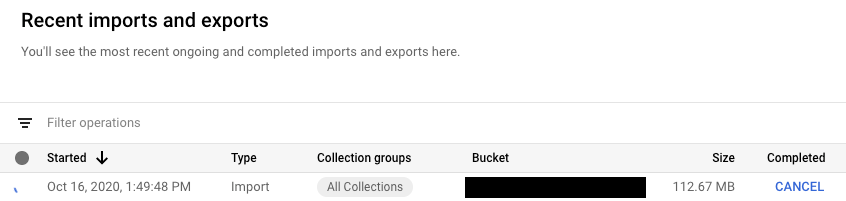
按一下導覽選單中的「匯入/匯出」。在「Recent imports and exports」(近期匯入和匯出作業) 表格中,目前執行的作業在「Completed」(已完成) 欄中會顯示「Cancel」(取消) 按鈕。按一下「Cancel」(取消) 按鈕即可停止作業。按鈕會先變成「Cancelling」(取消中) 訊息,並在作業完全停止後變成「Cancelled」(已取消)。
gcloud
使用 operations cancel 指令停止進行中的作業:
gcloud firestore operations cancel [OPERATION_NAME]
取消執行中的作業並不會復原該作業。取消匯出作業後,已匯出的文件會保留在 Cloud Storage 中;取消匯入作業後,資料庫中已完成的更新會保留。您無法匯入部分完成的匯出作業。
刪除作業
使用 gcloud firestore operations delete 指令,從近期作業清單中移除作業。這個指令不會刪除 Cloud Storage 中的匯出檔案。
gcloud firestore operations delete [OPERATION_NAME]
匯出和匯入作業的計費與定價
您必須先為 Google Cloud 專案啟用計費功能,才能使用代管匯出和匯入服務。
匯出和匯入作業會依據 Cloud Firestore 定價中列出的費率,收取文件讀取和寫入費用。每匯出一份文件,匯出作業就會產生一項讀取作業。每匯入一份文件,匯入作業就會產生一項寫入作業。
儲存在 Cloud Storage 的輸出檔案會計入Cloud Storage 資料儲存費用。
匯出或匯入作業完成後,才會觸發Google Cloud預算快訊。匯出和匯入作業不會影響控制台用量部分顯示的用量。
查看匯出和匯入費用
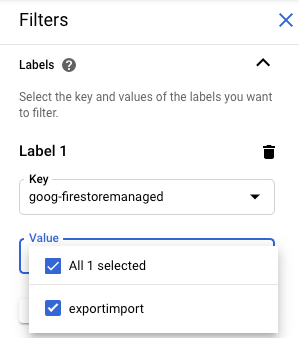
匯出和匯入作業會將 goog-firestoremanaged:exportimport 標籤套用至計費作業。在 Cloud Billing 帳單報表頁面中,您可以使用這個標籤查看與匯入和匯出作業相關的費用:
匯出至 BigQuery
您可以將 Cloud Firestore 匯出作業中的資料載入 BigQuery,但前提是您已指定 collection-ids 篩選器。請參閱「從 Cloud Firestore 匯出作業載入資料」。
BigQuery 欄限制
BigQuery 規定每個資料表最多只能有 10,000 個資料欄。Cloud Firestore 匯出作業會為每個集合群組產生 BigQuery 資料表結構定義。在這個結構定義中,集合群組內的每個不重複欄位名稱都會成為結構定義資料欄。如果集合群組的 BigQuery 結構定義超過 10,000 欄,Cloud Firestore 匯出作業會將對應欄位視為位元組,嘗試將欄數控制在限制範圍內。如果轉換後資料欄數量低於 10,000,您就能將資料載入 BigQuery,但無法查詢對應欄位中的子欄位。如果資料欄數量仍超過 10,000,匯出作業就不會為集合群組產生 BigQuery 結構定義,您也無法將其資料載入 BigQuery。
匯出格式和中繼資料檔案
代管匯出作業的輸出內容會使用 LevelDB 記錄格式。
中繼資料檔案
匯出作業會為您指定的每個集合群組建立中繼資料檔案。中繼資料檔案通常名為 ALL_NAMESPACES_KIND_[COLLECTION_GROUP_ID].export_metadata。
中繼資料檔案是通訊協定緩衝區,您可以使用 protoc 通訊協定編譯器解碼。舉例來說,您可以解碼中繼資料檔案,判斷匯出檔案包含的集合群組:
protoc --decode_raw < export0.export_metadata
服務代理遷移
Cloud Firestore 會使用 Cloud Firestore 服務代理授權匯入和匯出作業,而非使用 App Engine 服務帳戶。服務代理和服務帳戶採用下列命名慣例:
- Cloud Firestore 服務代理
service-PROJECT_NUMBER@gcp-sa-firestore.iam.gserviceaccount.com
Cloud Firestore 先前使用的是 App Engine 預設服務帳戶,而非 Cloud Firestore 服務代理。如果資料庫仍使用 App Engine 服務帳戶匯入或匯出資料,建議您按照本節的操作說明,改用 Cloud Firestore 服務代理。
- App Engine 個服務帳戶
PROJECT_ID@appspot.gserviceaccount.com
建議使用 Cloud Firestore 服務代理,因為這是 Cloud Firestore 專用。App Engine 服務帳戶由多項服務共用。
查看授權帳戶
您可以前往 Google Cloud 控制台的「Import/Export」(匯入/匯出) 頁面,查看匯入和匯出作業使用哪個帳戶授權要求。您也可以查看資料庫是否已使用 Cloud Firestore 服務代理。
-
前往 Google Cloud 控制台的「Databases」(資料庫) 頁面。
- 從資料庫清單中選取所需資料庫。
-
在導覽選單中,按一下「匯入/匯出」。
- 查看「Import/Export jobs run as」(匯入/匯出工作執行身分) 標籤旁的授權帳戶。
如果專案未使用 Cloud Firestore 服務代理,您可以使用下列任一技術,遷移至 Cloud Firestore 服務代理:
- 檢查並更新 Cloud Storage bucket 權限,藉此遷移專案 (建議做法)。
- 新增組織層級政策限制,影響組織內的所有專案。
建議採用第一種技術,因為這種技術會將影響範圍限制在單一 Cloud Firestore 專案。第二種技術不會遷移現有的 Cloud Storage bucket 權限,因此不建議使用。不過,這項服務會在組織層級提供安全性法規遵循。
檢查並更新 Cloud Storage bucket 權限,以便進行遷移
遷移程序包含兩個步驟:
- 更新 Cloud Storage bucket 權限。詳情請參閱下節。
- 確認遷移至 Cloud Firestore 服務代理。
服務代理值區權限
如果匯出或匯入作業使用「其他」專案中的 Cloud Storage bucket,您必須為該 bucket 授予 Cloud Firestore 服務代理權限。例如,將資料移至其他專案的作業需要存取該專案中的 bucket。否則,遷移至 Cloud Firestore 服務代理後,這些作業會失敗。
如果匯入和匯出工作流程都在同一個專案中,則不需變更權限。根據預設,Cloud Firestore 服務代理可以存取相同專案中的 bucket。
更新其他專案中 Cloud Storage bucket 的權限,將存取權授予 service-PROJECT_NUMBER@gcp-sa-firestore.iam.gserviceaccount.com 服務代理。將 Firestore Service Agent 角色授予服務代理。
Firestore Service Agent 角色會授予 Cloud Storage bucket 的讀取和寫入權限。如需僅授予讀取或寫入權限,請使用自訂角色。
下一節說明的遷移程序可協助您找出可能需要更新權限的 Cloud Storage bucket。
將專案遷移至 Firestore 服務代理
請完成下列步驟,從 App Engine 服務帳戶遷移至 Cloud Firestore 服務代理。遷移完成後即無法復原。
-
前往 Google Cloud 控制台的「Databases」(資料庫) 頁面。
- 從資料庫清單中選取所需資料庫。
-
在導覽選單中,按一下「匯入/匯出」。
-
如果專案尚未遷移至 Cloud Firestore 服務代理,您會看到說明遷移作業的橫幅和「Check Bucket Status」(檢查 bucket 狀態) 按鈕。下一步可協助您找出並修正潛在的權限錯誤。
按一下「Check Bucket Status」(檢查值區狀態)。
畫面上會顯示選單,其中包含完成遷移的選項和 Cloud Storage bucket 清單。清單可能需要幾分鐘才能載入完畢。
這份清單包含最近用於匯入和匯出作業,但目前未授予 Cloud Firestore 服務代理讀取和寫入權限的 bucket。
- 記下專案 Cloud Firestore 服務代理的主體名稱。服務代理名稱會顯示在「Service agent to give access to」(要授予存取權的服務代理) 標籤下方。
-
針對清單中日後要用於匯入或匯出作業的任何 bucket,請完成下列步驟:
-
在值區的表格列中,按一下「修正」。 系統會在新分頁開啟該值區的權限頁面。
- 按一下 [新增]。
- 在「New principals」(新增主體) 欄位中,輸入 Cloud Firestore 服務代理程式的名稱。
- 在「Select a role」(選取角色) 欄位中,依序選取「Service Agents」(服務代理) >「Firestore Service Agent」(Firestore 服務代理)。
- 按一下 [儲存]。
- 返回 Cloud Firestore 匯入/匯出頁面的分頁。
- 對清單中的其他值區重複執行這些步驟。請務必查看清單的所有頁面。
-
-
按一下「Migrate to Firestore Service Agent」(遷移至 Firestore 服務代理)。如果仍有 bucket 未通過權限檢查,請按一下「Migrate」(遷移) 確認遷移。
遷移作業完成後,系統會發出快訊通知。遷移作業無法復原。
查看遷移狀態
如要確認專案的遷移狀態,請按照下列步驟操作:
-
前往 Google Cloud 控制台的「Databases」(資料庫) 頁面。
- 從資料庫清單中選取所需資料庫。
-
在導覽選單中,按一下「匯入/匯出」。
-
找到「Import/Export jobs run as」(匯入/匯出工作執行身分) 標籤旁的主體。
如果主體是
service-PROJECT_NUMBER@gcp-sa-firestore.iam.gserviceaccount.com,表示專案已遷移至 Cloud Firestore 服務代理。遷移作業無法復原。如果專案尚未遷移,頁面頂端會顯示橫幅,並附有「Check Bucket Status」(檢查 bucket 狀態) 按鈕。請參閱「遷移至 Firestore 服務代理」一文,完成遷移作業。
新增組織層級政策限制
-
在組織政策中設定下列限制:
必須使用 Firestore 服務代理才能執行匯入/匯出工作 (
firestore.requireP4SAforImportExport)。這項限制規定匯入和匯出作業必須使用 Cloud Firestore 服務代理授權要求。如要設定這項限制,請參閱「 建立及管理組織政策 」。
套用這項組織政策限制,並不會自動為 Cloud Firestore 服務代理授予適當的 Cloud Storage bucket 權限。
如果限制導致任何匯入或匯出工作流程發生權限錯誤,您可以停用限制,改回使用預設服務帳戶。檢查並更新 Cloud Storage bucket 權限後,即可再次啟用限制。