If you are building server-rendered Angular or Next.js apps, check out next-generation Firebase App Hosting, a full-stack solution for modern web frameworks.
Google verwendet KI-Technologie, um Inhalte in Ihre bevorzugte Sprache zu übersetzen. KI-Übersetzungen können Fehler enthalten.
Benutzerdefinierte Domain verbinden
Mit Sammlungen den Überblick behalten
Sie können Inhalte basierend auf Ihren Einstellungen speichern und kategorisieren.
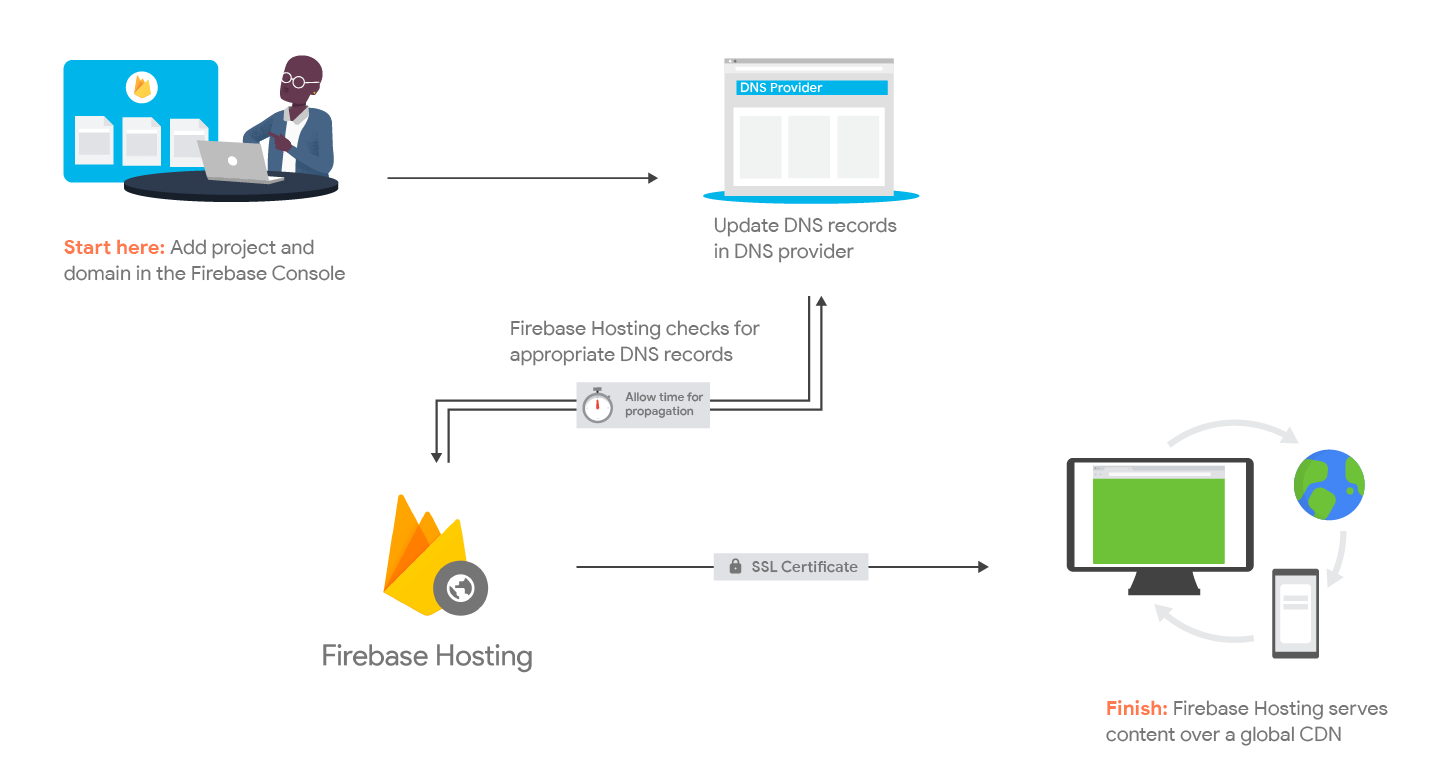
Sie müssen Ihre einzigartigen, markenbezogenen Domainnamen mit Firebase Hosting nicht aufgeben. Sie können für Ihre auf Firebase gehostete Website eine benutzerdefinierte Domain wie example.com oder app.example.com anstelle einer von Firebase generierten Domain verwenden.
Firebase Hosting stellt für jede Ihrer Domains ein SSL-Zertifikat bereit und liefert Ihre Inhalte über ein globales CDN aus.
Im weiteren Verlauf dieses Dokuments werden Sie durch diese Schritte geführt, um Ihre benutzerdefinierte Domain zu verbinden.
Domain für Hosting einrichten
Achten Sie darauf, dass Sie den Assistenten „Erste Schritte“ auf der Seite Firebase Hosting Ihres Projekts abgeschlossen haben, damit Sie eine Firebase Hosting-Website in Ihrem Firebase-Projekt haben.
Schritt 1: Benutzerdefinierte Domain hinzufügen
Rufen Sie auf der
Seite Hosting Ihres Projekts
den Assistenten zum Verbinden einer benutzerdefinierten Domain auf:
Wenn Sie nur eine Hosting-Website haben, klicken Sie auf Benutzerdefinierte Domain hinzufügen.
Wenn Sie mehr als eine Hosting-Website haben, klicken Sie für die gewünschte Website auf Ansehen und dann auf Benutzerdefinierte Domain hinzufügen.
Geben Sie den benutzerdefinierten Domainnamen ein, den Sie mit Ihrer Hosting-Website verknüpfen möchten.
Optional: Setzen Sie ein Häkchen, um alle Anfragen für die benutzerdefinierte Domain an eine zweite angegebene Domain weiterzuleiten, sodass example.com und www.example.com auf dieselben Inhalte verweisen.
Klicken Sie auf Weiter, um Ihre DNS-Einträge zu konfigurieren und die Einrichtung Ihrer benutzerdefinierten Domain abzuschließen.
Schritt 2: Benutzerdefinierte Domain einrichten
Wenn Sie im Einrichtungsassistenten Domain verbinden dazu aufgefordert werden, bestätigen Sie Ihre Stammdomain.
Mit diesen Schritten wird sichergestellt, dass Ihre Domain noch nicht mit einem Firebase-Projekt verknüpft ist und dass Sie Inhaber der angegebenen Domain sind.
Suchen Sie auf der Website Ihres Domainanbieters nach der Seite für die DNS-Verwaltung.
Fügen Sie einen neuen Eintrag mit den folgenden Eingaben hinzu und speichern Sie ihn:
Typ: Fügen Sie einen TXT-Eintrag hinzu.
Für Firebase Hosting müssen Sie diesen TXT-Eintrag in Ihren DNS-Einstellungen beibehalten, um Ihre Inhaberschaft der Domain nachzuweisen und Firebase zu autorisieren, SSL-Zertifikate für Ihre Website zuzuweisen und zu verlängern.
Ihr Domainanbieter führt diesen Begriff möglicherweise als „Eintragstyp“ auf.
Wenn Sie nachweisen, dass Sie Inhaber einer Apex-Domain oder Stammdomain sind, weisen Sie damit auch nach, dass Sie Inhaber aller zugehörigen Subdomains sind.
Ihr Domainanbieter führt diesen Begriff möglicherweise als „Hostname“, „Name“ oder „Domain“ auf.
Wert: Kopieren Sie den eindeutigen Bestätigungswert in das Feld.
Firebase Hosting sucht nach diesem Wert, um Ihre Domaininhaberschaft zu bestätigen.
Ihr Domainanbieter führt diesen Begriff möglicherweise als „Daten“ auf.
Es kann bis zu 24 Stunden dauern, bis die aktualisierten TXT-Einträge übernommen werden. Klicken Sie dann auf Bestätigen.
Sie können auf Abbrechen klicken, um das Fenster Domain verbinden zu schließen und es später wieder zu öffnen. Das hat keine Auswirkungen auf die Weitergabezeit. Sie werden jedoch aufgefordert, Ihren Domainnamen noch einmal einzugeben, wenn Sie das Fenster wieder öffnen.
Nach einer angemessenen Zeit für die Weitergabe können Sie in der Firebase-Konsole im Fenster Domain verbinden auf Bestätigen klicken, um die Bereitstellung des SSL-Zertifikats zu starten.
In den meisten Fällen werden Ihre Einträge innerhalb weniger Stunden weitergegeben und Ihre Domain bestätigt. Die genaue Dauer hängt von Ihrem Domainanbieter ab. Eine detaillierte Anleitung zum Hinzufügen von TXT-Einträgen und zu den Weiterleitungszeiten finden Sie in der Dokumentation Ihres Domainanbieters.
Wenn beim Klicken auf Bestätigen eine Fehlermeldung angezeigt wird, wurden Ihre Einträge nicht übertragen oder Ihre Werte sind möglicherweise falsch.
Wählen Sie im Assistenten Benutzerdefinierte Domain hinzufügen der Firebase Console Schnelle Einrichtung oder Erweiterte Einrichtung aus.
Die schnelle Einrichtung kann für neue Domains verwendet werden, die derzeit keinen Traffic erhalten, oder für Domains, die Sie von einer anderen Hosting-Website übertragen möchten. Die erweiterte Einrichtung kann verwendet werden, wenn Sie bereits eine Domain haben, die Anfragen bei einem anderen Hosting-Anbieter empfängt, und eine Migration ohne Ausfallzeiten benötigen.
Der Assistent Erweiterte Einrichtung hilft Ihnen, ein SSL-Zertifikat und einen Eigentumsanspruch einzurichten, damit Hosting Traffic für die Domain bereitstellen kann, bevor Traffic empfangen wird.
Schnelleinrichtung
Im Assistenten Benutzerdefinierte Domain hinzufügen der Firebase-Konsole werden die erforderlichen Einträge angezeigt, die aktualisiert werden müssen, damit Ihre Seite auf Firebase Hosting verweist. Fügen Sie Einträge für Ihre Domain bei Ihrem DNS-Anbieter mit den folgenden Eingaben hinzu, entfernen Sie sie oder speichern Sie sie:
Typ: Fügen Sie den bereitgestellten DNS-Eintrag hinzu.
Der von Ihnen angegebene Host ist die Domain, auf der Sie Inhalte bereitstellen möchten. Diese Domain kann eine Apex-Domain oder eine Subdomain sein.
Ihr Domainanbieter führt diesen Begriff möglicherweise als „Hostname“, „Name“ oder „Domain“ auf.
Wert: Weisen Sie den Wert der Einträge den angegebenen IP-Adressen zu.
Ihr Domainanbieter führt diesen Begriff möglicherweise als „Daten“, „Verweist auf“, „Inhalt“, „Adresse“ oder „IP-Adresse“ auf.
Warten Sie, bis Ihr SSL-Zertifikat bereitgestellt wurde.
Das kann bis zu 24 Stunden dauern, nachdem Sie Ihren DNS auf Firebase Hosting verwiesen haben.
In den meisten Fällen werden Ihre Einträge innerhalb weniger Stunden weitergegeben und Ihr SSL-Zertifikat bereitgestellt. Das hängt jedoch von Ihrem Domainanbieter ab.
Erweiterte Einrichtung
Im Einrichtungsmodus Erweitert des Assistenten Benutzerdefinierte Domain hinzufügen können Sie Hosting konfigurieren, um Ihre Domain sicher bereitzustellen, bevor Sie Traffic an die Server der Domain weiterleiten. Im Allgemeinen benötigt Hosting drei Dinge, um Traffic auf einer Domain auszuliefern:
Inhaberschaftseintrag: Ein TXT-Eintrag teilt Hosting mit, welche Website für die Domain bereitgestellt werden soll.
SSL-Zertifikat: Ein domainspezifisches Zertifikat, das die verschlüsselte Kommunikation zwischen Hosting-Servern und Endnutzern ermöglicht.
Hosting-IP-Einträge: ein oder mehrere A- und AAAA-Einträge, die alle Anfragen für die Domain an Hosting-Server weiterleiten
Die erweiterte Einrichtung führt Sie durch die Konfiguration Ihrer Domain, damit Hosting die ersten beiden Anforderungen im Voraus erfüllen kann. So ist die Domain bereit, die richtigen Inhalte bereitzustellen, bevor sie Traffic empfängt.
Dieser Assistent stellt diesen Prozess als zweistufigen Workflow dar:
Domain vorbereiten
DNS-Einträge aktualisieren: Fügen Sie Ihrer Domain einen oder mehrere Einträge hinzu:
Inhaberschaft: Ein TXT-Eintrag im Format `hosting-site=[site_id]`.
CAA (optional): Ein Paar CAA-Einträge, mit denen die Zertifizierungsstellen von Hosting ein SSL-Zertifikat für Ihre Domain ausstellen können. Nur vorhanden, wenn Hosting vorhandene CAA-Einträge erkennt, die verhindern, dass ein Zertifikat bereitgestellt wird.
SSL-Zertifikat einrichten: Der Assistent stellt eine ACME-Challenge bereit, die von den Zertifizierungsstellen von Hosting verwendet wird, um ein SSL-Zertifikat für Ihre Domain zu erstellen. Sie können zwischen einer DNS- oder HTTP-Herausforderung wählen:
DNS-Herausforderung: Rufen Sie die DNS-Verwaltungswebsites Ihres Domainanbieters auf. Fügen Sie einen TXT-Eintrag mit dem ACME-Challenge-Subdomain-Schlüssel und dem angegebenen Wert hinzu. Es kann bis zu 24 Stunden dauern, bis Ihre TXT-Einträge übernommen werden.
HTTP-Herausforderung: Laden Sie die bereitgestellte Textdatei auf Ihre vorhandene Website unter der angegebenen URL hoch und bestätigen Sie, dass sie vorhanden ist.
Hosting versucht, die ACME-Herausforderungen selbst zu validieren, bevor die Zertifizierungsstelle um Bestätigung gebeten wird. Wenn die Zertifizierungsstelle Ihre Prüfungen aus irgendeinem Grund nicht validieren kann, z. B. aufgrund von zeitweiligen Dienstproblemen. Hosting muss neue Aufgaben für dich generieren. Nach erfolgreicher Bestätigung kann es einige Stunden dauern, bis Hosting ein SSL-Zertifikat bereitstellt und es weitergegeben wird.
Direkt zu Hosting
Nachdem Hosting Ihre Domaininhaberschaft bestätigt und ein SSL-Zertifikat bereitgestellt hat, kehren Sie zu Ihrem DNS-Anbieter zurück und fügen Sie DNS-A‑/AAAA-Einträge hinzu, die Anfragen an Hosting weiterleiten:
Typ: Fügen Sie die angeforderten DNS-A-/AAAA-Einträge hinzu.
Host:
Geben Sie für beide Einträge den Schlüssel Ihrer benutzerdefinierten Domain ein.
Der angegebene Host ist die Domain, auf der Sie Inhalte bereitstellen möchten. Diese Domain kann eine Apex-Domain oder eine Subdomain sein. Ihr Domainanbieter führt diesen Begriff möglicherweise als „Hostname“, „Name“ oder „Domain“ auf.
Wert: Weisen Sie jedem DNS-A‑/AAAA-Eintrag einen Wert zu, um Ihre Domain auf die angegebenen IP-Adressen zu verweisen.
Ihr Domainanbieter führt diesen Begriff möglicherweise als „Daten“, „Verweist auf“, „Inhalt“, „Adresse“ oder „IP-Adresse“ auf.
Warten Sie, bis das SSL-Zertifikat bereitgestellt wurde.
Nachdem wir die Domaininhaberschaft bestätigt haben, stellen wir ein SSL-Zertifikat für Ihre Domain bereit und stellen es innerhalb von 24 Stunden nach dem Verweisen Ihrer DNS-A-Einträge auf Firebase Hosting in unserem globalen CDN bereit.
Ihre Domain wird als einer der alternativen Antragstellernamen (Subject Alternative Names, SAN) im FirebaseApp-SSL-Zertifikat aufgeführt. Sie können dieses Zertifikat mit den Sicherheitstools des Browsers aufrufen. Während die Domain bereitgestellt wird, sehen Sie möglicherweise ein ungültiges Zertifikat, das Ihren Domainnamen nicht enthält. Das ist ein normaler Teil des Prozesses und das Problem wird behoben, sobald das Zertifikat Ihrer Domain verfügbar ist.
Bei Nutzern mit erweiterter Einrichtung wird Ihre Website von Ihrem bisherigen Hostinganbieter gehostet, bis der Einrichtungsstatus auf der Seite Firebase Hosting Ihres Projekts zu Verbunden aktualisiert wird.
Schlüssel für Ihre benutzerdefinierte Domain
Beim Hinzufügen oder Bearbeiten von DNS-Einträgen müssen Sie bei verschiedenen Domainanbietern unterschiedliche Eingaben für das Feld Host auf den Websites zur DNS-Verwaltung machen. Unten haben wir häufige Eingaben von beliebten Anbietern zusammengestellt.
Eine detaillierte Anleitung finden Sie in der Dokumentation Ihres Domainanbieters.
Domaintyp
Schlüssel für benutzerdefinierte Domain
Apex-Domain
Häufige Eingaben sind:
@
Der Apex-Domainname (z. B. example.com)
Das Feld Host leer lassen
Subdomain
Häufige Eingaben sind:
Der vollständige Name der Subdomain (z. B. app.example.com)
Nur der Subdomain-Teil (z. B. nur app, ohne .example.com)
Nur www für die Subdomain von www.example.com
Häufige Domainanbieter
Hier sind einige häufige Domainanbieter und die Arten von Eingaben, die jeweils erforderlich sind.
Diese Informationen werden so gut wie möglich auf dem neuesten Stand gehalten. Detaillierte Anleitungen finden Sie jedoch in der Dokumentation Ihres Domainanbieters.
Cloudflare
Typ
Moderator:in
Wert
Eingaben für DNS-TXT-Einträge
TXT
example.com
Bestätigungswert in der Firebase-Konsole
Eingaben für DNS-A-Einträge
A
example.com
199.36.158.100
A
www
199.36.158.100
Google Cloud DNS
Typ
Moderator:in
Wert
Eingaben für DNS-TXT-Einträge
TXT
example.com
Bestätigungswert in der Firebase-Konsole
Eingaben für DNS-A-Einträge
A
example.com
199.36.158.100
A
www
199.36.158.100
NameCheap
Typ
Moderator:in
Wert
Eingaben für DNS-TXT-Einträge
TXT
@
Bestätigungswert in der Firebase-Konsole
Eingaben für DNS-A-Einträge
A
@
199.36.158.100
A
www
199.36.158.100
Squarespace
Typ
Moderator:in
Wert
Eingaben für DNS-TXT-Einträge
TXT
@
Bestätigungswert in der Firebase-Konsole
Eingaben für DNS-A-Einträge
A
@
199.36.158.100
A
www
199.36.158.100
Statusbeschreibungen für das Einrichten benutzerdefinierter Domains
Status
Beschreibung
Einrichtung erforderlich
Möglicherweise müssen Sie eine Konfiguration mit Ihren DNS-Einträgen ändern.
In den meisten Fällen wurden Ihre DNS-A-Einträge noch nicht von Ihrem Domainnamenanbieter auf die Firebase Hosting-Server übertragen.
Tipp zur Fehlerbehebung: Wenn mehr als 24 Stunden vergangen sind, prüfen Sie, ob Sie Ihre Einträge auf Firebase Hosting verweisen.
In selteneren Fällen, insbesondere wenn Sie den erweiterten Einrichtungsablauf verwenden, können SSL-Herausforderungen aus folgenden Gründen fehlschlagen:
Die SSL-Zertifikatsanforderungen sind fehlgeschlagen und das Token (DNS-TXT-Einträge oder hochgeladene Datei, die für Ihre Website bereitgestellt wurde) ist jetzt ungültig.
Tipp zur Fehlerbehebung: Klicken Sie für die Domain auf Anzeigen und geben Sie dann das neue Token für Ihre bestehende Domain an.
Ausstehend
Sie haben Ihre benutzerdefinierte Domain richtig eingerichtet, aber Firebase Hosting hat kein SSL-Zertifikat bereitgestellt.
Gelegentlich kann es bei der Ausstellung eines SSL-Zertifikats für eine benutzerdefinierte Domain zu folgenden Problemen kommen:
Ihre CAA-Einträge sind zu restriktiv.
Tipp zur Fehlerbehebung: Achten Sie darauf, dass die Zertifizierungsstellen `letsencrypt.org` und `pki.goog` SSL-Zertifikate für Ihre Domain erstellen dürfen.
Ihr Challenge-Code ist ungültig. Wenn Sie den erweiterten Einrichtungsablauf verwenden und die Migration fehlgeschlagen ist, sind Ihr Token und der zugehörige Challenge-Code jetzt ungültig.
Tipp zur Fehlerbehebung: Klicken Sie für die Domain auf Anzeigen und geben Sie dann das neue Token für Ihre bestehende Domain an.
Sie haben Zertifikate für zu viele Subdomains angefordert.
Tipp zur Fehlerbehebung: Im Allgemeinen empfiehlt Firebase Hosting aufgrund von Einschränkungen bei der Erstellung von SSL-Zertifikaten nicht mehr als 20 Subdomains für eine benutzerdefinierte Apex-Domain.
Zertifikat wird erstellt
Für Ihre Domain wird ein SSL-Zertifikat erstellt.
Verbunden
Ihre benutzerdefinierte Domain hat die richtigen DNS-Einträge und ein SSL-Zertifikat.
Sie können die Inhalte Ihrer Website bereitstellen.
[[["Leicht verständlich","easyToUnderstand","thumb-up"],["Mein Problem wurde gelöst","solvedMyProblem","thumb-up"],["Sonstiges","otherUp","thumb-up"]],[["Benötigte Informationen nicht gefunden","missingTheInformationINeed","thumb-down"],["Zu umständlich/zu viele Schritte","tooComplicatedTooManySteps","thumb-down"],["Nicht mehr aktuell","outOfDate","thumb-down"],["Problem mit der Übersetzung","translationIssue","thumb-down"],["Problem mit Beispielen/Code","samplesCodeIssue","thumb-down"],["Sonstiges","otherDown","thumb-down"]],["Zuletzt aktualisiert: 2026-09-18 (UTC)."],[],[]]