If you are building server-rendered Angular or Next.js apps, check out next-generation Firebase App Hosting, a full-stack solution for modern web frameworks.
Google utilizza la tecnologia AI per tradurre i contenuti nella tua lingua preferita. Le traduzioni generate dall'AI potrebbero contenere errori.
Collega un dominio personalizzato
Mantieni tutto organizzato con le raccolte
Salva e classifica i contenuti in base alle tue preferenze.
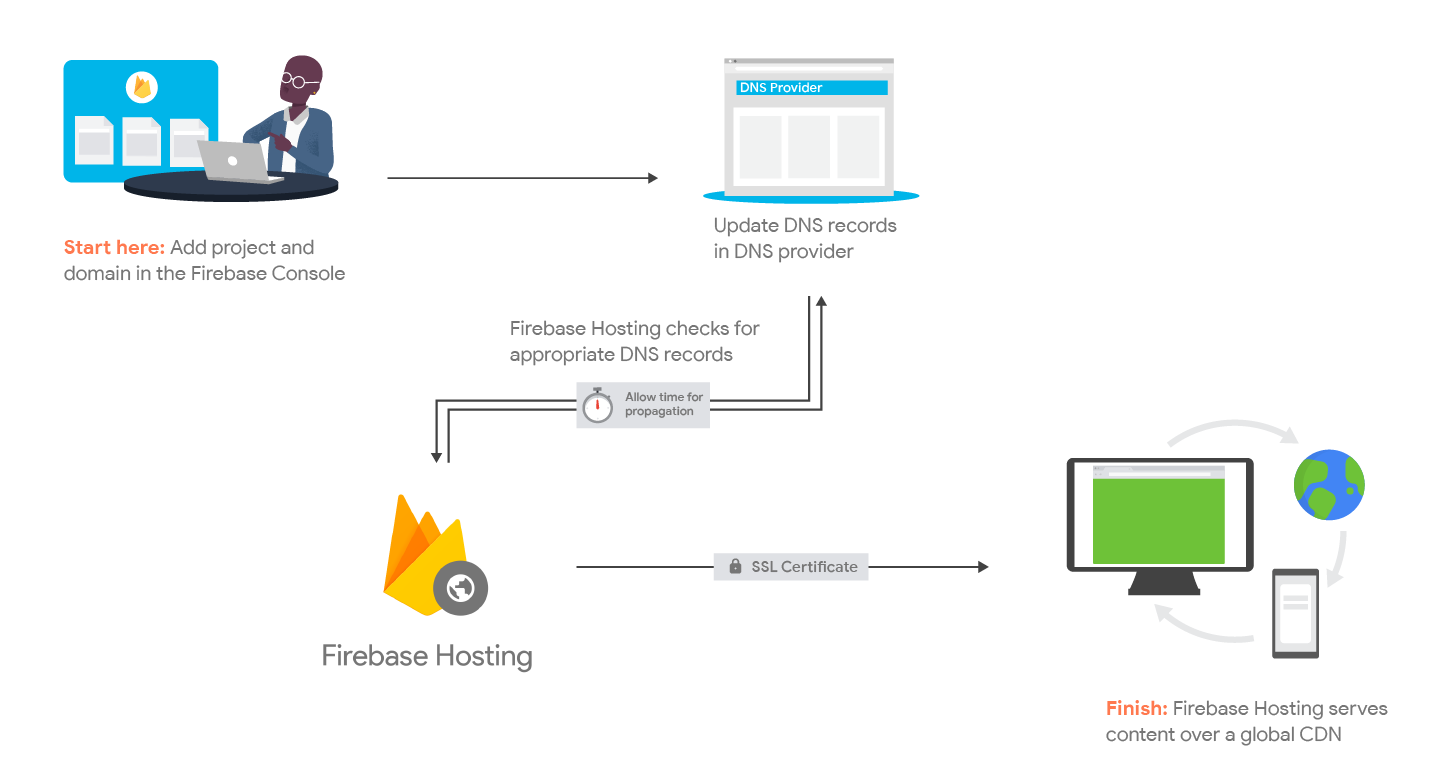
Con Firebase Hosting non devi rinunciare ai tuoi nomi di dominio unici e incentrati sul brand. Puoi utilizzare un dominio personalizzato (ad esempio example.com o
app.example.com) anziché un dominio generato da Firebase per il tuo
sito ospitato su Firebase.
Firebase Hosting esegue il provisioning di un certificato SSL per ciascuno dei tuoi domini
e pubblica i tuoi contenuti su una rete CDN globale.
Il resto di questo documento ti guida attraverso questi passaggi per connettere il tuo dominio personalizzato.
Configura il tuo dominio per Hosting
Assicurati di aver completato la procedura guidata "Inizia" dalla
pagina Firebase Hosting del progetto
in modo da avere un sito Firebase Hosting nel tuo progetto Firebase.
Passaggio 1: aggiungi il dominio personalizzato
Dalla pagina Hosting del tuo progetto,
inserisci la procedura guidata per collegare un dominio personalizzato:
Se hai un solo sito Hosting, fai clic su Aggiungi dominio personalizzato.
Se hai più di un sito Hosting, fai clic su
Visualizza per il sito che ti interessa, poi fai clic su Aggiungi dominio personalizzato.
Inserisci il nome di dominio personalizzato che vuoi collegare al tuo sito Hosting.
(Facoltativo) Seleziona la casella per reindirizzare tutte le richieste sul dominio personalizzato a un secondo dominio specificato (in modo che example.com e www.example.com reindirizzino agli stessi contenuti).
Fai clic su Continua per configurare i record DNS e completare l'impostazione del dominio personalizzato.
Passaggio 2: configura il dominio personalizzato
Se richiesto nella procedura guidata di configurazione Collega dominio,
verifica il dominio apex.
Questi passaggi assicurano che il tuo dominio non sia già collegato a un progetto Firebase e che tu sia il proprietario del dominio specificato.
Nel sito del tuo provider di dominio, individua la pagina di gestione DNS.
Aggiungi e salva un nuovo record con i seguenti input:
Tipo: aggiungi un record TXT.
Firebase Hosting richiede che questo record TXT sia sempre presente nelle impostazioni DNS per dimostrare la proprietà del dominio e autorizzare Firebase ad assegnare e rinnovare i certificati SSL per il tuo sito.
Il tuo provider di dominio potrebbe elencare questo termine come "Record Type".
Dimostrare la proprietà di un dominio apex o di un dominio principale dimostra la tua
proprietà di tutti i suoi sottodomini.
Il tuo provider di dominio potrebbe elencare questo termine come "Nome host", "Nome" o "Dominio".
Value (Valore): copia il valore di verifica univoco nel campo.
Firebase Hosting controlla questo valore per dimostrare la proprietà del dominio.
Il tuo provider di dominio potrebbe elencare questo termine come "Dati".
Attendi fino a 24 ore per la propagazione dei record TXT aggiornati, poi fai clic su
Verifica.
Tieni presente che puoi fare clic su Annulla per chiudere in modo sicuro la finestra Collega dominio
e riaprirla in un secondo momento. Ciò non influisce sul tempo di propagazione, ma ti verrà chiesto di inserire nuovamente il nome di dominio quando riapri la finestra.
Dopo un tempo di propagazione sufficiente, se fai clic su Verifica nella finestra Collega dominio
della console Firebase, puoi iniziare la procedura di provisioning
del certificato SSL.
Nella maggior parte dei casi, la propagazione dei record e la verifica del dominio
avverranno entro poche ore, a seconda del fornitore del dominio. Per istruzioni dettagliate sull'aggiunta di record TXT e sui tempi di propagazione, consulta la documentazione del tuo provider di dominio.
Se facendo clic su Verifica viene visualizzato un messaggio di errore, i tuoi record non sono stati
propagati o i tuoi valori potrebbero non essere corretti.
Nella procedura guidata Aggiungi dominio personalizzato della console Firebase, seleziona Configurazione
rapida o Configurazione avanzata.
La configurazione rapida può essere utilizzata per i nuovi domini che al momento non ricevono
traffico o per i domini che stai tentando di trasferire da un altro sito Hosting. La configurazione avanzata può essere utilizzata se hai già un dominio che riceve richieste su un altro provider di hosting e hai bisogno di una migrazione senza tempi di inattività.
La procedura guidata di configurazione avanzata ti aiuterà a stabilire un certificato SSL e
la rivendicazione della proprietà per consentire a Hosting di pubblicare il traffico sul dominio prima
di ricevere traffico.
Configurazione rapida
La procedura guidata Aggiungi dominio personalizzato della console Firebase
mostrerà i record necessari che devono essere aggiornati per indirizzare la pagina a
Firebase Hosting. Aggiungi, rimuovi e salva i record del tuo dominio nel tuo
provider DNS con i seguenti input:
L'host che indichi è il dominio su cui vuoi pubblicare
i contenuti; questo dominio può essere un dominio apex o un sottodominio.
Il tuo provider di dominio potrebbe elencare questo termine come "Nome host", "Nome" o
"Dominio".
Valore: assegna gli indirizzi IP forniti al valore dei record.
Il tuo provider di dominio potrebbe elencare questo termine come "Dati", "Punta a",
"Contenuti", "Indirizzo" o "Indirizzo IP".
Attendi il provisioning del certificato SSL.
L'operazione potrebbe richiedere fino a 24 ore dopo aver indirizzato il DNS a
Firebase Hosting.
Nella maggior parte dei casi, la propagazione dei record e
il provisioning del certificato SSL avverranno entro poche ore,
a seconda del provider di dominio.
Configurazione avanzata
La procedura guidata Aggiungi dominio personalizzato
in modalità di configurazione Avanzata ti consente di configurare Hosting per
servire in modo sicuro il tuo dominio prima di indirizzare il traffico ai suoi server. In
generale, Hosting ha bisogno di tre cose per pubblicare correttamente il traffico su un
dominio:
Record di proprietà: un record TXT indica a Hosting quale sito
mostrare sul dominio
Certificato SSL: un certificato specifico per il dominio che consente la comunicazione criptata tra i server Hosting e gli utenti finali
Record IP di hosting: uno o più record A e AAAA
che indirizzano tutte le richieste per il dominio ai server Hosting
La guida alla configurazione avanzata ti aiuta a configurare il tuo dominio
per consentire a Hosting di soddisfare in anticipo i primi due requisiti, in modo
che sia pronto a pubblicare i contenuti corretti prima di iniziare a ricevere
traffico per il tuo dominio.
Questa procedura guidata rappresenta questo processo come un flusso di lavoro in due passaggi:
Prepara il dominio
Aggiorna record DNS: aggiungi uno o più record al tuo dominio:
Proprietà: un record TXT nel formato
`hosting-site=[site_id]`.
CAA (facoltativo): una coppia di record CAA che consentono alle autorità di certificazione di Hosting di emettere un certificato SSL per il tuo dominio. Presente
solo se Hosting rileva record CAA esistenti che impediscono
il provisioning di un certificato.
Configura il certificato SSL: la procedura guidata fornisce una
sfida ACME che le autorità di certificazione di Hosting utilizzeranno per
creare un certificato SSL per il tuo dominio. Puoi scegliere tra una sfida DNS
o HTTP:
DNS challenge: visita i siti di gestione DNS del tuo provider di dominio. Aggiungi un record TXT con la chiave del sottodominio
della sfida ACME e il valore fornito. Attendi fino a 24 ore per la propagazione dei record TXT.
HTTP Challenge:
carica il file di testo fornito sul tuo sito esistente all'
URL specificato e verifica la sua esistenza.
Hosting tenterà di convalidare le sfide ACME
prima di richiedere la verifica alla propria CA. Se la CA non riesce a
convalidare le tue sfide per qualsiasi motivo, ad esempio problemi di servizio intermittenti. Hosting dovrà generare una nuova serie di
sfide per te. Una volta completata la verifica, potrebbero essere necessarie fino a
qualche ora prima che Hosting esegua il provisioning di un certificato SSL e ne consenta
la propagazione.
Direct to Hosting
Dopo che Hosting stabilisce la proprietà del dominio e fornisce un
certificato SSL, torna al tuo provider DNS e aggiungi i record A/AAAA DNS
che indirizzano le richieste a Hosting:
Tipo: aggiungi i record DNS A/AAAA richiesti.
Host:
Inserisci la chiave di dominio personalizzata per entrambi i record.
L'host che indichi
è il dominio su cui vuoi pubblicare i contenuti; questo dominio può essere un
dominio apex o un sottodominio. Il tuo provider di dominio potrebbe elencare questo termine come
"Nome host", "Nome" o "Dominio".
Valore: assegna un valore a ogni record A/AAAA DNS per indirizzare il tuo dominio agli indirizzi IP specificati.
Il tuo provider di dominio potrebbe elencare questo termine come "Dati", "Punta a", "Contenuti", "Indirizzo" o "Indirizzo IP".
Attendi il provisioning del certificato SSL
Dopo aver verificato la proprietà del dominio, eseguiamo il provisioning di un certificato SSL per il tuo
dominio e lo implementiamo nella nostra CDN globale entro 24 ore dopo che avrai indirizzato i tuoi
record A DNS a Firebase Hosting.
Il tuo dominio verrà elencato come uno dei nomi alternativi del soggetto (SAN) nel
certificato SSL FirebaseApp. Puoi visualizzare questo certificato utilizzando gli strumenti di sicurezza del browser. Durante il provisioning del dominio, potresti visualizzare un certificato non valido
che non include il tuo nome di dominio. Si tratta di una parte normale della
procedura e il problema si risolverà quando il certificato del tuo dominio sarà disponibile.
Per gli utenti della configurazione avanzata, il tuo sito web verrà ospitato dal tuo precedente provider di hosting finché lo stato della configurazione nella pagina Firebase Hosting del tuo progetto non verrà aggiornato a Connesso.
La chiave del dominio personalizzato
Quando aggiungi o modifichi i record DNS, i diversi provider di dominio si aspettano che tu inserisca input diversi per il campo Host all'interno dei loro siti di gestione DNS. Di seguito abbiamo raccolto gli input comuni dei fornitori più popolari.
Per istruzioni dettagliate, consulta la documentazione del tuo provider di dominio.
Tipo di dominio
Chiave del dominio personalizzato
Dominio apex
Gli input più comuni includono:
@
Il nome di dominio apex (ad esempio,
example.com)
Lasciare vuoto il campo Host
Sottodominio
Gli input più comuni includono:
Il nome completo del sottodominio
(ad esempio, app.example.com)
Solo la parte del sottodominio (ad esempio, solo app,
escludendo .example.com)
Solo www per il sottodominio di
www.example.com
Provider di domini comuni
Ecco alcuni fornitori di domini comuni e i tipi di input che potrebbero richiedere.
Queste informazioni vengono aggiornate il più possibile, ma consulta la documentazione del tuo provider di dominio per istruzioni dettagliate.
Cloudflare
Tipo
Organizzatore
Valore
Input del record TXT DNS
TXT
example.com
valore di verifica fornito nella console Firebase
Input dei record DNS A
A
example.com
199.36.158.100
A
www
199.36.158.100
Google Cloud DNS
Tipo
Organizzatore
Valore
Input del record TXT DNS
TXT
example.com
valore di verifica fornito nella console Firebase
Input dei record DNS A
A
example.com
199.36.158.100
A
www
199.36.158.100
NameCheap
Tipo
Organizzatore
Valore
Input del record TXT DNS
TXT
@
valore di verifica fornito nella console Firebase
Input dei record DNS A
A
@
199.36.158.100
A
www
199.36.158.100
Squarespace
Tipo
Organizzatore
Valore
Input del record TXT DNS
TXT
@
valore di verifica fornito nella console Firebase
Input dei record DNS A
A
@
199.36.158.100
A
www
199.36.158.100
Descrizioni dello stato di configurazione per i domini personalizzati
Stato
Descrizione
Richiede configurazione
Potrebbe essere necessario modificare una configurazione con i record DNS.
Nella maggior parte dei casi, i record A DNS non sono stati propagati dal provider del nome di dominio ai server Firebase Hosting.
Suggerimento per la risoluzione dei problemi: se sono trascorse più di 24 ore, verifica di aver indirizzato i tuoi record a Firebase Hosting.
In casi più rari, soprattutto se utilizzi il flusso di configurazione avanzata, le sfide SSL potrebbero non riuscire perché:
Le verifiche del certificato SSL non sono riuscite e il token (record TXT DNS o file caricato fornito al tuo sito) non è più valido.
Suggerimento per la risoluzione dei problemi: fai clic su Visualizza per il dominio,
quindi fornisci il nuovo token al tuo dominio esistente.
In attesa
Hai configurato correttamente il tuo dominio personalizzato, ma Firebase Hosting
non ha eseguito il provisioning di un certificato SSL.
A volte, i seguenti problemi possono bloccare la creazione di un certificato SSL
per un dominio personalizzato:
I tuoi record CAA sono troppo restrittivi.
Suggerimento per la risoluzione dei problemi: assicurati che le autorità di certificazione
`letsencrypt.org` e `pki.goog` siano autorizzate a creare certificati SSL per
il tuo dominio.
Il codice della sfida non è valido. Se stai utilizzando il flusso di configurazione avanzata e la migrazione non è riuscita, il token (e il relativo codice della sfida) non sono più validi.
Suggerimento per la risoluzione dei problemi: fai clic su Visualizza per il dominio,
quindi fornisci il nuovo token al tuo dominio esistente.
Hai richiesto certificati per troppi sottodomini.
Suggerimento per la risoluzione dei problemi: in genere, Firebase Hosting consiglia di non
utilizzare più di 20 sottodomini in un dominio personalizzato apex, a causa dei limiti di
creazione dei certificati SSL.
Certificato di creazione
È in corso la generazione di un certificato SSL per il tuo dominio.
Connesso
Il tuo dominio personalizzato ha i record DNS corretti e un certificato SSL.
Puoi pubblicare i contenuti del tuo sito.
[[["Facile da capire","easyToUnderstand","thumb-up"],["Il problema è stato risolto","solvedMyProblem","thumb-up"],["Altra","otherUp","thumb-up"]],[["Mancano le informazioni di cui ho bisogno","missingTheInformationINeed","thumb-down"],["Troppo complicato/troppi passaggi","tooComplicatedTooManySteps","thumb-down"],["Obsoleti","outOfDate","thumb-down"],["Problema di traduzione","translationIssue","thumb-down"],["Problema relativo a esempi/codice","samplesCodeIssue","thumb-down"],["Altra","otherDown","thumb-down"]],["Ultimo aggiornamento 2026-09-18 UTC."],[],[]]