

في هذا التشغيل السريع، ستنشئ قاعدة بيانات صغيرة نموذجية وتنشرها وتصل إليها من تطبيق Android.
المتطلبات الأساسية
لإكمال هذا التشغيل السريع، ستحتاج إلى ما يلي:
- بيئة مثبَّت عليها الأدوات التالية:
- إصدار حديث من "استوديو Android"
- Firebase CLI إذا كان لديك NPM مثبَّتًا، شغِّل ما يلي:
npm install -g firebase-tools@latest
- حساب Google
برنامج تعليمي
| برنامج تعليمي | |
|---|---|
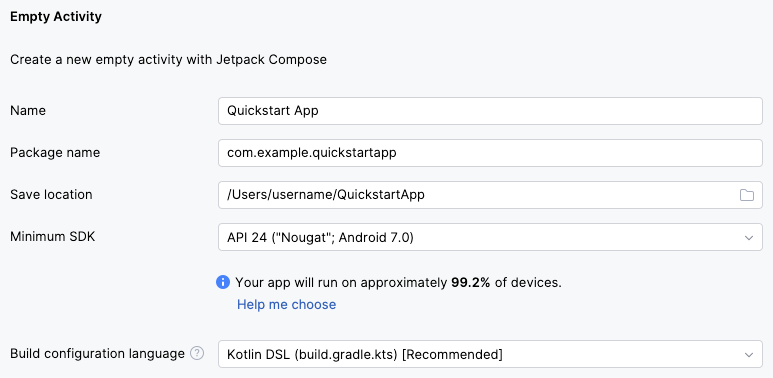
1. إنشاء مشروع جديد في "استوديو Android"في "استوديو Android"، أنشئ مشروعًا جديدًا باستخدام نموذج نشاط فارغ. أطلِق على المشروع اسم Quickstart App مع اسم الحزمة com.example.quickstartapp. |
|
2. إضافة Firebase إلى مشروع "استوديو Android"أضِف تبعيات Firebase ومكوّن Kotlin الإضافي للتسلسل إلى ملفات
|
QuickstartApp/build.gradle.kts
plugins { alias(libs.plugins.android.application) apply false alias(libs.plugins.kotlin.compose) apply false // Add this line. id("com.google.gms.google-services") version "4.5.0" apply false } plugins { alias(libs.plugins.android.application) alias(libs.plugins.kotlin.compose) // Add these lines. kotlin("plugin.serialization") version libs.versions.kotlin id("com.google.gms.google-services") } // ... dependencies { // ... // Add these lines. implementation("org.jetbrains.kotlinx:kotlinx-coroutines-android:1.11.0") implementation("org.jetbrains.kotlinx:kotlinx-serialization-core:1.11.0") implementation(platform("com.google.firebase:firebase-bom:35.1.0")) implementation("com.google.firebase:firebase-dataconnect") } |
3. إعداد مشروع Firebaseانتقِل إلى دليل مشروع "استوديو Android" وأعِدّ مشروع Firebase في it. |
cd ~/QuickstartAppfirebase login --reauthfirebase init dataconnectعند المطالبة، اختَر الخيارات التالية:
اقبَل القيم التلقائية لجميع الطلبات الأخرى. بعد ذلك، سجِّل تطبيق Android في مشروع Firebase. firebase apps:create -a com.example.quickstartapp android android-quickstartfirebase apps:sdkconfig android -o app/google-services.json |
4. مراجعة أمثلة تعريفات GraphQLفي SQL Connect، يمكنك تحديد جميع مخططات قاعدة البيانات والعمليات باستخدام GraphQL. عند إعداد مشروعك، أنشأت Firebase CLI بعض التعريفات النموذجية لمساعدتك في البدء. |
dataconnect/schema/schema.gql (مقتطف)
type Movie @table { title: String! imageUrl: String! genre: String } type MovieMetadata @table { movie: Movie! @unique rating: Float releaseYear: Int description: String } query ListMovies @auth(level: PUBLIC) { movies { id title imageUrl genre } } |
5. نشر المخططات والعملياتعند إجراء تغييرات على مخططات قاعدة البيانات أو طلبات البحث أو عمليات التعديل، عليك نشرها حتى تصبح التغييرات سارية على قاعدة البيانات. |
|
6. تعبئة قاعدة البيانات ببيانات نموذجيةستمنحك هذه البيانات الأولية ما يمكنك الاطّلاع عليه عند اختبار نموذج التطبيق. يُرجى العِلم أنّه في هذه الخطوة، أنت تنفّذ GraphQL عشوائيًا، وهو ما يُسمح به للمهام الإدارية. |
|
7. إنشاء حزمة SDK لعميل Androidيستخدم هذا الأمر تعريفات GraphQL لإنشاء حزمة SDK لعميل Android مخصّصة لقاعدة البيانات. يمكنك استخدام هذه المكتبة في تطبيق العميل لتنفيذ جميع عمليات قاعدة البيانات. يمكنك إنشاء مكتبات لمنصات متعددة، بما في ذلك
Swift لنظام التشغيل iOS وJavaScript للويب وFlutter، عن طريق إضافة تعريفات إلى
|
public interface ExampleConnector : GeneratedConnector<ExampleConnector> { override val dataConnect: com.google.firebase.dataconnect.FirebaseDataConnect public val listMovies: ListMoviesQuery // ... } |
8. كتابة نموذج لعميل Androidاستبدِل محتوى
يُرجى العِلم أنّ التطبيق يُكمل عملية الوصول اللازمة إلى قاعدة البيانات باستخدام دالة من حزمة SDK التي تم إنشاؤها. |
package com.example.quickstartapp import android.os.Bundle import androidx.activity.ComponentActivity import androidx.activity.compose.setContent import androidx.activity.enableEdgeToEdge import androidx.compose.foundation.layout.fillMaxSize import androidx.compose.foundation.layout.padding import androidx.compose.foundation.lazy.LazyColumn import androidx.compose.foundation.lazy.items import androidx.compose.material3.Scaffold import androidx.compose.material3.Text import androidx.compose.runtime.LaunchedEffect import androidx.compose.runtime.getValue import androidx.compose.runtime.mutableStateOf import androidx.compose.runtime.remember import androidx.compose.runtime.setValue import androidx.compose.ui.Modifier import com.example.quickstartapp.ui.theme.QuickstartAppTheme import com.google.firebase.dataconnect.generated.ExampleConnector import com.google.firebase.dataconnect.generated.ListMoviesQuery import com.google.firebase.dataconnect.generated.execute import com.google.firebase.dataconnect.generated.instance class MainActivity : ComponentActivity() { override fun onCreate(savedInstanceState: Bundle?) { super.onCreate(savedInstanceState) enableEdgeToEdge() setContent { QuickstartAppTheme() { Scaffold(modifier = Modifier.fillMaxSize()) { innerPadding -> var movies by remember { mutableStateOf(emptyList<ListMoviesQuery.Data.MoviesItem>()) } LaunchedEffect(Unit) { // Queries need to be executed in a coroutine context try { movies = ExampleConnector.instance.listMovies.execute().data.movies } catch (e: Exception) { // TODO: Handle error, e.g., show a Toast or update a state variable to // display an error message. } } LazyColumn(modifier = Modifier.padding(innerPadding)) { items(movies) { movie -> Text(text = movie.title) } } } } } } } |
9. جرّب التطبيقمن "استوديو Android"، شغِّل التطبيق النموذجي للاطّلاع عليه أثناء العمل. |
|
الخطوات التالية
تجربة إضافة SQL Connect إلى VS Code
عند التطوير باستخدام SQL Connect، ننصحك بشدة باستخدام إضافة SQL Connect إلى VS Code. حتى إذا كنت لا تستخدم Visual Studio Code كبيئة التطوير الأساسية توفّر الإضافة عدة ميزات تجعل تطوير المخططات والعمليات أكثر ملاءمة:
- خادم لغة GraphQL يوفّر ميزة التحقّق من البنية واقتراحات الإكمال التلقائي الخاصة بـ SQL Connect
- أزرار CodeLens متوافقة مع الرمز البرمجي تتيح لك قراءة البيانات وكتابتها من ملفات تعريف المخطط تعريفات وتنفيذ طلبات البحث وعمليات التعديل من تعريفات العمليات
- مزامنة حزم SDK التي تم إنشاؤها تلقائيًا مع تعريفات GraphQL
- إعداد مبسّط للمحاكي المحلي
- نشر مبسّط للإصدار العلني
استخدام محاكي SQL Connect للتطوير المحلي
على الرغم من أنّ هذا البرنامج التعليمي أوضح لك كيفية نشر SQL Connect مخططات وعمليات مباشرةً في الإصدار العلني، من المحتمل ألا تريد إجراء تغييرات على قاعدة بيانات الإصدار العلني أثناء تطوير تطبيقك بشكل نشط. بدلاً من ذلك، يمكنك إعداد SQL Connect المحاكي وإجراء أعمال التطوير عليه بدلاً من الإصدار العلني. يُعدّ المحاكي مثيلاً محليًا من PGlite يتصرف بشكل مشابه لمثيل PostgreSQL نشط على Cloud SQL.
التعرّف على كيفية كتابة المخططات و العمليات لتطبيقك
عند تطوير التطبيقات باستخدام SQL Connect، يُعدّ تصميم المخططات والعمليات من بين مهام التطوير الأولى والأكثر أهمية التي ستكملها.
- Gemini في Firebase وحدة التحكم هو أداة مستندة إلى الذكاء الاصطناعي يمكنها إنشاء مخططات SQL Connect من وصف لتطبيقك بلغة طبيعية. يمكن أن تساعدك هذه الأداة في البدء بسرعة كبيرة، خاصةً إذا لم يسبق لك العمل مع قواعد البيانات العلائقية.
- بدلاً من ذلك، يمكنك كتابة مخططات قاعدة البيانات وطلبات البحث وعمليات التعديل مباشرةً باستخدام GraphQL. ابدأ بالإرشادات الواردة في تصميم مخططاتSQL Connect, ثم انتقِل إلى الصفحات التالية للتعرّف على كيفية كتابة العمليات.
التعرّف على كيفية الحصول على آخر الأخبار من SQL Connect في الوقت الفعلي
يمكنك استخدام SQL Connect لكتابة تطبيقات عميل تتفاعل مع البيانات المتغيرة في الوقت الفعلي. راجِع الحصول على آخر الأخبار من SQL Connect.