

Wenn Sie automatische Roll-outs aktiviert haben, wird jedes Mal, wenn Sie einen neuen Commit an den Live-Zweig in Ihrem GitHub-Repository übertragen, automatisch eine neue Version Ihrer App von App Hosting bereitgestellt. Sie können den Roll-out-Status in der Firebase-Konsole oder in der App Hosting-GitHub-Prüfung einsehen.
Darüber hinaus unterstützt App Hosting manuell ausgelöste Roll-outs für die CI/CD-Integration oder andere Fälle, in denen Sie ein Roll-out erzwingen möchten.
Roll-outs ansehen
Die Firebase-Konsole bietet Zugriff auf detaillierte Informationen zu allen Roll-outs Ihrer App.
Gehen Sie zu Hosting und Serverless > App Hosting und wählen Sie für das Backend, dessen Roll-outs Sie sehen möchten, Ansehen aus. Auf dem Tab Roll-outs für das Backend wird eine Tabelle mit einem Verlauf aller Roll-outs für dieses Backend angezeigt.
Jeder Roll-out-Eintrag enthält Links zum Cloud Build-Job und zur Änderung oder zum Commit, die den Roll-out ausgelöst haben, sowie grundlegende Informationen zum Autor, zum Erstellungsdatum und zum Status des Roll-outs.
- Der Cloud Build-Job ist die Build-Umgebung, in der App Hosting den Build-Befehl Ihrer Anwendung ausführt. Sie können auf Cloud Build-Logs zugreifen, indem Sie auf die Build-ID klicken.
- Die Änderung ist der GitHub-Commit oder eine andere Aktion, die den Roll-out ausgelöst hat.
Roll-out manuell auslösen
Wenn Sie einen Roll-out manuell über Ihre GitHub-Quelle auslösen möchten, ohne einen neuen Commit zu übertragen, können Sie einen Roll-out über die Firebase-Konsole oder die Firebase-Befehlszeile erstellen. Das ist in folgenden Fällen nützlich:
- Erzwingen der Neuerstellung statischer Inhalte.
- Zulassen, dass ein CI/CD-System Roll-outs auslöst.
- Produktions-Roll-outs auf bestimmte Datumsangaben oder Uhrzeiten beschränken.
So lösen Sie einen Roll-out in der Firebase-Konsole aus:
- Rufen Sie in der Firebase-Konsole Hosting und serverlos > App Hosting auf.
- Klicken Sie für das Backend, für das Sie einen Roll-out erstellen möchten, auf Ansehen.
- Wählen Sie in der Zusammenfassung des Backend-Dashboards Roll-out erstellen aus.
- Wählen Sie den Zweig aus, der bereitgestellt werden soll.
- Wählen Sie den Commit aus, der bereitgestellt werden soll, entweder den neuesten Commit oder einen früheren Commit, der durch seine Commit-ID angegeben wird.
- Wählen Sie Erstellen aus. Der Status und eine Build-Nummer für den Roll-out werden in der Tabelle mit dem Roll-out-Verlauf angezeigt. Wenn der Roll-out-Prozess abgeschlossen ist, wird dieser Roll-out als aktueller Roll-out angezeigt.
Führen Sie den folgenden Befehl aus, um einen Roll-out in der Firebase-Befehlszeile auszulösen, und wählen Sie den Zweig für den Roll-out aus, wenn Sie dazu aufgefordert werden:
firebase apphosting:rollouts:create BACKEND_ID
Alternativ können Sie mit der Option --git-branch einen Roll-out für den neuesten Commit für einen bestimmten Zweig starten:
firebase apphosting:rollouts:create BACKEND_ID
--git-branch BRANCH_NAME
Mit der Option --git-commit können Sie auch einen Roll-out mit einem bestimmten Commit erstellen:
firebase apphosting:rollouts:create BACKEND_ID
--git-commit COMMIT_ID
Vorherigen Roll-out wiederherstellen
App Hosting bietet zwei Optionen zum Wiederherstellen eines vorherigen Roll-outs:
- Sofortiges Rollback ohne Neuerstellung
- Neu erstellen und Rollback zu einer vorherigen Version durchführen
Sofortigen Rollback erstellen
Manchmal müssen Sie schnell zu einer früheren Version Ihrer App zurückkehren, z. B. wenn Sie einen kritischen Fehler in einem neu bereitgestellten Rollout entdeckt haben oder ein fehlerhafter Build neue Rollouts blockiert. In solchen Fällen können Sie ein vorhandenes Container-Image Ihrer Wahl aus einem vorherigen Roll-out wiederherstellen. Dieses Image wird nicht neu erstellt, sondern verwendet die Code- und Umgebungskonfiguration, die bei der ersten Erstellung verwendet wurde.
So erstellen Sie einen sofortigen Rollback:
- Rufen Sie in der Firebase-Konsole Hosting und serverlos > App Hosting auf.
- Klicken Sie für das Backend, für das Sie einen Rollback erstellen möchten, auf Ansehen.
- Wählen Sie den Tab Roll-outs aus.
- Wählen Sie in der Tabelle Verlauf für das Backend das Dreipunkt-Menü für einen vorherigen Build aus.
- Wählen Sie Rollback zu diesem Build durchführen aus und bestätigen Sie die Auswahl.
Neu erstellen und Rollback ausführen
Wenn Sie zu einer älteren Version Ihrer App zurückkehren, aber die aktuelle Konfiguration beibehalten möchten, können Sie die App im Rahmen des Rollback-Prozesses neu erstellen. Wenn Sie beispielsweise in der neuesten Version einen API-Schlüsselwert in Secret Manager aktualisiert haben, können Sie durch einen Neuerstellungsvorgang dafür sorgen, dass der neue Schlüssel nach dem Rollback in Ihrer App verwendet wird.
So erstellen Sie die App neu und führen ein Rollback durch:
- Rufen Sie in der Firebase-Konsole Hosting und serverlos > App Hosting auf.
- Klicken Sie für das Backend, für das Sie einen Rollback erstellen möchten, auf Dashboard ansehen.
- Wählen Sie den Tab Roll-outs aus.
- Wählen Sie Roll-out erstellen aus.
- Wählen Sie im Dialogfeld Roll-out erstellen die Option Früherer Commit aus und geben Sie die Commit-ID für die Version ein, die Sie neu erstellen und auf die Sie ein Rollback durchführen möchten. Die Commit-ID ist Teil der „Änderungsdetails“ für jeden Roll-out, der in Ihrem Roll-out-Verlauf aufgeführt ist. Sie ist in Klammern im Label enthalten.
- Wählen Sie Erstellen aus, um den Rollback zu starten.
Einstellungen für den Roll-out ändern
Sie können den Live-Zweig für Roll-outs ändern und automatische Roll-outs deaktivieren oder aktivieren. Verwenden Sie dazu die Steuerelemente in der Ansicht Einstellungen > Bereitstellung im Dashboard für ein Backend.
- Rufen Sie in der Firebase-Konsole Hosting und serverlos > App Hosting auf.
- Klicken Sie für das Backend, für das Sie die Roll-out-Einstellungen aktualisieren möchten, auf Anzeigen.
- Wählen Sie im Backend-Dashboard Einstellungen aus. In der Standardansicht werden Informationen zu Domains und benutzerdefinierten Domains angezeigt.
- Wählen Sie die Ansicht Bereitstellung aus. In dieser Ansicht können Sie den Live-Zweig für Roll-outs ändern und automatische Roll-outs deaktivieren oder aktivieren. Außerdem gibt es Optionen zum Festlegen des Stammverzeichnisses der Anwendung und der Umgebung für das Backend (siehe In mehreren Umgebungen bereitstellen).
Automatische Roll-outs verwalten
Standardmäßig geht App Hosting von einer „erforderlichen“ Liste aller Dateien aus. Das bedeutet, dass jeder neue Commit in Ihrem Repository einen neuen Build und ein neues Roll-out auslöst. Um Zeit zu sparen und unnötige Bereitstellungen zu vermeiden, können Sie App Hosting jedoch so konfigurieren, dass Builds basierend auf den spezifischen Dateipfaden übersprungen werden, die in einem Commit geändert wurden.
Sie können dies unter Einstellungen > Roll-outs > Roll-out-Trigger konfigurieren. Hier können Sie Erforderliche Pfade leer lassen, wenn jeder neue Commit in Ihrem Repository einen neuen Build und Rollout auslösen soll. Alternativ können Sie genau angeben, welche Verzeichnisse oder Dateien immer einen Rollout auslösen sollen. Wenn Sie Verzeichnisse angeben, müssen Sie alle Pfade hinzufügen, in denen Änderungen einen Roll-out auslösen sollen.
Verzeichnisse oder Dateien, die Sie zu Ignorierte Pfade hinzufügen, lösen nie ein automatisches Roll-out aus. Wenn ein Unterverzeichnis sowohl in der Liste der erforderlichen als auch in der Liste der ignorierten Pfade enthalten ist, wird kein automatisches Roll-out ausgelöst. Wenn Sie nur die Liste der ignorierten Pfade ausfüllen, wird in App Hosting automatisch „*“ für die erforderlichen Pfade eingefügt.
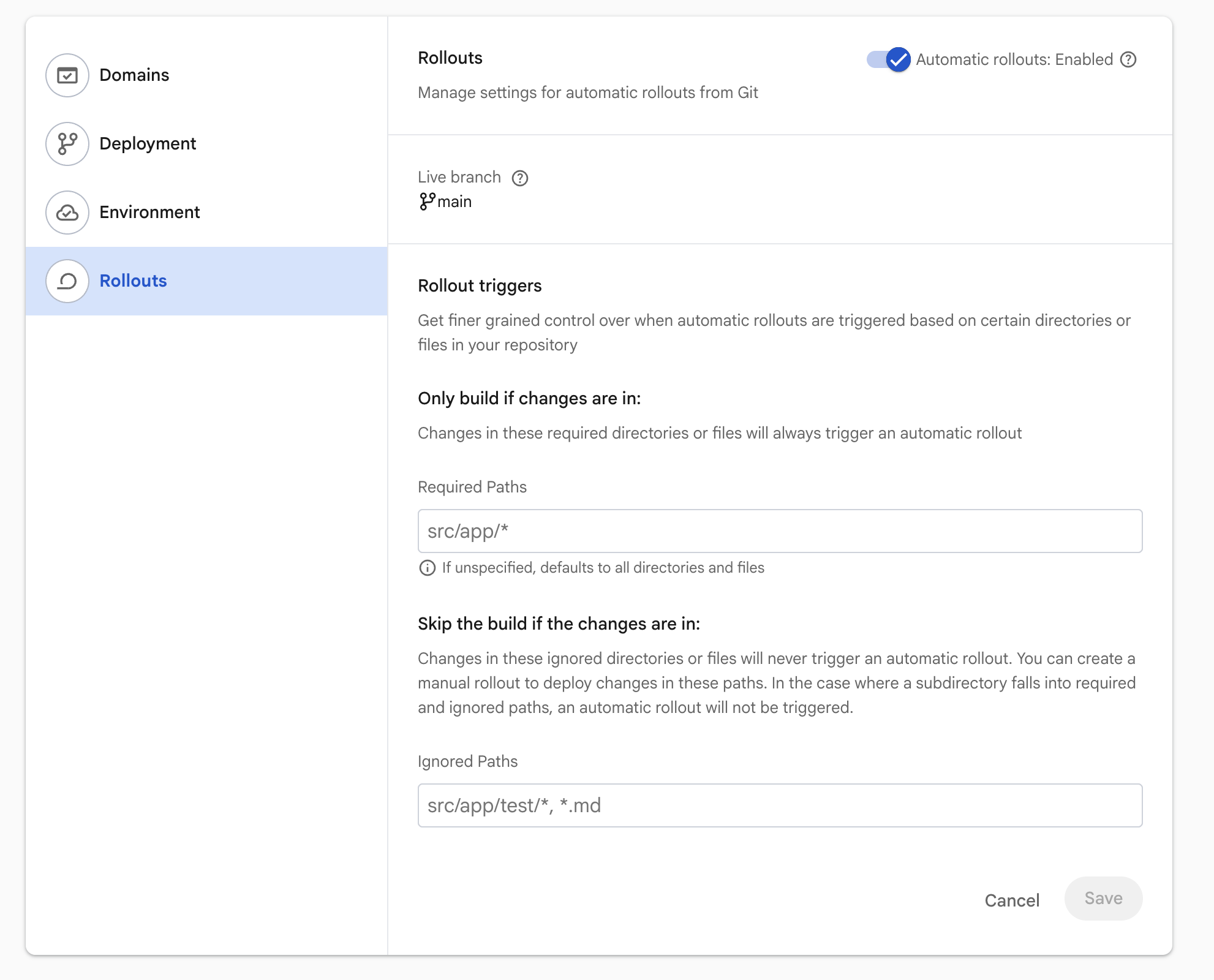
Wenn Sie einen Commit per Push übertragen, bei dem keine der geänderten Dateien mit den erforderlichen Pfaden übereinstimmt (oder wenn alle Änderungen explizit durch Ihre ignorierten Pfade ausgeschlossen werden), bestätigt App Hosting den Empfang des GitHub-Ereignisses, markiert den Build- und Roll-out-Status jedoch als SKIPPED und es wird kein automatischer Roll-out ausgelöst.