

本頁面說明如何分析 Key Visualizer 掃描中的熱視圖,找出 Cloud Firestore 效能問題的來源。
閱讀本頁面前,請先熟悉 Key Visualizer 總覽。您也可以:
- 瞭解如何開啟 Key Visualizer 掃描。
- 查看常見文件鍵模式或索引鍵模式的範例。
調整亮度
Key Visualizer 熱視圖使用深色來標示正常或低值,亮色用來標示高值。您可以調整色階,以便查看熱視圖中的模式。
請注意,對於大多數指標,Key Visualizer 完全是根據資料庫的使用情形來判斷哪些值是「高」和「低」。舉例來說,如果您在特定索引鍵範圍內每秒執行 20 次讀取,在其他索引鍵範圍內每秒執行 1 次讀取,Key Visualizer 會為該特定索引鍵範圍使用明亮的顏色。請注意,明亮的顏色不一定代表有問題。
如要調整不同值使用的顏色,請使用「調整亮度」brightness_6 圖示兩側的 + / - 按鈕。當您要提升亮度時,可以降低每種顏色所代表的值的範圍;降低亮度時,可以增加值的範圍。
如要將亮度重設為預設設定,請按一下「Adjust Brightness」(調整亮度) 圖示 brightness_6。
放大時間範圍和重要範圍
開啟熱視圖時,系統會顯示掃描涵蓋的時間範圍,以及資料庫中有效金鑰的範圍。如果您發現特定時間範圍或特定鍵範圍內有問題,可以放大檢視,進一步檢查問題。
以下有幾種方式可以進行縮放:
- 在熱視圖中向上或向下捲動。
- 按一下「Rectangular Zoom」crop 按鈕,然後按一下並拖曳游標,選取要放大的區域。
- 按住
Shift鍵,然後點選並拖曳要放大的區域。 - 按下
Backspace或Delete鍵,返回熱視圖的上一個區域。 - 按一下「Reset Zoom」(重設縮放) zoom_out_map 按鈕或按下
R鍵,即可縮小檢視整個表格。
依鍵前置字串細查
以下各節將以文件金鑰掃描為例,說明如何深入分析。如果是索引鍵,前置字元會變更為索引鍵群組。
在熱視圖左側,Key Visualizer 會依據資料庫階層整理索引鍵。您可以使用這項功能,深入分析特定金鑰範圍的資料。
如要深入分析熱視圖中具有共同前置字串的一組鍵資料,請按照下列步驟操作:
將游標移至熱視圖左側顯示的金鑰階層結構中的其中一個層級。
Key Visualizer 會醒目顯示階層中該級別熱視圖的區域,此外,也會顯示這個層級所有金鑰的金鑰前置字串。

按一下要查看的金鑰階層結構層級。
Key Visualizer 會放大層級的該級別。
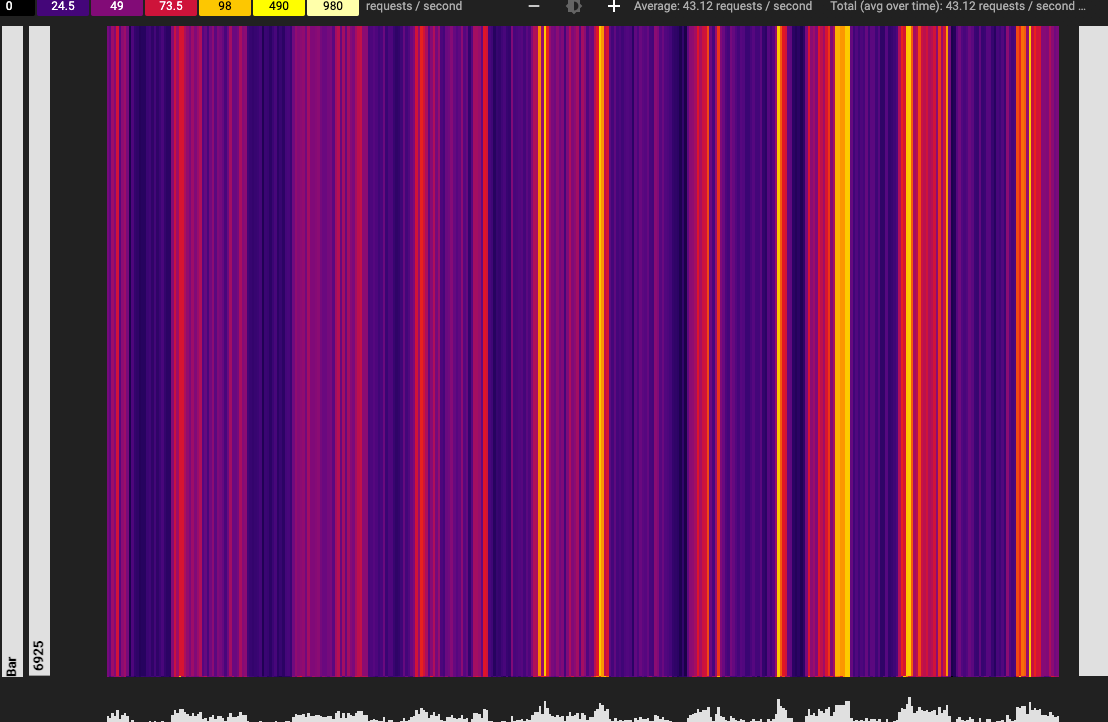
按一下金鑰階層結構的其他層級,即可進一步放大,或按下
Backspace或Delete鍵返回上一個區域。
指標的固定細節
當您將游標移動至熱視圖上時,Key Visualizer 會顯示一個工具提示,其中包含游標所指的指標的詳細資訊。您可以按一下熱視圖,將此工具提示固定在一個地方。固定的工具提示會顯示與指標相關的更多詳細資料。固定工具提示還能讓您更輕鬆地擷取工具提示的畫面,或者複製工具提示中的資訊。
切換指標
根據預設,開啟 Key Visualizer 掃描作業時,系統會顯示文件索引鍵的「Ops/s」指標,讓您概略瞭解使用模式。如要切換至其他指標,請按一下熱視圖上方的「Metric」(指標) 下拉式清單,然後按一下要查看的指標。
如果是索引鍵,則會顯示「Index Write Ops/s」(索引寫入作業/秒) 指標,概略說明索引鍵用量。
如需每個指標的說明,請查看 Key Visualizer 指標。
找出文件鍵不同指標之間的關聯
當您要比較指標或者找出指標之間的關聯時,您可以在 Key Visualizer 中同時查看多個指標。舉例來說,您可能想查看「Ops/s」熱視圖中的熱點,是否與「Average write latency」(平均寫入延遲時間) 熱視圖中的高延遲時間相關。
如要同時查看多項指標及其值,請按一下右上角附近的「Show Info Panel」(顯示資訊面板)。掃描作業右側的窗格會顯示指標清單。
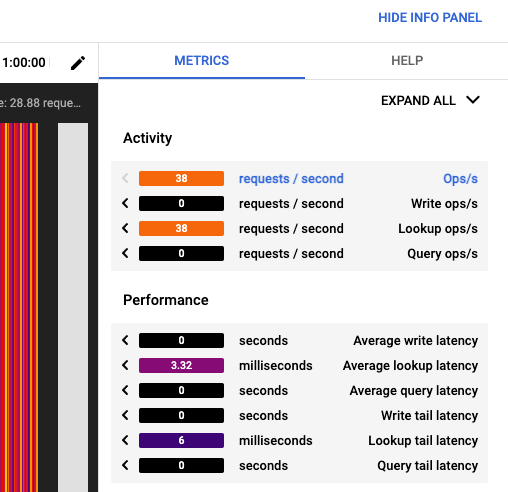
若要一次查看數個指標,請在 Multimetric 窗格中使用下列工具:
如要顯示或隱藏所有指標的迷你熱視圖,請按一下右上方的
Expand All或Collapse All。若要顯示個別指標的熱視圖,請按一下指標名稱。
若要隱藏個別指標的熱視圖,只要再按一下指標名稱即可。
若要在主視窗中顯示指標的熱視圖,請按一下指標標題列左邊的實心箭頭。

將游標懸停在小型熱視圖上,即可在主要檢視中查看對應的活動。
若要比較某個鍵值容器的不同指標在相同時點的值,您可以在掃描中固定一個值,然後切換到在相同時點的另一個指標:
- 在主視窗中,在大型熱視圖上指到您感興趣的位置。
- 按一下以固定工具提示。側欄中的值會固定在鍵值容器與固定的時點。
- 若要在大型熱視圖中顯示指標,請按一下該指標左邊的實心箭頭。主視窗的工具提示會顯示該指標的完整詳細資料。
後續步驟
- 瞭解如何辨識文件鍵模式或索引鍵模式。
- 瞭解熱視圖中可以查看的指標。