

इस पेज पर, Key Visualizer का इस्तेमाल करके, परफ़ॉर्मेंस से जुड़ी उन समस्याओं का पता लगाने का तरीका बताया गया है जो Cloud Firestore के इस्तेमाल के पैटर्न से जुड़ी हैं.
शुरू करने से पहले
Cloud Firestore के लिए Key Visualizer का इस्तेमाल करने के लिए, आपको Firestore Key Visualizer API चालू करना होगा.
एपीआई चालू करने के लिए ज़रूरी भूमिकाएं
एपीआई चालू करने के लिए, आपके पास serviceusage.services.enable अनुमति होनी चाहिए. अगर आपने प्रोजेक्ट बनाया है, तो आपके पास मालिक की भूमिका (roles/owner) के ज़रिए यह अनुमति पहले से ही होगी. अगर आपने प्रोजेक्ट नहीं बनाया है, तो आपको सेवा के इस्तेमाल से जुड़े एडमिन की भूमिका (roles/serviceusage.serviceUsageAdmin) के ज़रिए यह अनुमति मिल सकती है.
भूमिकाएं असाइन करने का तरीका जानें.
ज़रूरी भूमिकाएं
पक्का करें कि आपके खाते को इनमें से कोई एक IAM भूमिका दी गई हो:
- Cloud Datastore का मालिक
- Cloud Datastore Key Visualizer Viewer
- संपादक
- मालिक
इन भूमिकाओं में, IAM की ये अनुमतियां शामिल होती हैं. Key Visualizer को ऐक्सेस करने के लिए, ये अनुमतियां ज़रूरी हैं:
datastore.keyVisualizerScans.getdatastore.keyVisualizerScans.listdatastore.databases.getMetadataresourcemanager.projects.get
ज़रूरी अनुमतियों के साथ कस्टम भूमिका भी तय की जा सकती है.
किसी समयावधि के लिए स्कैन देखना
Key Visualizer का हर स्कैन, दो घंटे की अवधि को कवर करता है. किसी तय अवधि के लिए स्कैन करने की सुविधा, उन डेटाबेस के लिए उपलब्ध है जिनमें उस अवधि के दौरान किसी भी मिनट में, दस्तावेज़ से जुड़ी 3,000 से ज़्यादा कार्रवाइयां हुई हों.
Key Visualizer टूल लॉन्च करने के लिए:
Google Cloud Console में, डेटाबेस पेज पर जाएं.
डेटाबेस की सूची से, वह डेटाबेस चुनें जिसकी आपको ज़रूरत है.
नेविगेशन मेन्यू में, मुख्य विज़ुअलाइज़र पर क्लिक करें.
उपलब्ध Key Visualizer स्कैन में से, कोई समयावधि और मेट्रिक चुनें:
सबसे ऊपर दाईं ओर मौजूद, पेंसिल आइकॉन पर क्लिक करें. कोई तारीख और समय अवधि चुनें.
स्कैन करने की सुविधा, स्कैन करने की ज़रूरी शर्तों के आधार पर उपलब्ध होती है. ऐसे समयसीमाएं नहीं चुनी जा सकतीं जो स्कैन करने की ज़रूरी शर्तें पूरी नहीं करतीं या जिनकी प्रोसेसिंग अब भी जारी है. दिन के दो सबसे हाल ही के स्कैन को उपलब्ध होने से पहले प्रोसेस होने में कुछ समय लगेगा.
सोर्स के तौर पर, सभी दस्तावेज़ों का डेटा या सभी इंडेक्स का डेटा चुनें.
अपडेट करें पर क्लिक करें.
विश्लेषण करने के लिए कोई मेट्रिक चुनें:
ऊपर बाएं कोने में मौजूद मेट्रिक ड्रॉपडाउन पर क्लिक करें. इसके बाद, देखने के लिए कोई मेट्रिक चुनें. डिफ़ॉल्ट रूप से, दस्तावेज़ की कुंजियों के लिए Ops/s मेट्रिक और इंडेक्स की कुंजियों के लिए Index Write Ops/s मेट्रिक में Key Visualizer खुलता है.
मेट्रिक की तुलना करने या डेटा के बीच संबंध ढूंढने के लिए, एक साथ कई मुख्य विज़ुअलाइज़र मेट्रिक दिखाई जा सकती हैं. अलग-अलग मेट्रिक के बीच कनेक्शन ढूंढना लेख पढ़ें.
गतिविधि की खास जानकारी देखना
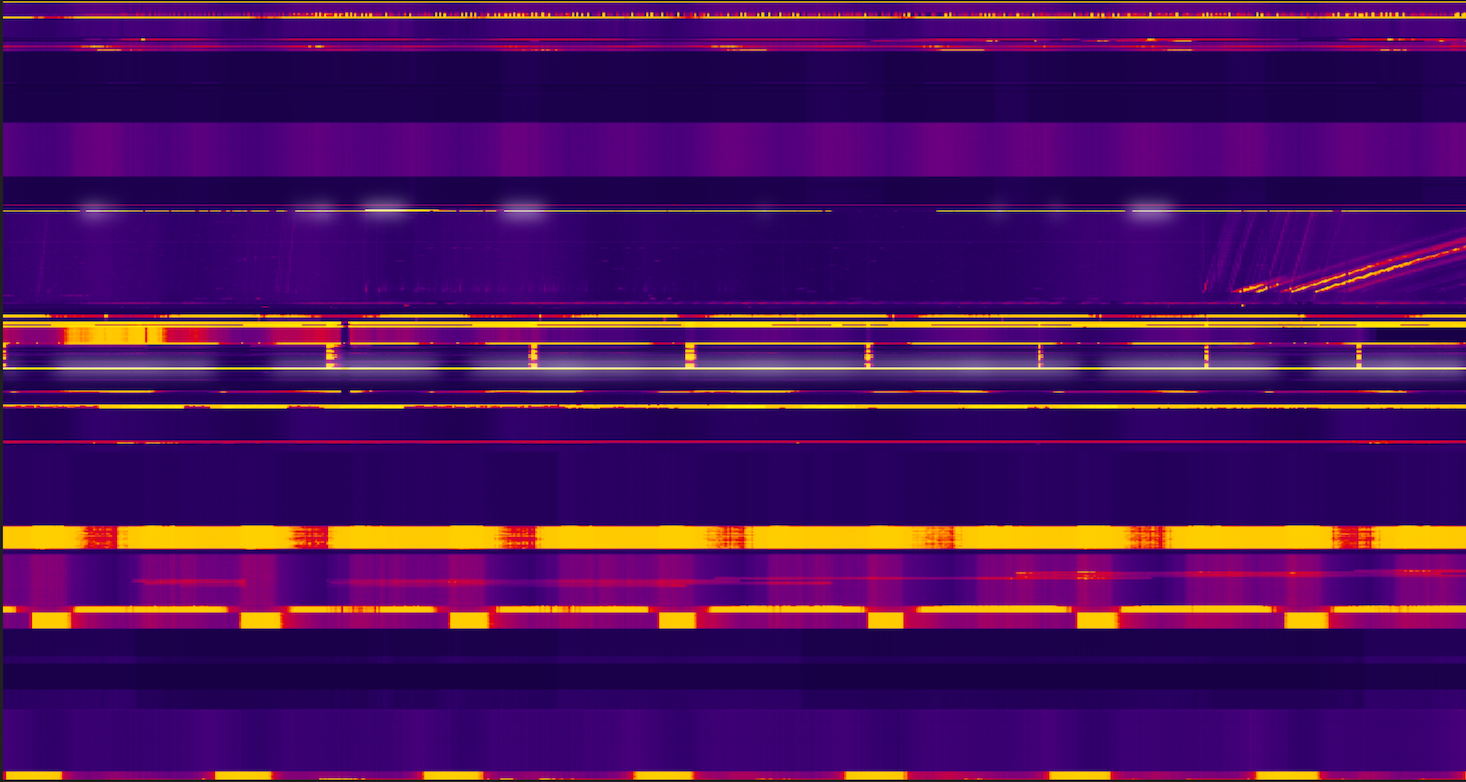
चुनी गई दो घंटे की समयावधि के दौरान हुई गतिविधि की खास जानकारी पाने के लिए, डिफ़ॉल्ट मेट्रिक के लिए हीटमैप देखें.
यहां दिए गए उदाहरण में, एक हीटमैप दिखाया गया है. इसमें अलग-अलग मुख्य रेंज के लिए, इस्तेमाल के पैटर्न में बड़े अंतर दिख रहे हैं:
- गहरे रंग में दिखाई गई रेंज में, बहुत कम या कोई गतिविधि नहीं हुई है.
- चमकीले रंगों वाली रेंज में गतिविधि काफ़ी ज़्यादा होती है.
- बीच में मौजूद चमकती हुई सफ़ेद रेंज में बहुत ज़्यादा गतिविधि है.
दस्तावेज़ के मुख्य हिस्से को स्कैन करना
Ops/s मेट्रिक से, हर कुंजी सीमा के लिए हर सेकंड किए गए अनुरोधों की संख्या का पता चलता है. यह मेट्रिक, लिखने, खोजने, और क्वेरी करने के अनुरोधों का कुल योग है. हीटमैप खोलने पर, Key Visualizer डिफ़ॉल्ट रूप से यह मेट्रिक दिखाता है.
अपने डेटाबेस में हुई गतिविधि के बारे में जानकारी पाने के बाद, अन्य मेट्रिक देखकर अपनी जांच जारी रखी जा सकती है. साथ ही, उन मुख्य रेंज पर फ़ोकस किया जा सकता है जिनकी वजह से समस्याएं हो रही हैं. ज़्यादा जानें.
इंडेक्स पासकोड स्कैन करें
किसी सेल में मौजूद Index Write Ops/s मेट्रिक से, हर सेकंड में इंडेक्स किए गए औसत डेटा का पता चलता है. यह डेटा, 10 सेकंड के समयावधि और मुख्य रेंज के हिसाब से होता है.
आगे क्या करना है
- दस्तावेज़ की कुंजियों के लिए हीटमैप में दिखने वाले सामान्य पैटर्न को पहचानना सीखें.
- इंडेक्स कुंजियों के लिए हीटमैप में दिखने वाले सामान्य पैटर्न को पहचानना सीखें.
- हीटमैप के बारे में ज़्यादा जानने का तरीका जानें.