

Dans ce guide de démarrage rapide, vous allez créer et déployer un petit exemple de base de données, puis y accéder à partir d'une application Android.
Prérequis
Pour suivre ce guide de démarrage rapide, vous avez besoin des éléments suivants :
- Un environnement dans lequel les outils suivants sont installés :
- Une version récente de Android Studio.
- La CLI Firebase. Si vous avez installé NPM, exécutez la commande suivante :
npm install -g firebase-tools@latest
- Un compte Google
Tutoriel
| Tutoriel | |
|---|---|
1. Créer un projet Android StudioDans Android Studio, créez un projet avec le modèle Empty Activity (Activité vide). Nommez le projet Quickstart App avec le nom de package com.example.quickstartapp. |
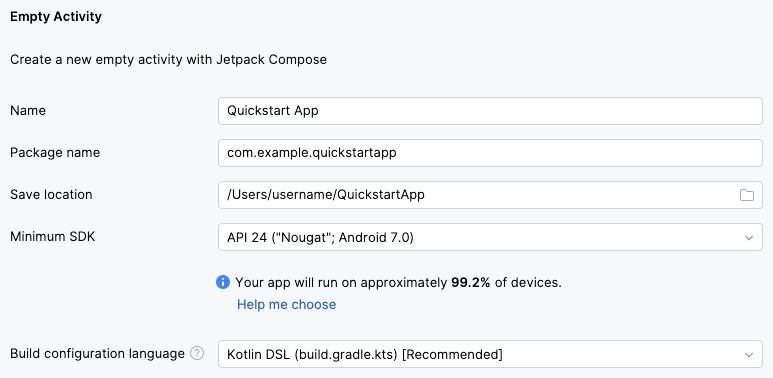
|
2. Ajouter Firebase à votre projet Android StudioAjoutez les dépendances Firebase et le plug-in de sérialisation Kotlin à vos
|
QuickstartApp/build.gradle.kts
plugins { alias(libs.plugins.android.application) apply false alias(libs.plugins.kotlin.compose) apply false // Add this line. id("com.google.gms.google-services") version "4.5.0" apply false } plugins { alias(libs.plugins.android.application) alias(libs.plugins.kotlin.compose) // Add these lines. kotlin("plugin.serialization") version libs.versions.kotlin id("com.google.gms.google-services") } // ... dependencies { // ... // Add these lines. implementation("org.jetbrains.kotlinx:kotlinx-coroutines-android:1.11.0") implementation("org.jetbrains.kotlinx:kotlinx-serialization-core:1.11.0") implementation(platform("com.google.firebase:firebase-bom:35.1.0")) implementation("com.google.firebase:firebase-dataconnect") } |
3. Initialiser un projet FirebaseAccédez au répertoire du projet Android Studio et initialisez-y un projet Firebase. |
cd ~/QuickstartAppfirebase login --reauthfirebase init dataconnectLorsque vous y êtes invité, choisissez les options suivantes :
Acceptez les valeurs par défaut pour toutes les autres invites. Ensuite, enregistrez votre application Android dans votre projet Firebase. firebase apps:create -a com.example.quickstartapp android android-quickstartfirebase apps:sdkconfig android -o app/google-services.json |
4. Examiner les exemples de définitions GraphQLDans SQL Connect, vous définissez tous vos schémas et opérations de base de données à l'aide de GraphQL. Lorsque vous avez initialisé votre projet, la Firebase CLI a créé des exemples de définitions pour vous aider à démarrer. |
dataconnect/schema/schema.gql (extrait)
type Movie @table { title: String! imageUrl: String! genre: String } type MovieMetadata @table { movie: Movie! @unique rating: Float releaseYear: Int description: String } query ListMovies @auth(level: PUBLIC) { movies { id title imageUrl genre } } |
5. Déployer vos schémas et opérationsChaque fois que vous modifiez vos schémas, requêtes ou mutations de base de données, vous devez les déployer pour que vos modifications prennent effet dans la base de données. |
|
6. Insérer des exemples de données dans la base de donnéesCes exemples de données vous permettront de tester l'application exemple. Note que cette étape vous permet d'exécuter des requêtes GraphQL arbitraires, ce qui est autorisé pour les tâches administratives. |
|
7. Générer un SDK client AndroidCette commande utilise vos définitions GraphQL pour générer un SDK client Android spécifiquement pour votre base de données. Vous utilisez cette bibliothèque dans votre application cliente pour effectuer toutes les opérations de base de données. Vous pouvez générer des bibliothèques pour plusieurs plates-formes, y compris
Swift pour iOS, JavaScript pour le Web et Flutter, en ajoutant des définitions à
|
public interface ExampleConnector : GeneratedConnector<ExampleConnector> { override val dataConnect: com.google.firebase.dataconnect.FirebaseDataConnect public val listMovies: ListMoviesQuery // ... } |
8. Écrire un exemple de client AndroidRemplacez le contenu de
Notez que l'application effectue l'accès nécessaire à la base de données à l'aide d'une fonction du SDK généré. |
package com.example.quickstartapp import android.os.Bundle import androidx.activity.ComponentActivity import androidx.activity.compose.setContent import androidx.activity.enableEdgeToEdge import androidx.compose.foundation.layout.fillMaxSize import androidx.compose.foundation.layout.padding import androidx.compose.foundation.lazy.LazyColumn import androidx.compose.foundation.lazy.items import androidx.compose.material3.Scaffold import androidx.compose.material3.Text import androidx.compose.runtime.LaunchedEffect import androidx.compose.runtime.getValue import androidx.compose.runtime.mutableStateOf import androidx.compose.runtime.remember import androidx.compose.runtime.setValue import androidx.compose.ui.Modifier import com.example.quickstartapp.ui.theme.QuickstartAppTheme import com.google.firebase.dataconnect.generated.ExampleConnector import com.google.firebase.dataconnect.generated.ListMoviesQuery import com.google.firebase.dataconnect.generated.execute import com.google.firebase.dataconnect.generated.instance class MainActivity : ComponentActivity() { override fun onCreate(savedInstanceState: Bundle?) { super.onCreate(savedInstanceState) enableEdgeToEdge() setContent { QuickstartAppTheme() { Scaffold(modifier = Modifier.fillMaxSize()) { innerPadding -> var movies by remember { mutableStateOf(emptyList<ListMoviesQuery.Data.MoviesItem>()) } LaunchedEffect(Unit) { // Queries need to be executed in a coroutine context try { movies = ExampleConnector.instance.listMovies.execute().data.movies } catch (e: Exception) { // TODO: Handle error, e.g., show a Toast or update a state variable to // display an error message. } } LazyColumn(modifier = Modifier.padding(innerPadding)) { items(movies) { movie -> Text(text = movie.title) } } } } } } } |
9. Essayer l'appliDans Android Studio, exécutez l'exemple d'application pour la voir en action. |
|
Étapes suivantes
Essayer l'extension SQL Connect pour VS Code
Lorsque vous développez avec SQL Connect, nous vous recommandons vivement d'utiliser l' extension SQL Connect pour VS Code. Même si vous n'utilisez pas Visual Studio Code comme environnement de développement principal, l'extension offre plusieurs fonctionnalités qui facilitent le développement de schémas et d'opérations :
- Un serveur de langage GraphQL, qui fournit une vérification de la syntaxe et des suggestions de saisie semi-automatique spécifiques à SQL Connect
- Des boutons CodeLens alignés sur votre code qui vous permettent de lire et d'écrire des données à partir de vos fichiers de définition de schéma et d'exécuter des requêtes et des mutations à partir de vos définitions d'opération.
- La synchronisation automatique de vos SDK générés avec vos définitions GraphQL.
- Une configuration simplifiée de l'émulateur local.
- Un déploiement simplifié en production.
Utiliser l'émulateur SQL Connect pour le développement local
Bien que ce tutoriel vous ait montré comment déployer SQL Connect des schémas et des opérations directement en production, vous ne souhaiterez probablement pas modifier votre base de données de production pendant que vous développez activement votre application. Configurez plutôt l'émulateur SQL Connect et effectuez votre travail de développement sur celui-ci plutôt qu'en production. L'émulateur configure une instance PGlite locale qui se comporte de la même manière qu'une instance PostgreSQL active sur Cloud SQL.
Découvrir comment écrire des schémas et opérations pour votre application
Lorsque vous développez des applications avec SQL Connect, la conception de vos schémas et opérations est l'une des tâches de développement les plus importantes et les plus importantes que vous effectuerez.
- Gemini dans la console Firebase est un outil d'IA qui peut générer des schémas SQL Connect à partir d'une description en langage naturel de votre application. Cet outil peut vous aider à démarrer très rapidement, en particulier si vous n'avez jamais travaillé avec des bases de données relationnelles.
- Vous pouvez également écrire directement des schémas, des requêtes et des mutations de base de données à l'aide de GraphQL. Commencez par les conseils de la section Concevoir des schémasSQL Connect, puis passez aux pages suivantes pour découvrir comment écrire des opérations.
Découvrir comment obtenir des mises à jour en temps réel à partir de SQL Connect
Vous pouvez utiliser SQL Connect pour écrire des applications clientes qui réagissent aux modifications des données en temps réel. Consultez la section Obtenir des mises à jour en temps réel à partir de SQL Connect.