

在本快速入門導覽課程中,您將建立及部署小型範例資料庫,並從 Android 應用程式存取該資料庫。
事前準備
如要完成本快速入門導覽課程,請務必符合以下條件:
- 安裝下列工具的環境:
- 最新版 Android Studio。
- Firebase CLI。如果已安裝 NPM,請執行:
npm install -g firebase-tools@latest
- Google 帳戶。
教學課程
| 教學課程 | |
|---|---|
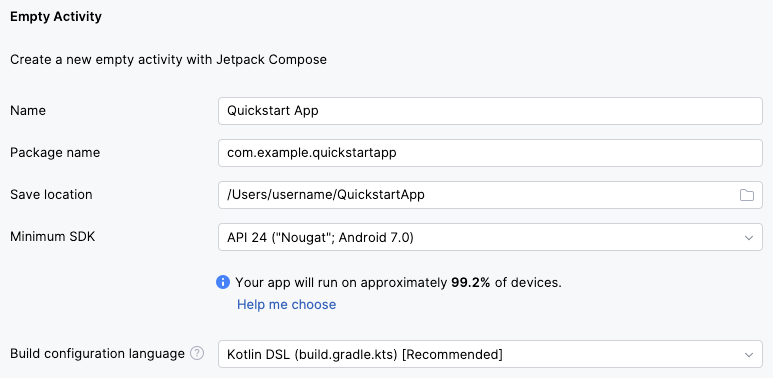
1. 建立新的 Android Studio 專案在 Android Studio 中,使用「Empty Activity」範本建立新專案。 將專案命名為「Quickstart App」,套件名稱為「com.example.quickstartapp」。 |
|
2. 將 Firebase 新增至 Android Studio 專案在 |
QuickstartApp/build.gradle.kts
plugins { alias(libs.plugins.android.application) apply false alias(libs.plugins.kotlin.compose) apply false // Add this line. id("com.google.gms.google-services") version "4.5.0" apply false } plugins { alias(libs.plugins.android.application) alias(libs.plugins.kotlin.compose) // Add these lines. kotlin("plugin.serialization") version libs.versions.kotlin id("com.google.gms.google-services") } // ... dependencies { // ... // Add these lines. implementation("org.jetbrains.kotlinx:kotlinx-coroutines-android:1.11.0") implementation("org.jetbrains.kotlinx:kotlinx-serialization-core:1.11.0") implementation(platform("com.google.firebase:firebase-bom:35.1.0")) implementation("com.google.firebase:firebase-dataconnect") } |
3. 初始化 Firebase 專案切換至 Android Studio 專案目錄,並在其中初始化 Firebase 專案。 |
cd ~/QuickstartAppfirebase login --reauthfirebase init dataconnect系統提示時,請選擇下列選項:
並保留所有其他提示的預設值。 接著,在 Firebase 專案中註冊 Android 應用程式。 firebase apps:create -a com.example.quickstartapp android android-quickstartfirebase apps:sdkconfig android -o app/google-services.json |
4. 查看 GraphQL 定義範例在 SQL Connect 中,您可以使用 GraphQL 定義所有資料庫結構定義和作業。初始化專案時,Firebase CLI 會建立一些範例定義,方便您開始使用。 |
dataconnect/schema/schema.gql (摘錄)
type Movie @table { title: String! imageUrl: String! genre: String } type MovieMetadata @table { movie: Movie! @unique rating: Float releaseYear: Int description: String } query ListMovies @auth(level: PUBLIC) { movies { id title imageUrl genre } } |
5. 部署結構定義和作業每當您變更資料庫結構定義、查詢或突變時,都必須部署這些項目,變更才會在資料庫中生效。 |
|
6. 將範例資料填入資料庫測試範例應用程式時,您會看到這些種子資料。請注意,您在這個步驟中執行的任意 GraphQL,可用於管理工作。 |
|
7. 產生 Android 用戶端 SDK這項指令會使用 GraphQL 定義,專為您的資料庫產生 Android 用戶端 SDK。您可以在用戶端應用程式中使用這個程式庫,執行所有資料庫作業。 您可以在 |
public interface ExampleConnector : GeneratedConnector<ExampleConnector> { override val dataConnect: com.google.firebase.dataconnect.FirebaseDataConnect public val listMovies: ListMoviesQuery // ... } |
8. 編寫 Android 用戶端範例將 請注意,應用程式會使用產生的 SDK 中的函式,完成必要的資料庫存取作業。 |
package com.example.quickstartapp import android.os.Bundle import androidx.activity.ComponentActivity import androidx.activity.compose.setContent import androidx.activity.enableEdgeToEdge import androidx.compose.foundation.layout.fillMaxSize import androidx.compose.foundation.layout.padding import androidx.compose.foundation.lazy.LazyColumn import androidx.compose.foundation.lazy.items import androidx.compose.material3.Scaffold import androidx.compose.material3.Text import androidx.compose.runtime.LaunchedEffect import androidx.compose.runtime.getValue import androidx.compose.runtime.mutableStateOf import androidx.compose.runtime.remember import androidx.compose.runtime.setValue import androidx.compose.ui.Modifier import com.example.quickstartapp.ui.theme.QuickstartAppTheme import com.google.firebase.dataconnect.generated.ExampleConnector import com.google.firebase.dataconnect.generated.ListMoviesQuery import com.google.firebase.dataconnect.generated.execute import com.google.firebase.dataconnect.generated.instance class MainActivity : ComponentActivity() { override fun onCreate(savedInstanceState: Bundle?) { super.onCreate(savedInstanceState) enableEdgeToEdge() setContent { QuickstartAppTheme() { Scaffold(modifier = Modifier.fillMaxSize()) { innerPadding -> var movies by remember { mutableStateOf(emptyList<ListMoviesQuery.Data.MoviesItem>()) } LaunchedEffect(Unit) { // Queries need to be executed in a coroutine context try { movies = ExampleConnector.instance.listMovies.execute().data.movies } catch (e: Exception) { // TODO: Handle error, e.g., show a Toast or update a state variable to // display an error message. } } LazyColumn(modifier = Modifier.padding(innerPadding)) { items(movies) { movie -> Text(text = movie.title) } } } } } } } |
9. 試用應用程式在 Android Studio 中執行範例應用程式,即可查看實際運作情形。 |
|
後續步驟
試用 SQL Connect VS Code 擴充功能
使用 SQL Connect 開發時,我們強烈建議使用 SQL Connect VS Code 擴充功能。即使您不使用 Visual Studio Code 做為主要開發環境,擴充功能仍提供多項功能,讓結構定義和作業開發更便利:
- GraphQL 語言伺服器,提供專為 SQL Connect 的語法檢查和自動完成建議
- 程式碼行中的 CodeLens 按鈕,可讓您從結構定義檔案讀取及寫入資料,並從作業定義執行查詢和突變。
- 自動將產生的 SDK 與 GraphQL 定義保持同步。
- 簡化本機模擬器設定。
- 簡化實際工作環境的部署作業。
使用 SQL Connect 模擬器進行本機開發
雖然本教學課程說明如何將 SQL Connect 結構定義和作業直接部署至正式版環境,但您可能不想在積極開發應用程式時變更正式版資料庫。建議您改為設定 SQL Connect 模擬器,並針對該模擬器 (而非正式版環境) 進行開發工作。模擬器會設定本機 PGlite 執行個體,行為與 Cloud SQL 上的即時 PostgreSQL 執行個體類似。
瞭解如何為應用程式編寫結構定義和作業
使用 SQL Connect 開發應用程式時,您首先要完成的重要開發工作之一,就是設計結構定義和作業。
- Firebase 控制台中的 Gemini 是一項 AI 工具,可根據您以自然語言描述的應用程式,生成 SQL Connect 結構定義。如果您從未處理過關聯式資料庫,這項工具可協助您快速入門。
- 或者,您也可以直接使用 GraphQL 編寫資料庫結構定義、查詢和異動。請先參閱「設計 SQL Connect 架構」一文中的指引,然後繼續前往後續頁面,瞭解如何編寫作業。
瞭解如何透過 SQL Connect 取得即時更新
您可以使用 SQL Connect 編寫用戶端應用程式,即時因應資料變化。請參閱「取得 SQL Connect 的即時更新」。